
إذا كنت تدير متجراً للأزياء على منصة شوبيفاي (Shopify)، فأنت تدرك تماماً حجم التحدي. لديك زيارات ممتازة ومنتجات رائعة، لكن العملاء يترددون. يحدقون في زر "إضافة إلى السلة" وتدور في أذهانهم تلك الأسئلة المقلقة: "هل سيناسبني هذا المقاس؟" و "هل سيبدو جميلاً على شكل جسمي؟"
في الماضي، كانت إضافة حل القياس الافتراضي (Virtual Try-On) للإجابة على هذه الأسئلة بمثابة مشروع ضخم؛ حيث كان يتطلب تصميم نماذج ثلاثية الأبعاد (3D) مكلفة لكل منتج (SKU) على حدة، وأسابيع طويلة من العمل لربطها بالمتجر.
لكن في عام 2026، تغيّر كل ذلك بفضل Genlook.
يتيح لك Genlook إضافة ميزة القياس الافتراضي المدعومة بالذكاء الاصطناعي إلى متجرك باستخدام الصور التي تمتلكها بالفعل. لا حاجة لأي أصول أو نماذج ثلاثية الأبعاد، ويمكنك إطلاق الميزة في أقل من ساعة.
إليك الدليل الشامل المكون من 5 خطوات للارتقاء بمتجرك على شوبيفاي باستخدام Genlook اليوم.
ميزة Genlook التنافسية قبل البدء
على عكس المنافسين الذين يطالبون بصور استوديو موحدة وصارمة لكل عنصر، تم تصميم الذكاء الاصطناعي التوليدي من Genlook ليناسب واقع التجارة الإلكترونية. فهو يعمل بسلاسة مع صور منتجاتك عالية الجودة الموجودة حالياً — سواء كانت صوراً مسطحة، أو معلقة، أو معروضة على عارضين أزياء — مما يوفر عليك آلاف الدولارات من تكاليف التصوير.
الخطوة 1: تثبيت تطبيق Genlook
الخطوة الأولى هي جلب هذه التقنية إلى منصتك.
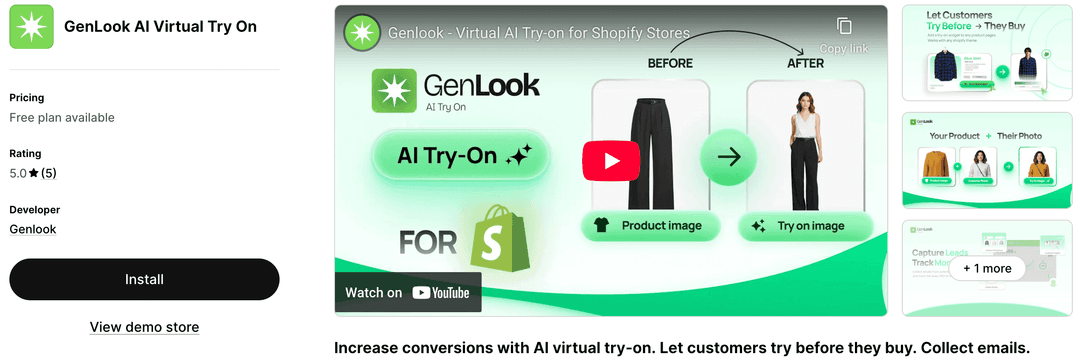
- انتقل إلى متجر تطبيقات شوبيفاي وابحث عن Genlook، أو انقر هنا للانتقال مباشرة إلى صفحة التطبيق.
- انقر على زر تثبيت (Install).
- راجع الأذونات المطلوبة (نحتاج إلى صلاحية قراءة صور منتجاتك لتوليد تجربة القياس الافتراضي) ثم انقر على موافقة (Approve).
- سيتم توجيهك إلى لوحة تحكم Genlook داخل واجهة مسؤول شوبيفاي (Shopify Admin).
الخطوة 2: تفعيل Genlook على منتجاتك
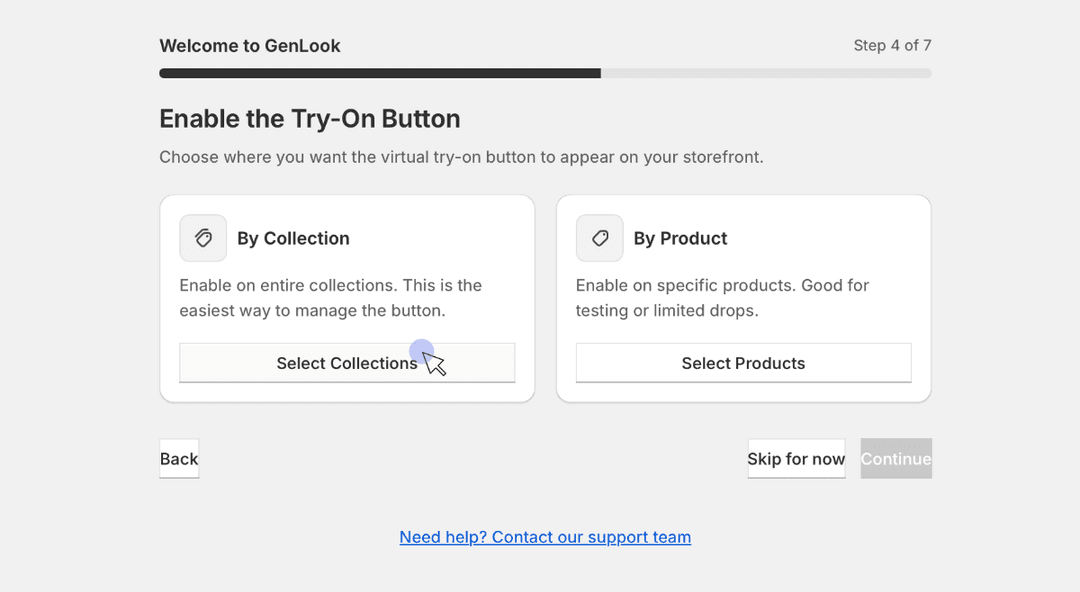
بمجرد التثبيت، يحتاج تطبيق Genlook إلى معرفة المنتجات التي يجب تفعيل ميزة "القياس الافتراضي" عليها. ولك الحرية الكاملة في اختيار ما يناسبك.
من داخل لوحة تحكم Genlook:
- انتقل إلى علامة التبويب المنتجات (Products) أو المجموعات (Collections).
- يمكنك اختيار منتجات فردية لتفعيلها، أو اختيار مجموعات كاملة (مثل "وصل حديثاً" أو "فساتين").
- قم بتغيير الحالة إلى مُفعّل (Enabled).
نصيحة احترافية: لست مضطراً لتفعيل الميزة على كامل الكتالوج الخاص بك في اليوم الأول. نوصي بالبدء بمنتجاتك التي تحظى بأعلى معدل زيارات ولكنها تعاني من معدلات تحويل منخفضة؛ فهذه هي المنتجات التي يُحدث فيها القياس الافتراضي أكبر تأثير إيجابي فوري.
الخطوة 3: إضافة وتخصيص الزر في قالب متجرك
الآن وقد أصبح الجزء الخلفي (backend) جاهزاً، تحتاج إلى وضع زر "القياس الافتراضي" في صفحات منتجاتك ليتمكن العملاء من رؤيته. تم بناء Genlook ليتوافق تماماً مع نظام Online Store 2.0 من شوبيفاي، مما يجعل هذه الخطوة سهلة للغاية وتعتمد على السحب والإفلات.
- من لوحة تحكم شوبيفاي، اذهب إلى المتجر الإلكتروني > القوالب (Online Store > Themes).
- انقر على تخصيص (Customize) لقالبك الحي الحالي.
- من القائمة المنسدلة في أعلى المنتصف، حدد المنتجات (Products) ثم قالب المنتج الافتراضي (Default product).
- في القائمة الجانبية، ابحث عن قسم "معلومات المنتج" (Product Information). انقر على + إضافة قسم (Add Block).
- مرر لأسفل إلى قسم "التطبيقات" (Apps) وحدد زر Genlook Try-On Button.
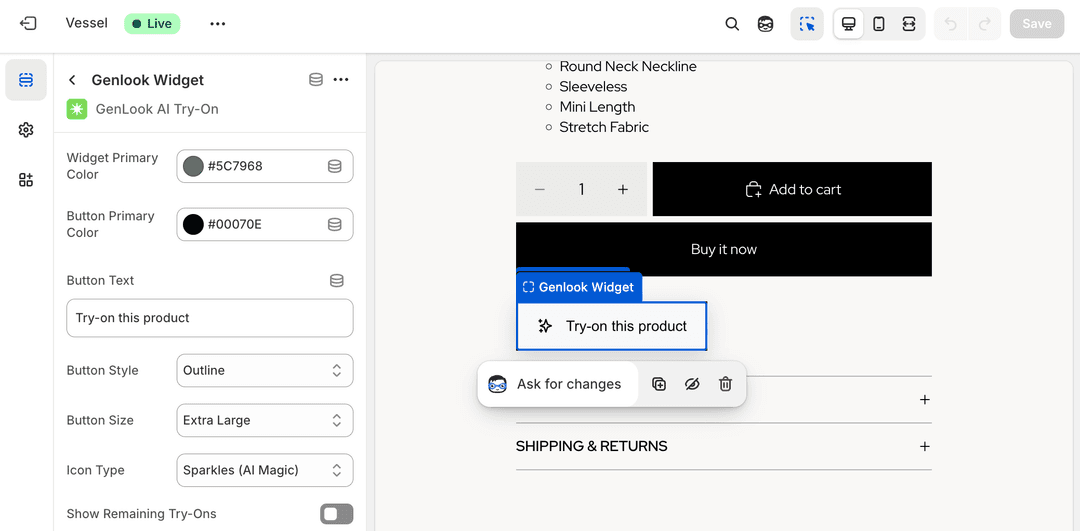
- تحديد الموقع: اسحب القسم للأعلى ليتم وضعه مباشرة أسفل زر "إضافة إلى السلة" أو "اشترِ الآن" لضمان أقصى درجات الرؤية.
- تخصيص المظهر: انقر على قسم Genlook نفسه. من القائمة الجانبية، يمكنك الآن تخصيص نص الزر (مثل "جرّب القطعة" أو "شاهدها عليّ")، وتغيير ألوان الخلفية والنصوص لتتطابق تماماً مع الهوية البصرية لعلامتك التجارية.
الخطوة 4: اختبار التجربة مباشرة
لا تفترض أبداً أن كل شيء يعمل بكفاءة قبل أن تجربه بنفسك.
- افتح علامة تبويب جديدة في متصفحك أو استخدم هاتفك الذكي وانتقل إلى متجرك الإلكتروني المباشر.
- اذهب إلى أحد المنتجات التي قمت بتفعيلها في الخطوة 2.
- تأكد من ظهور الزر الجديد "القياس الافتراضي" في المكان الذي حددته.
- انقر على الزر. قم برفع صورة لك (أو استخدم صورة عارض/عارضة) واختبر عملية التوليد. هل ينسدل الثوب بشكل صحيح؟ هل السرعة مرضية؟
إذا كانت النتيجة تبدو جيدة بالنسبة لك، فهي جاهزة لعملائك.
الخطوة 5: راجع إحصائياتك بعد يوم واحد
روعة تقنية القياس الافتراضي (VTO) لا تقتصر على كونها ميزة عصرية فحسب؛ بل تكمن قيمتها الحقيقية في البيانات.
لا تكتفِ بضبط الإعدادات ثم نسيانها. عُد إلى لوحة تحكم Genlook بعد مرور 24 ساعة من إطلاق الميزة. في قسم التحليلات (Analytics)، ابحث عن المؤشرات الأولية للنجاح:
- معدل التفاعل (Engagement Rate): ما هو عدد زوار صفحات المنتجات المفعّلة الذين ينقرون فعلياً على زر "القياس الافتراضي"؟
- الجلسات (Sessions): كم عدد جلسات القياس الافتراضي الفريدة التي تم إنشاؤها؟
رؤية تفاعل العملاء النشط مع الأداة في أول 24 ساعة هو أقوى إشارة على أنك تعالج نقطة احتكاك حقيقية في رحلة التسوق الخاصة بهم.
خاتمة
باتباع هذه الخطوات الخمس، تكون قد نجحت في تحديث متجرك على شوبيفاي دون الحاجة إلى مشروع تقني معقد أو تصميم نماذج ثلاثية الأبعاد باهظة الثمن. أنت الآن تقدم التجربة التفاعلية المعززة للثقة التي يتوقعها متسوقو عام 2026.
هل أنت مستعد للبدء؟ قم بتثبيت Genlook على شوبيفاي اليوم.
FAQ
Frequently Asked Questions
كيف أضيف ميزة القياس الافتراضي إلى متجري على شوبيفاي؟↓
اتبع هذا الدليل المكون من 5 خطوات: قم بتثبيت تطبيق Genlook، وفعّله على المنتجات، ثم أضف زر 'القياس الافتراضي' إلى قالب متجرك (عن طريق السحب والإفلات)، واختبر الميزة، وراقب تحليلاتك. لا يتطلب الأمر أي برمجة أو نماذج ثلاثية الأبعاد.
هل أحتاج إلى تعديل كود القالب لإضافة الزر؟↓
لا. في الخطوة الثالثة، نستخدم نظام 'مربعات التطبيقات' (App Blocks) الخاص بشوبيفاي. يمكنك ببساطة سحب وإفلات زر القياس من Genlook مباشرة في محرر القوالب دون المساس بسطر برمجي واحد.
هل يجب أن يكون تصوير منتجاتي موحداً أو بمعايير معينة؟↓
ليس بالضرورة. على عكس الحلول القديمة التي كانت تتطلب صوراً مثالية باستخدام 'المانيكان الخفي' (ghost mannequin)، يتميز الذكاء الاصطناعي في Genlook بمرونته العالية؛ فهو يعمل بكفاءة مع صورك الاحترافية الحالية، سواء كانت مسطحة (flat lays) أو ملبوسة على عارضين.
متى سأبدأ بملاحظة النتائج؟↓
فوراً. بمجرد إكمالك للخطوة الرابعة وإطلاق الميزة، يمكن للعملاء البدء في استخدامها. ننصحك بالتحقق من لوحة تحليلات Genlook بعد 24 ساعة (الخطوة 5) لرؤية بيانات التفاعل الأولية.