
 Shopify
 WooCommerce
אם אתם מנהלים חנות אופנה בשופיפיי, אתם מכירים את הקושי. יש לכם טראפיק מעולה ומוצרים מהממים, אבל הלקוחות מהססים. הם מסתכלים על כפתור ה"הוספה לסל" ושואלים את השאלות המוכרות: "האם זה יתאים לי?" ו-"איך זה ייראה על מבנה הגוף שלי?"
בעבר, הוספת פתרון מדידה וירטואלית (VTO) כדי לענות על השאלות האלה הייתה פרויקט ענק. זה דרש מידול תלת-ממדי יקר עבור כל פריט (SKU) ושבועות של עבודת אינטגרציה.
ב-2026, הכל השתנה עם Genlook.
Genlook מאפשרת לכם להוסיף לחנות שלכם חוויית מדידה וירטואלית מבוססת בינה מלאכותית (AI) באמצעות התמונות שכבר יש לכם. אין צורך בקבצי תלת-ממד, ואתם יכולים לצאת לדרך תוך פחות משעה.
הנה המדריך המלא ב-5 שלבים לשדרוג חנות השופיפיי שלכם עם Genlook כבר היום.
היתרון של Genlook לפני שמתחילים
בניגוד למתחרים שדורשים צילומי סטודיו נוקשים וסטנדרטיים לכל פריט, ה-Generative AI של Genlook תוכנן במיוחד לעולם האמיתי של האיקומרס. המערכת עובדת עם תמונות המוצר האיכותיות הקיימות שלכם (בין אם אלו צילומי פלאט-ליי, קולבים או על דוגמניות), וחוסכת לכם אלפי שקלים בהוצאות צילום.
שלב 1: התקינו את אפליקציית Genlook
הצעד הראשון הוא להכניס את הטכנולוגיה לפלטפורמה שלכם.
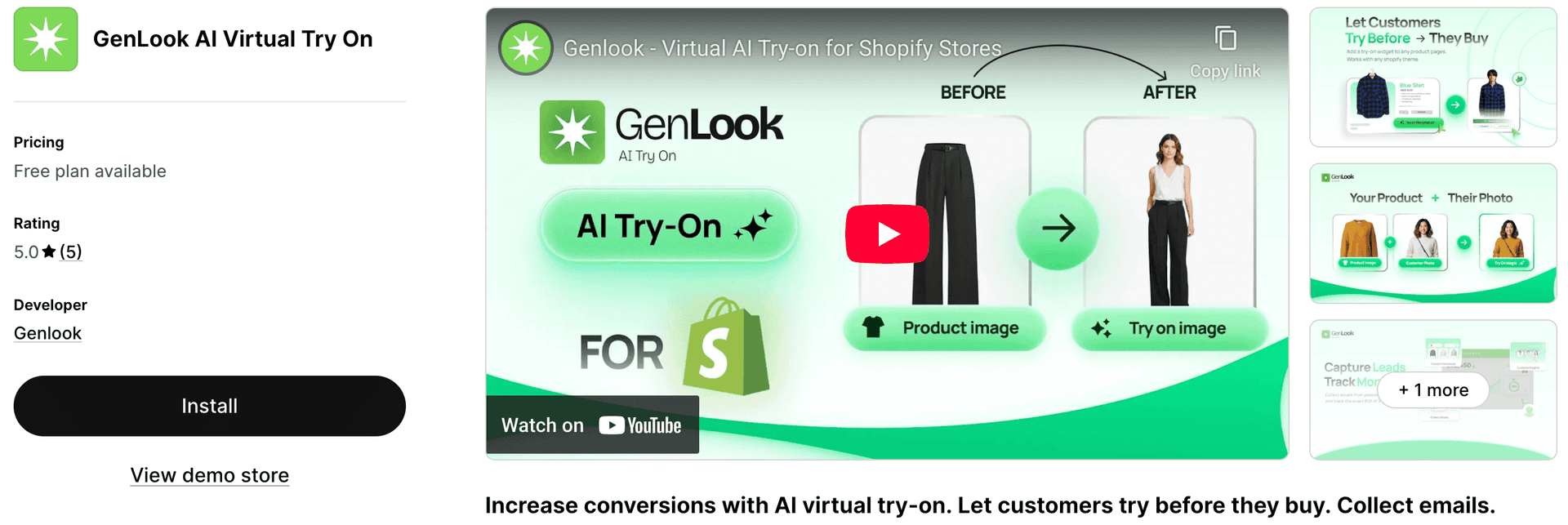
- עברו לחנות האפליקציות של שופיפיי וחפשו Genlook, או פתחו את GenLook: AI Virtual Try On ב-Shopify App Store.
- לחצו על כפתור Install.
- עברו על ההרשאות הנדרשות (אנו זקוקים לגישת קריאה לתמונות המוצרים שלכם כדי לייצר את חוויית המדידה) ולחצו על Approve.
- תועברו ישירות לדאשבורד של Genlook בתוך ממשק הניהול של שופיפיי.
שלב 2: הפעילו את Genlook על המוצרים שלכם
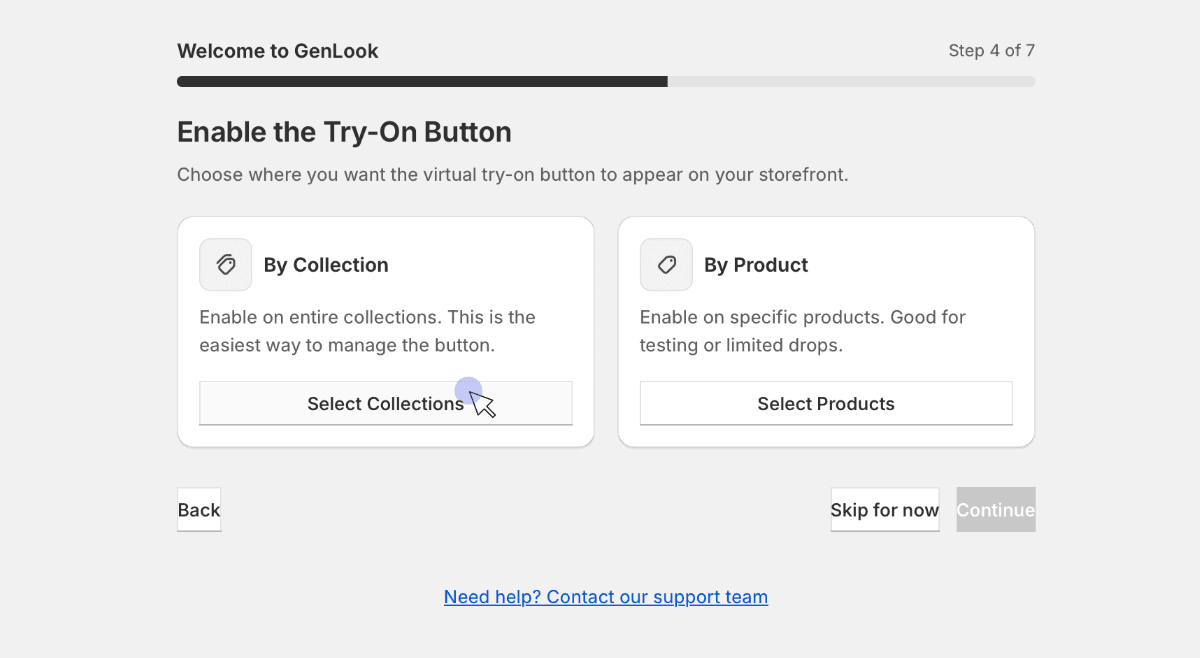
לאחר ההתקנה, Genlook צריכה לדעת לאילו מוצרים תרצו להוסיף את פיצ'ר ה"מדידה". השליטה המלאה נמצאת בידיים שלכם.
בדאשבורד של Genlook:
- עברו ללשונית ה-Products או ה-Collections.
- תוכלו לבחור פריטים ספציפיים להפעלה, או לבחור קולקציות שלמות (למשל, "קולקציה חדשה" או "שמלות").
- העבירו את הסטטוס ל-Enabled.
טיפ של מקצוענים: אתם לא חייבים להפעיל את כל הקטלוג שלכם ביום הראשון. ההמלצה שלנו היא להתחיל עם הפריטים שמביאים את מרבית הטראפיק אבל סובלים מיחסי המרה נמוכים. אלו המוצרים שבהם למדידה וירטואלית יש את ההשפעה המיידית הגדולה ביותר.
שלב 3: הוסיפו והגדירו את הכפתור בערכת הנושא שלכם
עכשיו כשהצד הטכני מוכן, אתם צריכים להציב את כפתור ה"מדידה" (Try-On) בדפי המוצר שלכם כדי שהלקוחות יוכלו לראות אותו. Genlook נבנתה במיוחד עבור Shopify Online Store 2.0, כך שמדובר בפעולת גרירה ושחרור (Drag and drop) פשוטה לחלוטין.
- מתוך ממשק הניהול של שופיפיי, עברו אל Online Store > Themes.
- לחצו על Customize בערכת הנושא הפעילה שלכם.
- בתפריט הנפתח העליון, בחרו ב-Products ואז בתבנית ה-Default product שלכם.
- בסרגל הצד השמאלי, חפשו את מקטע ה-"Product Information". לחצו על + Add Block.
- גללו למטה לאזור ה-"Apps" ובחרו ב-Genlook Try-On Button.
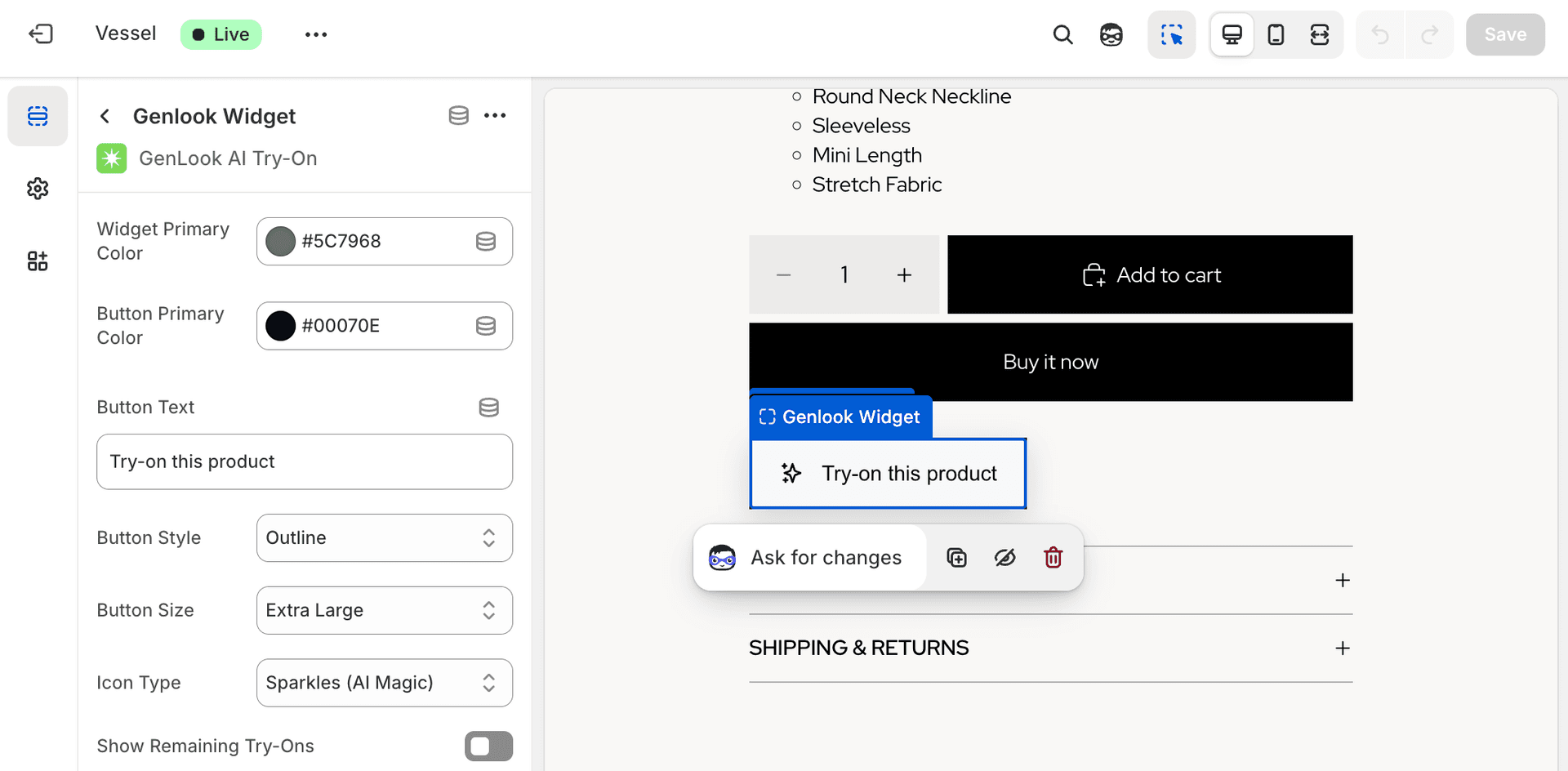
- מקמו אותו: גררו את הבלוק למעלה כך שיישב ממש מתחת לכפתור ה"הוספה לסל" או "קנה עכשיו" שלכם, כדי למקסם את הנראות שלו.
- עצבו אותו: לחצו על בלוק ה-Genlook עצמו. בתפריט הימני, תוכלו כעת להתאים אישית את הטקסט שעל הכפתור (למשל, "למדוד", "איך זה ייראה עליי?"), את צבעי הרקע וצבעי הטקסט כדי שיתאימו בצורה מושלמת לזהות המותג שלכם.
שלב 4: בדקו את החוויה בלייב
אף פעם אל תניחו שזה עובד עד שניסיתם בעצמכם.
- פתחו לשונית חדשה בדפדפן או קחו את הסמארטפון שלכם והיכנסו לחנות האונליין הפעילה שלכם.
- עברו לאחד המוצרים שהפעלתם בשלב 2.
- ודאו שכפתור ה"מדידה" החדש מופיע היכן שמיקמתם אותו.
- לחצו על הכפתור. העלו תמונה של עצמכם (או השתמשו בתמונת דוגמנית) ובדקו את תהליך היצירה. האם הבגד מונח נכון? האם המהירות משביעת רצון?
אם זה נראה לכם טוב, זה מוכן ללקוחות שלכם.
שלב 5: בדקו את הנתונים לאחר יממה
היופי במדידה וירטואלית הוא לא רק החוויה המגניבה; אלא הדאטה.
אל תשכחו את זה מיד אחרי ההתקנה. חזרו לדאשבורד של Genlook לאחר 24 שעות באוויר. באזור ה-Analytics, חפשו אחר אינדיקטורים ראשוניים להצלחה:
- שיעור מעורבות (Engagement Rate): כמה מהמבקרים בדפי המוצרים שהופעלו באמת מקליקים על כפתור המדידה?
- ביקורים (Sessions): כמה סשנים ייחודיים של מדידה נוצרו?
לראות לקוחות מעורבים אקטיבית בכלי ב-24 השעות הראשונות זה האות החזק ביותר לכך שאתם פותרים נקודת חיכוך אמיתית במסע הקניות שלהם.
לסיכום
על ידי מעקב אחר 5 השלבים הללו, מודרניזציה של חנות השופיפיי שלכם בוצעה בהצלחה ללא צורך בפרויקט IT מורכב או במידול תלת-ממדי יקר. עכשיו אתם מספקים את החוויה העוטפת ובונה הביטחון שצרכני 2026 מצפים לה.
מוכנים להתחיל? התקינו את GenLook: AI Virtual Try On בשופיפיי עוד היום.
שאלות נפוצות
התשובות לשאלות שלכם.
איך אני מוסיף מדידה וירטואלית לחנות השופיפיי שלי?↓
עקבו אחר המדריך בן 5 השלבים הזה: התקינו את אפליקציית Genlook, הפעילו אותה על מוצרים, הוסיפו את כפתור המדידה לערכת הנושא שלכם (בגרירה ושחרור), בדקו את הפיצ'ר, ועקבו אחר הנתונים שלכם. ללא צורך בקוד או במודלים תלת-ממדיים.
האם אני צריך לערוך את קוד ערכת הנושא שלי כדי להוסיף את הכפתור?↓
לא. בשלב 3, אנו משתמשים במערכת ה-'App Blocks' של שופיפיי. אתם יכולים פשוט לגרור ולשחרר את כפתור המדידה של Genlook ישירות בעורך ערכת הנושא שלכם מבלי לגעת בשורת קוד אחת.
האם צילומי המוצרים שלי צריכים להיות סטנדרטיים?↓
לא ממש. בניגוד לפתרונות ישנים יותר שדרשו צילומי 'בובת רפאים' (ghost mannequin) מושלמים, הבינה המלאכותית של Genlook היא גמישה. היא עובדת עם התמונות המקצועיות הקיימות שלכם, בין אם אלו פלאט-ליי (flat lays) או על דוגמניות.
תוך כמה זמן אראה תוצאות?↓
מיידית. ברגע שתסיימו את שלב 4 ותעלו לאוויר, לקוחות יוכלו להתחיל להשתמש בכלי. כדאי לבדוק את דאשבורד האנליטיקס שלכם ב-Genlook לאחר 24 שעות (שלב 5) כדי לראות את נתוני המעורבות הראשוניים.