
אם יש לכם חנות אופנה ב-Shopify, אתם בוודאי מכירים את המאבק. יש לכם טראפיק מעולה ומוצרים יפהפיים, אבל הלקוחות מהססים. הם בוהים בכפתור "הוספה לסל" ושואלים את עצמם את השאלות המוכרות: "האם זה יעלה עליי?" או "איך זה ייראה על מבנה הגוף שלי?"
בעבר, הוספת פתרון מדידה וירטואלית (VTO) כדי לענות על השאלות האלו הייתה פרויקט מורכב. זה דרש מידול יקר בתלת-ממד (3D) עבור כל מק"ט (SKU) ושבועות ארוכים של אינטגרציה.
בשנת 2026, כל זה השתנה בזכות Genlook.
המערכת של Genlook מאפשרת לכם להוסיף לחנות שלכם מדידה וירטואלית מבוססת בינה מלאכותית (AI) באמצעות התמונות שכבר יש לכם. אין צורך בקבצי תלת-ממד, ותוכלו לצאת לדרך תוך פחות משעה.
לפניכם המדריך המלא ב-5 שלבים לשדרוג חנות השופיפיי שלכם עם Genlook כבר היום.
היתרון של Genlook: רגע לפני שמתחילים
בניגוד למתחרים שדורשים צילומי סטודיו אחידים ונוקשים עבור כל פריט, ה-Generative AI של Genlook מתוכנן לעולם האמיתי של האיקומרס. הוא עובד מצוין עם תמונות המוצר האיכותיות שכבר יש לכם – בין אם מדובר בפריסה שטוחה (Flat lays), צילומי קולב או תמונות על דוגמנים ודוגמניות – ובכך חוסך לכם אלפי שקלים על הוצאות צילום.
שלב 1: התקנת אפליקציית Genlook
הצעד הראשון הוא הכנסת הטכנולוגיה לפלטפורמה שלכם.
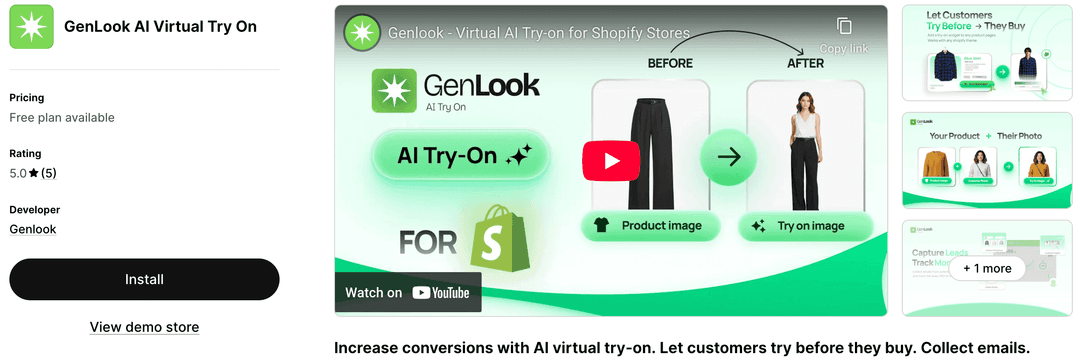
- היכנסו לחנות האפליקציות של שופיפיי (Shopify App Store) וחפשו את Genlook, או לחצו כאן כדי לעבור ישירות לעמוד האפליקציה.
- לחצו על כפתור ה-Install (התקנה).
- עברו על ההרשאות הנדרשות (אנו זקוקים לגישה לתמונות המוצרים שלכם כדי לייצר את חוויית המדידה) ולחצו על Approve (אישור).
- תועברו ישירות ללוח הבקרה (Dashboard) של Genlook בתוך ממשק הניהול של שופיפיי.
שלב 2: הפעלת Genlook על המוצרים שלכם
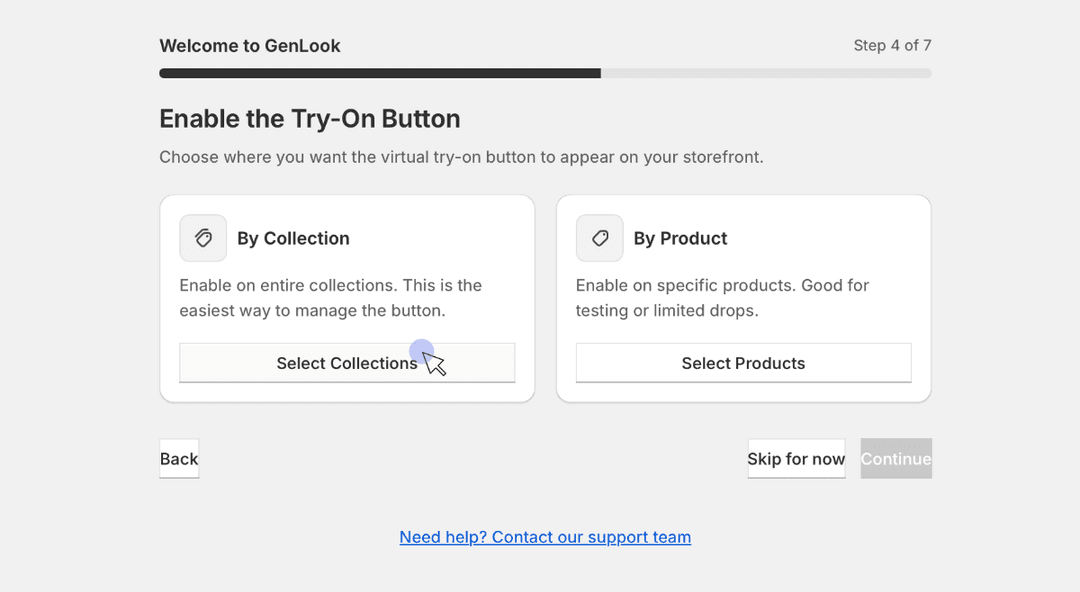
לאחר ההתקנה, Genlook צריכה לדעת באילו מוצרים להפעיל את פיצ'ר המדידה ("Try-On"). יש לכם שליטה מלאה על כך.
בלוח הבקרה של Genlook:
- נווטו ללשונית Products (מוצרים) או Collections (קולקציות).
- תוכלו לבחור פריטים בודדים להפעלה, או לבחור קולקציות שלמות (למשל, "קולקציה חדשה" או "שמלות").
- שנו את הסטטוס ל-Enabled (מופעל).
טיפ של מקצוענים: אתם לא חייבים להפעיל את הפיצ'ר על כל הקטלוג שלכם ביום הראשון. אנו ממליצים להתחיל עם הפריטים בעלי הטראפיק הגבוה ביותר שסובלים משיעורי המרה נמוכים – אלו המוצרים שבהם למדידה וירטואלית תהיה את ההשפעה המיידית הגדולה ביותר.
שלב 3: הוספה והגדרה של הכפתור בערכת הנושא שלכם
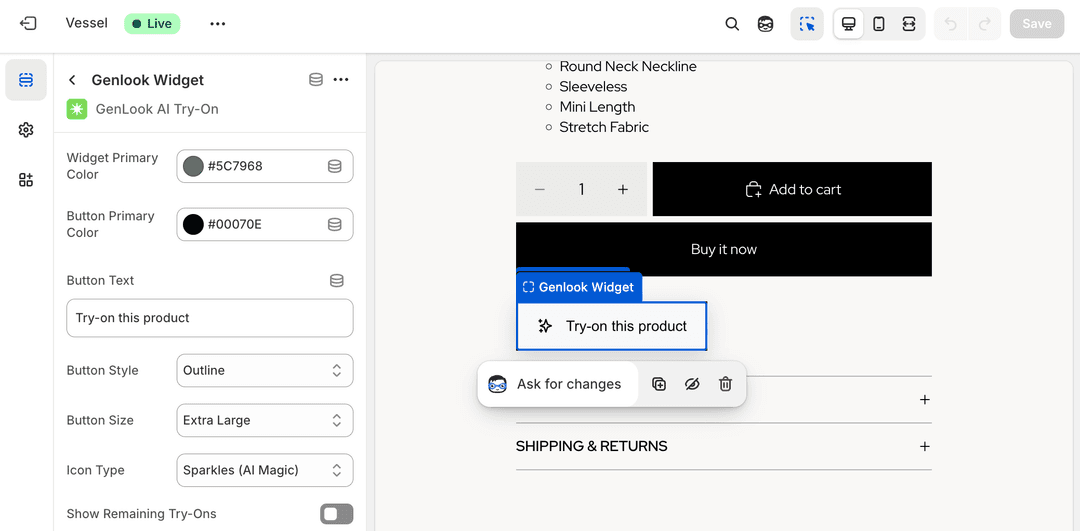
כעת כשהמערכת מוכנה מאחורי הקלעים, עליכם למקם את כפתור ה-"Try-On" בעמודי המוצר כדי שהלקוחות יוכלו לראות אותו. Genlook מותאמת ל-Online Store 2.0 של שופיפיי, מה שהופך את התהליך לפעולת גרירה ושחרור פשוטה (Drag-and-Drop).
- מממשק הניהול של שופיפיי, היכנסו ל-Online Store > Themes.
- לחצו על Customize (התאמה אישית) בערכת הנושא הפעילה שלכם.
- בתפריט הנפתח העליון, בחרו ב-Products ולאחר מכן בתבנית Default product.
- בתפריט הצדדי השמאלי, חפשו את מקטע "Product Information" (מידע על המוצר). לחצו על + Add Block (הוספת בלוק).
- גללו למטה לאזור האפליקציות (Apps) ובחרו ב-Genlook Try-On Button.
- מיקום: גררו את הבלוק למעלה כך שישב ממש מתחת לכפתור ה-"Add to Cart" (הוספה לסל) או "Buy Now" (קנייה עכשיו) לחשיפה מקסימלית.
- עיצוב: לחצו על הבלוק של Genlook עצמו. בתפריט הצד, תוכלו כעת להתאים אישית את טקסט הכפתור (למשל, "מדידה וירטואלית", "איך זה ייראה עליי?"), צבעי הרקע וצבעי הטקסט כדי שיתאימו בצורה מושלמת לזהות המותג שלכם.
שלב 4: בדיקת החוויה בזמן אמת
אל תניחו שזה עובד לפני שתנסו זאת בעצמכם.
- פתחו כרטיסייה חדשה בדפדפן או קחו את הסמארטפון שלכם והיכנסו לחנות המקוונת שלכם.
- נווטו לאחד המוצרים שהפעלתם בשלב 2.
- ודאו שכפתור המדידה (Try-On) החדש מופיע במיקום שבו הגדרתם אותו.
- לחצו על הכפתור. העלו תמונה שלכם (או השתמשו בתמונת דוגמנית) ובדקו את תהליך יצירת התמונה. האם הבגד מונח בצורה מציאותית? האם מהירות הטעינה משביעת רצון?
אם הכל נראה לכם טוב, זה מוכן ללקוחות שלכם.
שלב 5: בדיקת הנתונים לאחר יום אחד
היופי במדידה וירטואלית הוא לא רק ה"וואו פקטור" – אלא הנתונים.
אל תפעילו ותשכחו מזה. חזרו ללוח הבקרה של Genlook לאחר 24 שעות באוויר. באזור ה-Analytics (אנליטיקס), חפשו אינדיקטורים ראשוניים להצלחה:
- שיעור מעורבות (Engagement Rate): כמה מהמבקרים בעמודי המוצרים המופעלים באמת לוחצים על כפתור ה-"Try-On"?
- סשנים (Sessions): כמה הפעלות ייחודיות של מדידה וירטואלית נוצרו?
לראות לקוחות המעורבים באופן פעיל בכלי כבר ב-24 השעות הראשונות, זה האות החזק ביותר לכך שאתם פותרים נקודת חיכוך אמיתית במסע הקניות שלהם.
לסיכום
על ידי ביצוע 5 השלבים האלו, שדרגתם בהצלחה את חנות השופיפיי שלכם ללא פרויקט פיתוח מורכב או מידולי תלת-ממד יקרים. כעת אתם מספקים חוויית קנייה סוחפת ובונה-אמון שהקונים של שנת 2026 מצפים לה.
מוכנים להתחיל? התקינו את Genlook ב-Shopify עוד היום.
FAQ
Frequently Asked Questions
איך אני מוסיף מדידה וירטואלית לחנות השופיפיי שלי?↓
עקבו אחר המדריך הזה ב-5 שלבים: התקינו את אפליקציית Genlook, הפעילו את המוצרים, הוסיפו את כפתור ה-'Try-On' לערכת הנושא שלכם (בגרירה פשוטה), בדקו את הפיצ'ר, ועקבו אחר הנתונים. אין צורך בקוד או במודלים בתלת-ממד.
האם אני צריך לערוך את קוד ערכת הנושא כדי להוסיף את הכפתור?↓
לא. בשלב 3, אנו משתמשים במערכת ה-'App Blocks' של שופיפיי. תוכלו פשוט לגרור ולשחרר את כפתור המדידה של Genlook ישירות בעורך ערכת הנושא שלכם מבלי לגעת אפילו בשורת קוד אחת.
האם צילומי המוצרים שלי צריכים להיות אחידים (סטנדרטיים)?↓
ממש לא. בניגוד לפתרונות ישנים שדרשו צילומי 'בובת רפאים' מושלמים, ה-AI של Genlook הוא גמיש. הוא עובד עם התמונות המקצועיות הקיימות שלכם, בין אם הן צולמו פריסה שטוחה (Flat lay) או על דוגמנים.
תוך כמה זמן אראה תוצאות?↓
מיידית. ברגע שתסיימו את שלב 4 ותעלו לאוויר, הלקוחות יוכלו להתחיל להשתמש בזה. מומלץ לבדוק את לוח הבקרה של Genlook לאחר 24 שעות (שלב 5) כדי לראות את נתוני המעורבות הראשוניים.