
Se gestisci un negozio di moda su Shopify, conosci bene la sfida. Hai un ottimo traffico e prodotti fantastici, ma i clienti esitano. Fissano il pulsante "Aggiungi al carrello" e si pongono le fatidiche domande: "Mi starà bene?" e "Si adatterà al mio fisico?"
In passato, aggiungere una soluzione di Virtual Try-On (VTO) per rispondere a queste domande era un'impresa colossale. Richiedeva costose modellazioni 3D per ogni singola variante e settimane di lavoro per l'integrazione.
Nel 2026, tutto questo è cambiato grazie a Genlook.
Genlook ti permette di aggiungere una prova virtuale basata sull'intelligenza artificiale al tuo e-commerce utilizzando le foto che già possiedi. Non sono necessari asset 3D e puoi essere online in meno di un'ora.
Ecco la guida definitiva in 5 passaggi per far fare un salto di qualità al tuo negozio Shopify con Genlook oggi stesso.
Il Vantaggio di Genlook: Prima di Iniziare
A differenza dei competitor che richiedono fotografie in studio rigide e standardizzate per ogni articolo, l'IA Generativa di Genlook è progettata per il mondo reale dell'e-commerce. Funziona con le immagini di alta qualità che già hai—siano esse scatti in piano (flat lay), capi appesi o indossati da modelli—facendoti risparmiare migliaia di euro in servizi fotografici.
Passaggio 1: Installa l'App Genlook
Il primo passo è portare la tecnologia sulla tua piattaforma.
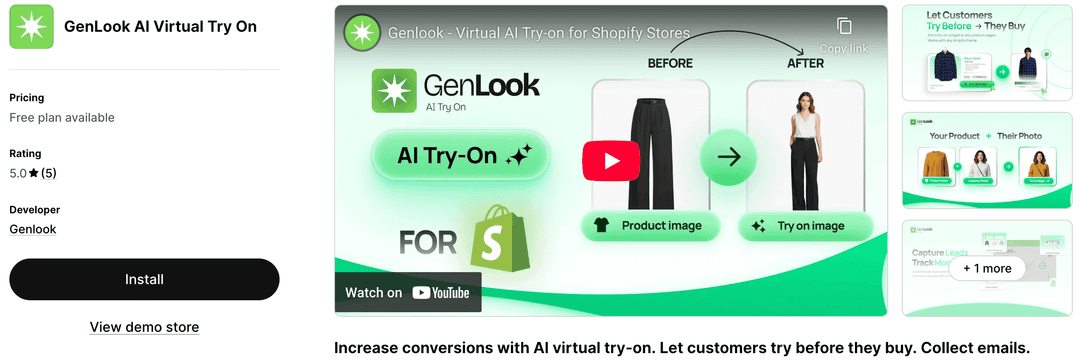
- Vai sull'App Store di Shopify e cerca Genlook, oppure clicca qui per andare direttamente alla pagina dell'app.
- Clicca sul pulsante Installa (Install).
- Rivedi le autorizzazioni necessarie (abbiamo bisogno di accedere alle immagini dei tuoi prodotti per generare l'esperienza di prova virtuale) e clicca su Approva.
- Verrai reindirizzato alla dashboard di Genlook all'interno del pannello di amministrazione di Shopify.
Passaggio 2: Abilita Genlook sui tuoi Prodotti
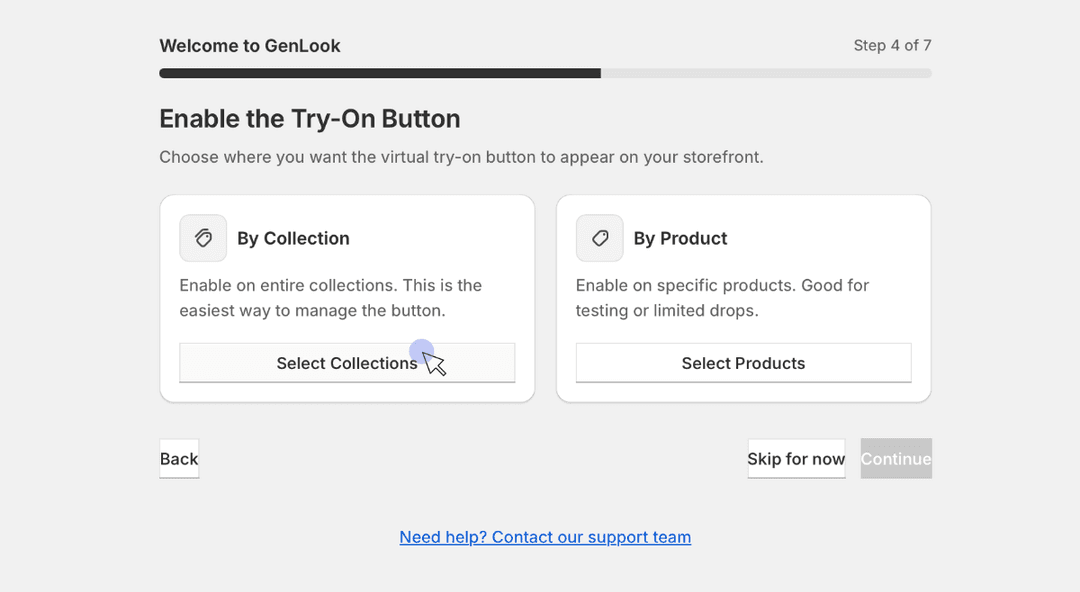
Una volta installato, Genlook ha bisogno di sapere su quali prodotti abilitare la funzione di prova virtuale. Hai il pieno controllo su questo aspetto.
Nella dashboard di Genlook:
- Vai alla scheda Products (Prodotti) o Collections (Collezioni).
- Puoi selezionare singoli articoli da abilitare o intere collezioni (ad es., "Nuovi Arrivi" o "Abiti").
- Sposta l'interruttore di stato su Enabled (Abilitato).
Consiglio dell'esperto: Non c'è bisogno di abilitare l'intero catalogo il primo giorno. Ti consigliamo di iniziare con gli articoli che generano più traffico ma che soffrono di tassi di conversione inferiori: questi sono i prodotti in cui il VTO avrà l'impatto positivo più immediato.
Passaggio 3: Aggiungi e Configura il Pulsante nel tuo Tema
Ora che il backend è pronto, devi inserire il pulsante per la prova virtuale nelle pagine prodotto, in modo che i clienti possano vederlo. Genlook è stato sviluppato per l'Online Store 2.0 di Shopify, rendendo questa operazione un facilissimo drag-and-drop.
- Dal pannello di amministrazione di Shopify, vai su Negozio online > Temi (Online Store > Themes).
- Clicca su Personalizza (Customize) sul tuo tema attualmente live.
- Nel menu a tendina in alto al centro, seleziona Prodotti (Products) e poi il template Prodotto predefinito (Default product).
- Nel menu della barra laterale di sinistra, cerca la sezione "Informazioni sul prodotto" (Product Information). Clicca su + Aggiungi blocco (+ Add Block).
- Scorri in basso fino alla sezione "App" e seleziona il pulsante Genlook Try-On Button.
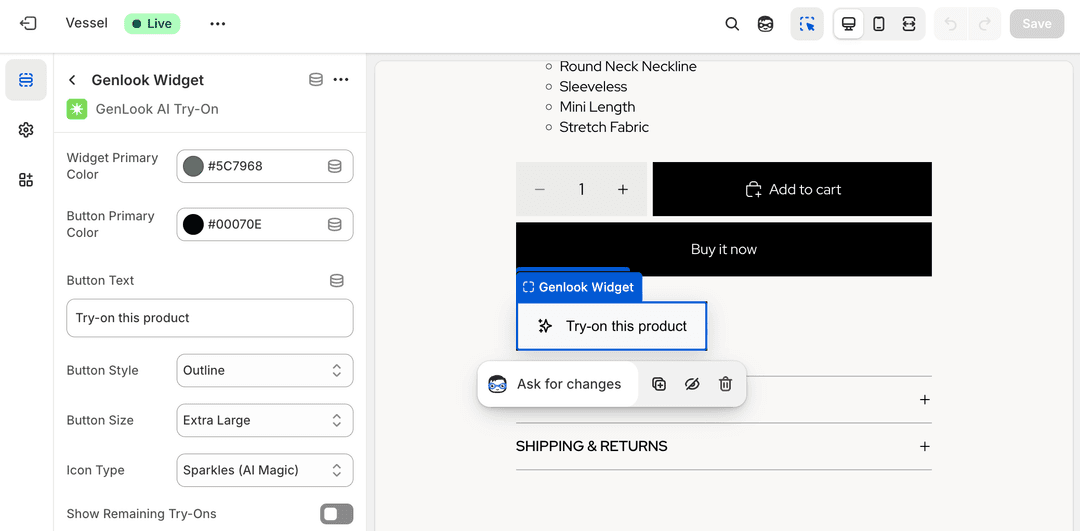
- Posizionalo: Trascina il blocco verso l'alto in modo che si trovi appena sotto il pulsante "Aggiungi al carrello" o "Acquista ora", per massimizzarne la visibilità.
- Personalizzalo: Clicca sul blocco Genlook appena inserito. Nel menu di destra, ora puoi personalizzare il testo del pulsante (ad es., "Provalo su di te", "Vedi come ti sta"), i colori di sfondo e il testo per abbinarlo perfettamente all'identità del tuo brand.
Passaggio 4: Testa l'Esperienza Live
Non dare mai per scontato che tutto funzioni alla perfezione finché non lo provi tu stesso.
- Apri una nuova scheda del browser o prendi il tuo smartphone e vai sul tuo negozio online live.
- Apri uno dei prodotti che hai abilitato al Passaggio 2.
- Assicurati che il nuovo pulsante di prova virtuale appaia esattamente dove l'hai posizionato.
- Clicca sul pulsante. Carica una tua foto (o usa quella di un modello) e testa il processo di generazione. Il capo cade correttamente sul corpo? La velocità di caricamento è soddisfacente?
Se ti sembra tutto a posto, sei pronto ad accogliere i tuoi clienti.
Passaggio 5: Controlla le Statistiche dopo 24 Ore
Il bello del VTO non è solo l'effetto "wow", ma sono i dati.
Non limitarti a configurarlo e dimenticartene. Torna sulla dashboard di Genlook dopo 24 ore dalla pubblicazione. Nella sezione Analytics, cerca i primi indicatori di successo:
- Tasso di coinvolgimento (Engagement Rate): Quanti visitatori sulle pagine dei prodotti abilitati cliccano effettivamente sul pulsante per la prova?
- Sessioni: Quante sessioni uniche di prova virtuale sono state generate?
Vedere i clienti interagire attivamente con lo strumento già nelle prime 24 ore è il segnale più forte del fatto che stai risolvendo un reale punto di attrito nel loro percorso di acquisto.
Conclusione
Seguendo questi 5 passaggi, hai modernizzato con successo il tuo negozio Shopify senza imbarcarti in un progetto informatico complesso o in costose modellazioni 3D. Ora stai offrendo quell'esperienza immersiva e rassicurante che gli acquirenti del 2026 si aspettano.
Pronto a iniziare? Installa Genlook su Shopify oggi stesso.
FAQ
Domande frequenti
Come faccio ad aggiungere il Virtual Try-On al mio negozio Shopify?↓
Segui questa guida in 5 passaggi: installa l'app Genlook, abilita i prodotti, aggiungi il pulsante 'Prova' al tuo tema (tramite drag-and-drop), testa la funzione e monitora le statistiche. Non è richiesto alcun codice o modello 3D.
Devo modificare il codice del mio tema per aggiungere il pulsante?↓
No. Nel Passaggio 3, utilizziamo il sistema dei 'Blocchi App' (App Blocks) di Shopify. Puoi semplicemente trascinare e rilasciare (drag-and-drop) il pulsante di Genlook direttamente nell'editor del tuo tema, senza toccare una singola riga di codice.
Le foto dei miei prodotti devono essere standardizzate?↓
Non necessariamente. A differenza delle vecchie soluzioni che richiedevano scatti perfetti con 'manichino invisibile' (ghost mannequin), l'IA di Genlook è molto flessibile. Funziona con le tue foto professionali esistenti, che si tratti di capi stesi (flat lay) o indossati da modelli.
In quanto tempo vedrò i primi risultati?↓
Immediatamente. Non appena completi il Passaggio 4 e vai online, i clienti possono iniziare a usarlo. Ti consigliamo di controllare la dashboard analitica di Genlook dopo 24 ore (Passaggio 5) per vedere i primi dati di coinvolgimento.