Якщо у вас є магазин одягу на Shopify, ви знаєте, як це буває. У вас чудовий трафік та гарні товари, але клієнти вагаються. Вони дивляться на кнопку «Додати в кошик» і задають собі страшні запитання: *«Чи підійде мені це?»* та *«Як воно сяде на мою фігуру?»*
Раніше впровадження **віртуальної примірочної (VTO)** для вирішення цих проблем було масштабним проектом. Це вимагало створення дорогих 3D-моделей для кожного окремого артикулу та тижнів на інтеграцію.
**У 2026 році все змінилося завдяки Genlook.**
Genlook дозволяє додати віртуальну примірку на основі штучного інтелекту до вашого магазину, використовуючи фотографії, які у вас *вже є*. Жодних 3D-матеріалів не потрібно, а запуск займе менше години.
Ось повна покрокова інструкція з оновлення вашого магазину на Shopify за допомогою Genlook.
---
### Переваги Genlook: що треба знати перед початком
На відміну від конкурентів, які вимагають жорстко стандартизованих студійних фото для кожного товару, генеративний ШІ Genlook створений для реалій сучасного e-commerce. Він працює з наявними високоякісними фотографіями ваших товарів (незалежно від того, це розкладки на площині, фото на вішаку або на моделях), заощаджуючи тисячі доларів на фотосесіях.
---
## Крок 1: Встановіть додаток Genlook
Перший крок — підключити технологію до вашої платформи.
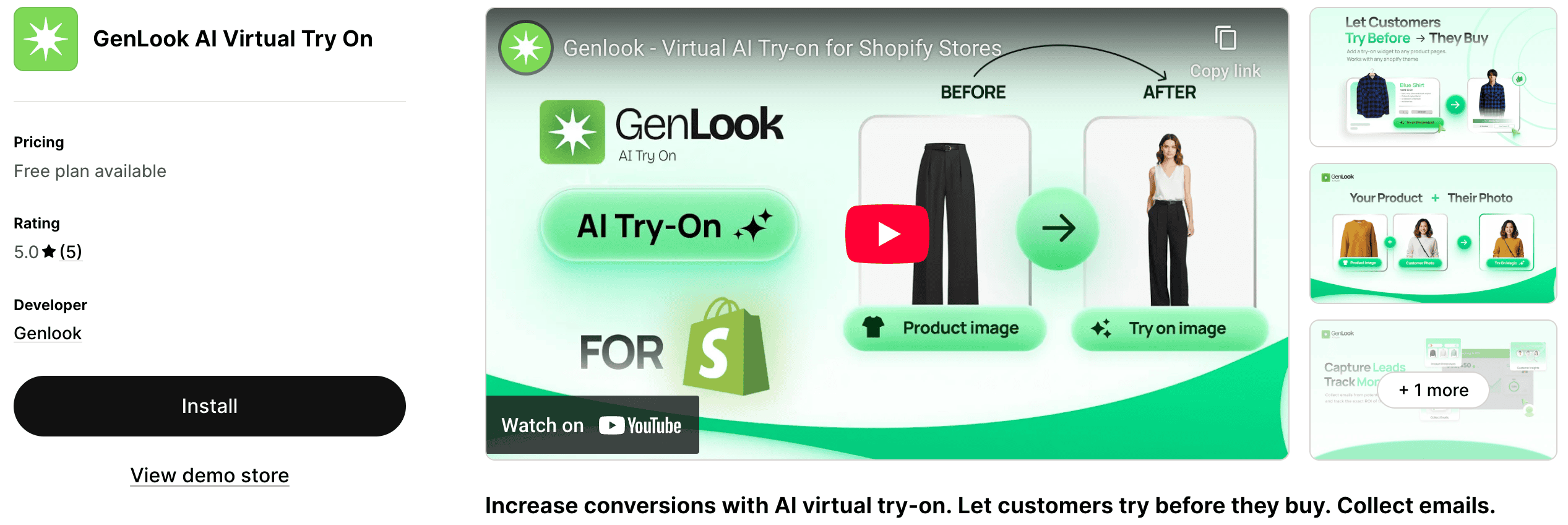
1. Перейдіть до Shopify App Store і знайдіть **Genlook**, або [відкрийте GenLook: AI Virtual Try On у Shopify App Store](https://apps.shopify.com/genlook-virtual-try-on?utm_source=g_landing&utm_medium=website&utm_campaign=blog-add-virtual-try-on-shopify-store).
2. Натисніть кнопку **Install** (Встановити).
3. Перевірте необхідні дозволи (нам потрібен доступ до фотографій ваших товарів для генерації примірки) і натисніть **Approve** (Схвалити).
4. Вас буде перенаправлено до панелі управління Genlook у вашому Shopify Admin.
## Крок 2: Увімкніть Genlook для своїх товарів
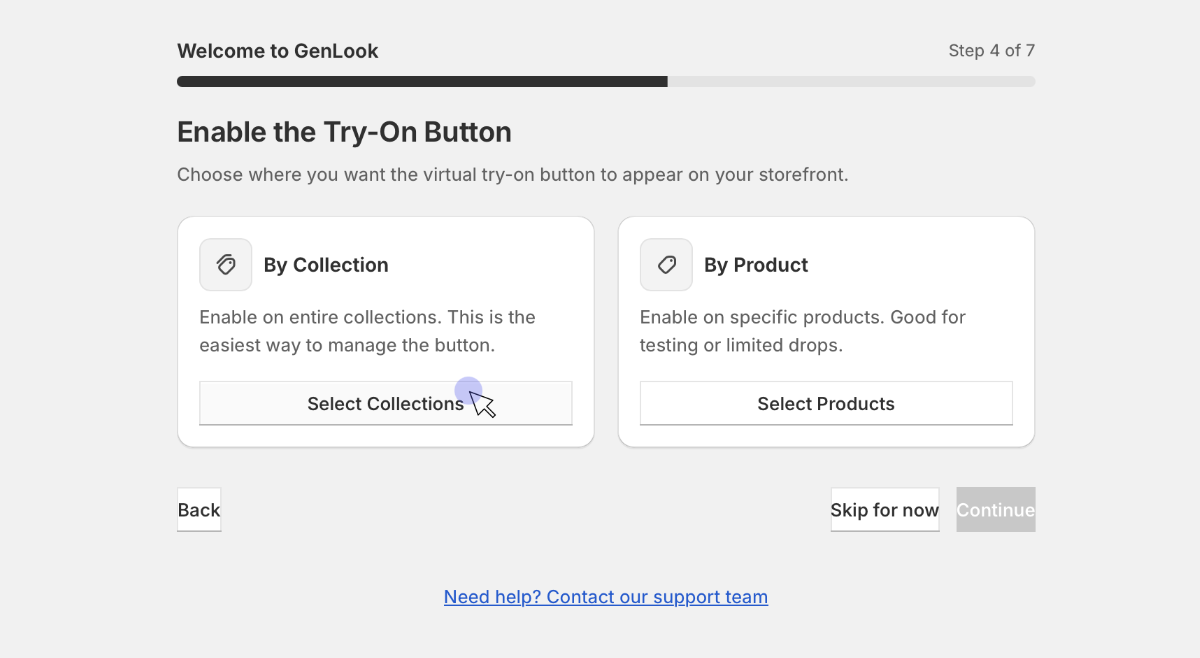
Після встановлення Genlook має знати, для яких саме товарів потрібно увімкнути функцію примірки. У вас є повний контроль над цим процесом.
У панелі управління Genlook:
1. Перейдіть на вкладку **Products** (Товари) або **Collections** (Колекції).
2. Ви можете вибрати окремі товари або цілі колекції (наприклад, «Новинки» або «Сукні»).
3. Змініть статус на **Enabled** (Увімкнено).
**Порада від експертів:** Не обов'язково вмикати функцію для всього каталогу з першого дня. Ми рекомендуємо почати з товарів, що генерують найбільший трафік, але мають нижчу конверсію. Саме тут VTO одразу дасть найбільший ефект.
## Крок 3: Додайте та налаштуйте кнопку у вашій темі
Тепер, коли бекенд готовий, потрібно розмістити кнопку примірки на сторінках товарів, щоб клієнти могли її побачити. Genlook створений для Shopify Online Store 2.0, тому цей процес працює за принципом drag-and-drop.
1. У панелі Shopify Admin перейдіть до **Online Store > Themes**.
2. Натисніть **Customize** поруч із вашою поточною темою.
3. У спадному меню зверху по центру виберіть **Products**, а потім шаблон **Default product**.
4. На бічній панелі зліва знайдіть розділ «Product Information» і натисніть **+ Add Block**.
5. Прокрутіть вниз до розділу «Apps» і виберіть **Genlook Try-On Button**.
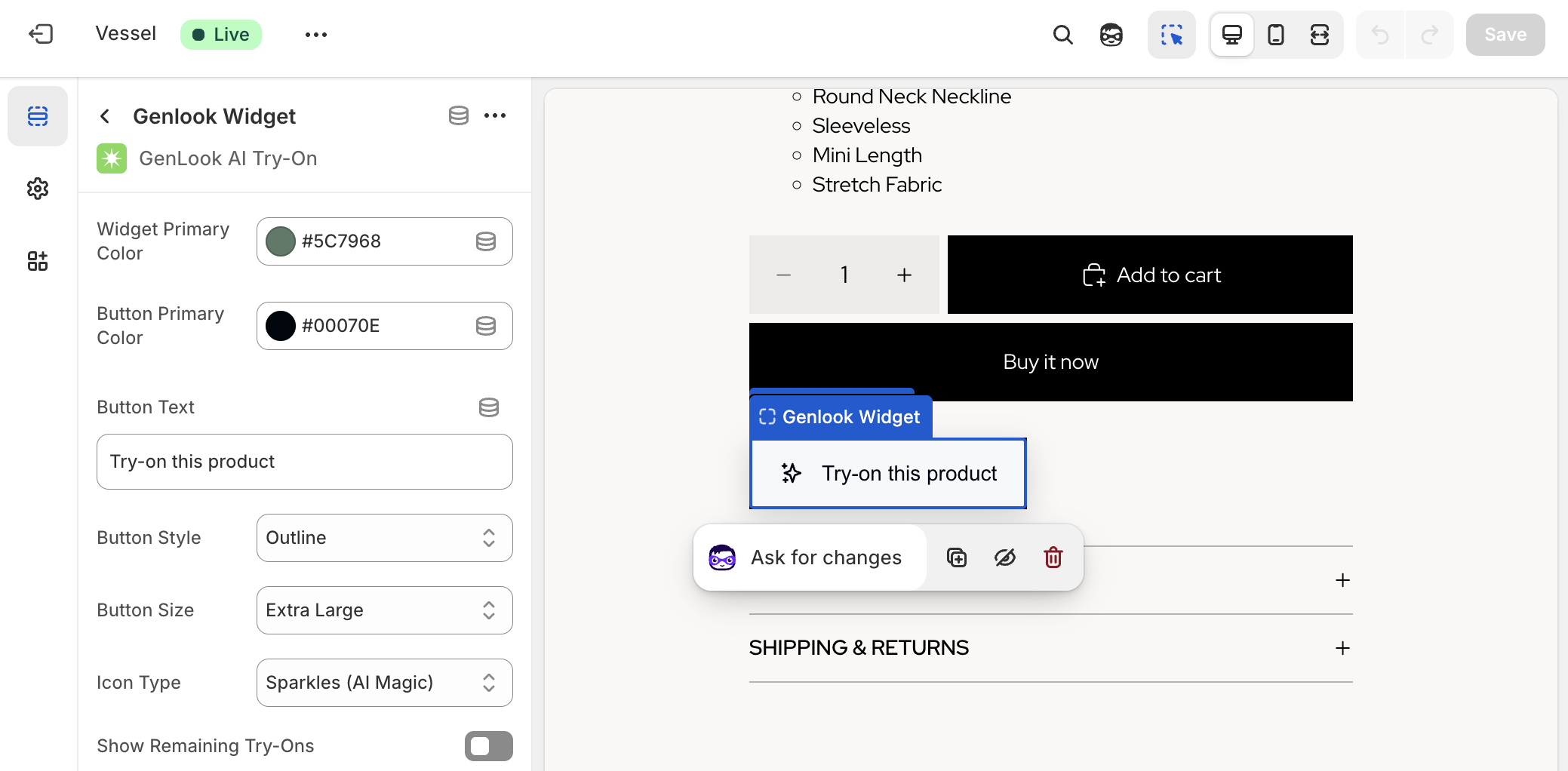
6. **Розташування:** Перетягніть блок так, щоб він знаходився одразу під кнопкою «Додати в кошик» або «Купити зараз» для максимальної видимості.
7. **Дизайн:** Натисніть на сам блок Genlook. У меню праворуч ви зможете змінити текст кнопки (наприклад, «Приміряти», «Подивитись на собі»), кольори фону та тексту, щоб вони ідеально відповідали вашому бренду.
## Крок 4: Протестуйте функцію в реальному часі
Ніколи не покладайтеся на випадок — завжди перевіряйте самі.
1. Відкрийте нову вкладку в браузері або візьміть смартфон і перейдіть у свій діючий інтернет-магазин.
2. Відкрийте один із товарів, для яких ви увімкнули функцію на Кроці 2.
3. Переконайтеся, що нова кнопка з'явилася там, де ви її розмістили.
4. Натисніть на кнопку. Завантажте своє фото (або фото моделі) і протестуйте процес генерації. Чи правильно лягає одяг? Чи влаштовує вас швидкість роботи?
Якщо все виглядає чудово, значить, функція готова для ваших клієнтів.
## Крок 5: Проаналізуйте статистику наступного дня
Принадність VTO полягає не лише у крутій функції, а й у даних.
Не залишайте все просто так після налаштування. Зайдіть у панель управління Genlook через 24 години після запуску. У розділі **Analytics** зверніть увагу на перші показники успіху:
* **Рівень залученості (Engagement Rate):** Скільки відвідувачів на сторінках з підключеною функцією насправді натискають кнопку примірки?
* **Сесії:** Скільки унікальних сеансів примірки було згенеровано?
Те, що клієнти активно користуються інструментом у перші 24 години, — найкращий сигнал, що ви вирішуєте реальну проблему на їхньому шляху до покупки.
## Висновок
Пройшовши ці 5 кроків, ви успішно модернізували свій магазин на Shopify без складного ІТ-проекту або створення дорогих 3D-моделей. Тепер ви забезпечуєте той інтерактивний досвід, що викликає довіру і якого очікують покупці у 2026 році.
**Готові розпочати? [Встановіть GenLook: AI Virtual Try On для Shopify вже сьогодні.](https://apps.shopify.com/genlook-virtual-try-on?utm_source=g_landing&utm_medium=website&utm_campaign=blog-add-virtual-try-on-shopify-store)**
<Faq>
<FaqItem question="Як додати віртуальну примірочну до свого магазину на Shopify?">
Дотримуйтесь цієї інструкції з 5 кроків: Встановіть додаток Genlook, увімкніть товари, додайте кнопку примірки у вашу тему (за допомогою drag-and-drop), протестуйте функцію та відстежуйте аналітику. Жодного кодування чи 3D-моделей не потрібно.
</FaqItem>
<FaqItem question="Чи потрібно редагувати код теми для додавання кнопки?">
Ні. На Кроці 3 ми використовуємо систему блоків додатків (App Blocks) Shopify. Ви можете просто перетягнути кнопку Genlook безпосередньо у редакторі вашої теми, не торкаючись жодного рядка коду.
</FaqItem>
<FaqItem question="Чи мають фотографії товарів бути стандартизованими?">
Не обов'язково. На відміну від старих рішень, що вимагали ідеальних знімків на «невидимому манекені», ШІ Genlook дуже гнучкий. Він працює з наявними професійними фотографіями, будь то розкладки на площині чи знімки на моделях.
</FaqItem>
<FaqItem question="Як швидко я побачу результати?">
Одразу. Щойно ви завершите Крок 4 і запустите функцію, клієнти зможуть нею користуватися. Перевірте аналітичну панель Genlook через 24 години (Крок 5), щоб побачити перші дані про залученість.
</FaqItem>
</Faq>

 Shopify
 WooCommerce