Если у вас магазин одежды на Shopify, вы знаете, в чем главная боль. У вас отличный трафик и прекрасные товары, но покупатели сомневаются. Они смотрят на кнопку «В корзину» и задают себе эти извечные вопросы: *«Подойдет ли мне размер?»* и *«Как это будет смотреться на моей фигуре?»*
В прошлом внедрение **виртуальной примерочной (VTO)**, чтобы снять эти возражения, было грандиозным проектом. Требовалось создавать дорогостоящие 3D-модели для каждого артикула и тратить недели на интеграцию.
**В 2026 году все изменилось благодаря Genlook.**
Genlook позволяет добавить на сайт виртуальную примерочную на базе ИИ, используя *уже имеющиеся у вас* фотографии. Никакие 3D-модели не нужны, и вы сможете всё запустить меньше чем за час.
Вот исчерпывающее руководство из 5 шагов по обновлению вашего магазина на Shopify с помощью Genlook прямо сегодня.
---
### Преимущество Genlook: прежде чем начать
В отличие от конкурентов, которым требуются жестко стандартизированные студийные снимки для каждого товара, генеративный ИИ Genlook создан для реальной электронной коммерции. Он работает с вашими текущими качественными фотографиями товаров (будь то раскладки, вещи на вешалке или на моделях), экономя вам тысячи долларов на фотосъемке.
---
## Шаг 1. Установите приложение Genlook
Первый шаг — добавить технологию на вашу платформу.
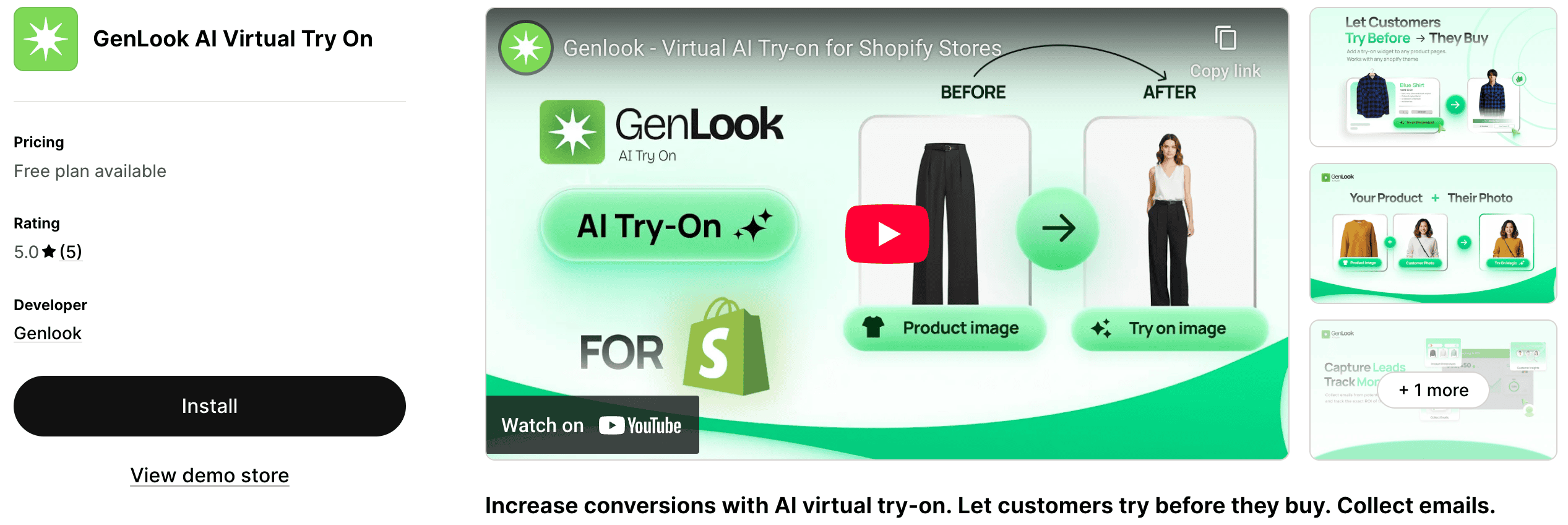
1. Перейдите в Shopify App Store и введите в поиск **Genlook** или [откройте страницу приложения GenLook: AI Virtual Try On в Shopify App Store](https://apps.shopify.com/genlook-virtual-try-on?utm_source=g_landing&utm_medium=website&utm_campaign=blog-add-virtual-try-on-shopify-store).
2. Нажмите кнопку **Установить** (Install).
3. Проверьте запрашиваемые разрешения (нам нужен доступ к фотографиям ваших товаров для работы примерочной) и нажмите **Одобрить** (Approve).
4. Вы будете перенаправлены в панель управления Genlook внутри вашей админки Shopify.
## Шаг 2. Активируйте Genlook для ваших товаров
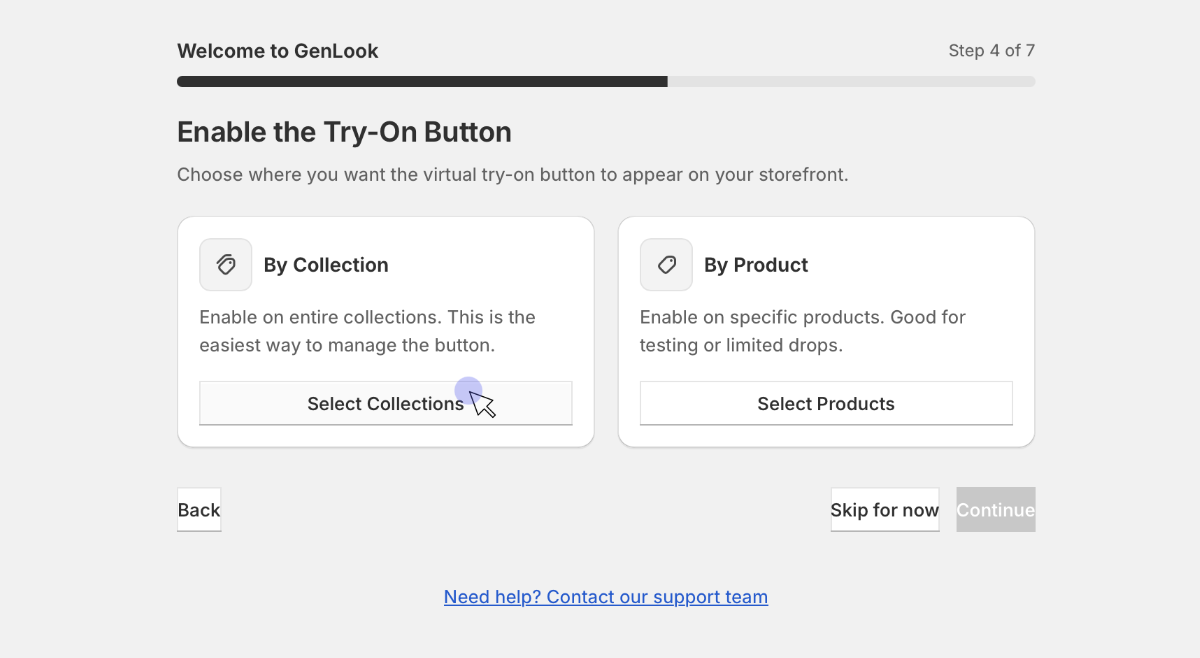
После установки Genlook должен узнать, для каких товаров нужно включить функцию примерки. Вы полностью контролируете этот процесс.
В панели управления Genlook:
1. Перейдите на вкладку **Товары** (Products) или **Коллекции** (Collections).
2. Вы можете выбрать отдельные позиции или целые коллекции (например, «Новинки» или «Платья»).
3. Переключите статус на **Включено** (Enabled).
**Совет профи:** Необязательно включать весь каталог в первый же день. Мы рекомендуем начать с товаров с самым высоким трафиком, но низкой конверсией. Именно для них виртуальная примерка даст наибольший немедленный эффект.
## Шаг 3. Добавьте и настройте кнопку в вашей теме
Теперь, когда бэкенд готов, нужно разместить кнопку примерки на страницах товаров, чтобы покупатели ее увидели. Genlook создан для Shopify Online Store 2.0, так что это делается простым перетаскиванием.
1. В админке Shopify перейдите в раздел **Online Store > Themes** (Интернет-магазин > Темы).
2. Нажмите **Customize** (Настроить) на вашей текущей активной теме.
3. В выпадающем меню вверху по центру выберите **Products** (Товары), а затем шаблон **Default product**.
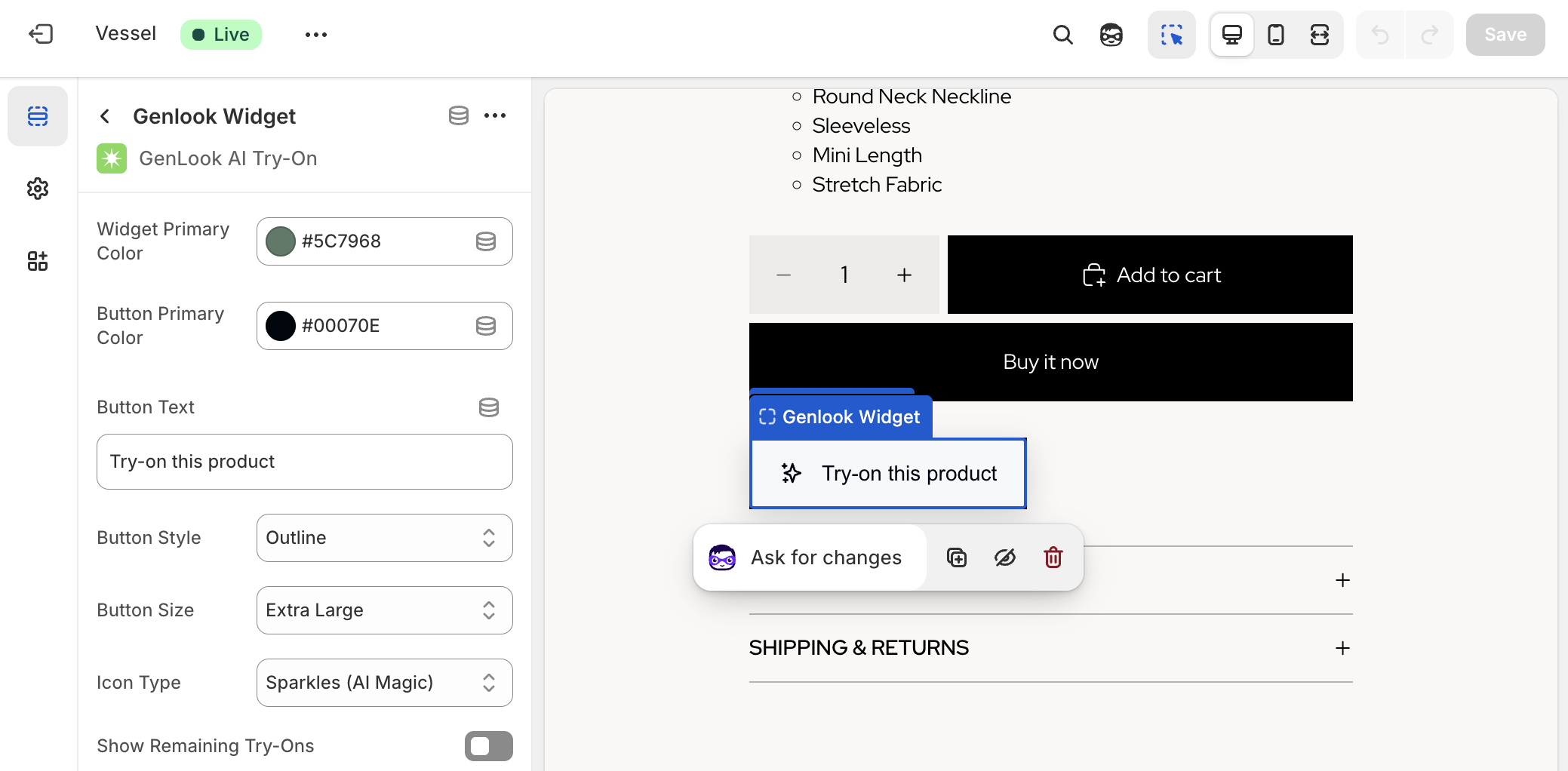
4. В меню на левой боковой панели найдите раздел «Product Information». Нажмите **+ Add Block** (+ Добавить блок).
5. Прокрутите вниз до раздела «Apps» (Приложения) и выберите **Genlook Try-On Button**.
6. **Разместите её:** Перетащите блок вверх, чтобы он находился прямо под кнопкой «В корзину» или «Купить сейчас» — так его точно заметят.
7. **Настройте дизайн:** Нажмите на сам блок Genlook. В правом меню вы сможете изменить текст кнопки (например, «Примерить», «Посмотреть на мне»), цвета фона и текста, чтобы они идеально соответствовали стилю вашего бренда.
## Шаг 4. Протестируйте работу функции вживую
Никогда не считайте, что всё работает, пока не проверите сами.
1. Откройте новую вкладку в браузере или возьмите смартфон и зайдите в свой интернет-магазин.
2. Откройте один из товаров, для которых вы включили функцию на Шаге 2.
3. Убедитесь, что новая кнопка примерки появилась там, где вы её разместили.
4. Нажмите на кнопку. Загрузите свою фотографию (или используйте фото модели) и протестируйте процесс генерации. Хорошо ли сидит вещь? Устраивает ли скорость работы?
Если вас всё устраивает, функция готова для ваших клиентов.
## Шаг 5. Оцените статистику через день
Главная прелесть виртуальной примерки не только в вау-эффекте, но и в данных.
Не стоит просто включать её и забывать. Вернитесь в панель управления Genlook через 24 часа после запуска. В разделе **Analytics** (Аналитика) посмотрите на первые показатели успеха:
* **Уровень вовлеченности (Engagement Rate):** Какая доля посетителей страниц с товарами действительно нажимает на кнопку примерки?
* **Сессии (Sessions):** Сколько всего уникальных сессий примерки было сгенерировано?
Если в первые 24 часа клиенты активно взаимодействуют с инструментом, это самый верный признак того, что вы устраняете реальную проблему в их процессе покупок.
## Заключение
Выполнив эти 5 шагов, вы успешно модернизировали свой магазин на Shopify без сложного IT-проекта и дорогостоящего 3D-моделирования. Теперь вы предоставляете захватывающий, вселяющий уверенность опыт, который ожидают покупатели в 2026 году.
**Готовы начать? [Установите GenLook: AI Virtual Try On для Shopify прямо сегодня.](https://apps.shopify.com/genlook-virtual-try-on?utm_source=g_landing&utm_medium=website&utm_campaign=blog-add-virtual-try-on-shopify-store)**
<Faq>
<FaqItem question="Как добавить виртуальную примерочную в мой магазин на Shopify?">
Следуйте этому руководству из 5 шагов: установите приложение Genlook, включите товары, добавьте кнопку примерки в вашу тему (простым перетаскиванием), протестируйте функцию и отслеживайте аналитику. Никакого кода или 3D-моделей не нужно.
</FaqItem>
<FaqItem question="Нужно ли мне редактировать код темы, чтобы добавить кнопку?">
Нет. На Шаге 3 мы используем систему App Blocks от Shopify. Вы можете просто перетащить кнопку примерки Genlook прямо в редакторе темы, не трогая ни строчки кода.
</FaqItem>
<FaqItem question="Должны ли мои фотографии товаров быть стандартизированы?">
Не обязательно. В отличие от старых решений, требующих идеальных снимков на «невидимом манекене», ИИ Genlook гибок. Он работает с вашими текущими профессиональными фотографиями, будь то раскладки или съемка на моделях.
</FaqItem>
<FaqItem question="Как скоро я увижу результаты?">
Мгновенно. Как только вы завершите Шаг 4 и запустите функцию, клиенты смогут ей пользоваться. Вам стоит проверить панель аналитики Genlook через 24 часа (Шаг 5), чтобы увидеть первые данные о вовлеченности.
</FaqItem>
</Faq>
 Shopify
 WooCommerce