
 Shopify
 WooCommerce
Eğer Shopify'da bir moda mağazası işletiyorsanız, yaşadığınız zorlukları biliyorsunuz. Harika bir trafiğiniz ve güzel ürünleriniz var, ancak müşteriler tereddüt ediyor. "Sepete Ekle" düğmesine bakıyorlar ve o korkulan soruları soruyorlar: "Bu bana olur mu?" ve "Bu benim vücut tipimde güzel durur mu?"
Geçmişte, bu soruları cevaplamak için bir Sanal Deneme (VTO) çözümü eklemek devasa bir projeydi. Her bir stok kodu (SKU) için pahalı 3B modelleme ve haftalarca süren entegrasyon süresi gerektiriyordu.
2026'da bu durum Genlook ile değişti.
Genlook, zaten sahip olduğunuz fotoğrafları kullanarak mağazanıza yapay zeka destekli sanal deneme eklemenizi sağlar. 3B varlıklara gerek yoktur ve bir saatten kısa sürede kullanıma hazır olabilirsiniz.
İşte bugün Shopify mağazanızı Genlook ile yükseltmek için kesin 5 adımlık rehberiniz.
Başlamadan Önce Genlook Avantajı
Her ürün için katı, standartlaştırılmış stüdyo fotoğrafçılığı gerektiren rakiplerin aksine, Genlook'un Üretken Yapay Zekası gerçek dünya e-ticareti için tasarlanmıştır. Mevcut yüksek kaliteli ürün resimlerinizle (ister düz zemin çekimleri, ister askıda çekimler, isterse de modeller üzerinde olsun) çalışır ve size fotoğrafçılık maliyetlerinde binlerce dolar tasarruf sağlar.
1. Adım: Genlook Uygulamasını Yükleyin
İlk adım, teknolojiyi platformunuza almaktır.
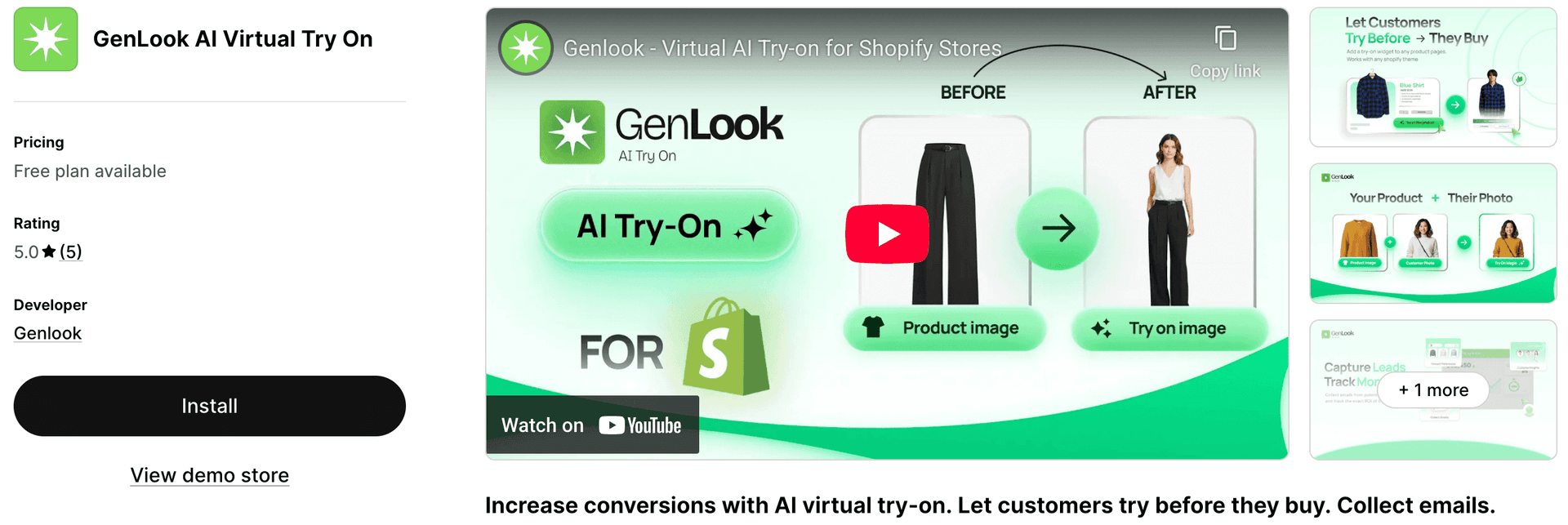
- Shopify App Store'a gidin ve Genlook'u arayın veya doğrudan listelemeye gitmek için buraya tıklayın.
- Yükle (Install) düğmesine tıklayın.
- Gerekli izinleri inceleyin (deneme deneyimini oluşturmak için ürün görsellerinizi okuma erişimine ihtiyacımız var) ve Onayla'ya (Approve) tıklayın.
- Shopify Yöneticiniz içindeki Genlook kontrol paneline yönlendirileceksiniz.
2. Adım: Ürünlerinizde Genlook'u Etkinleştirin
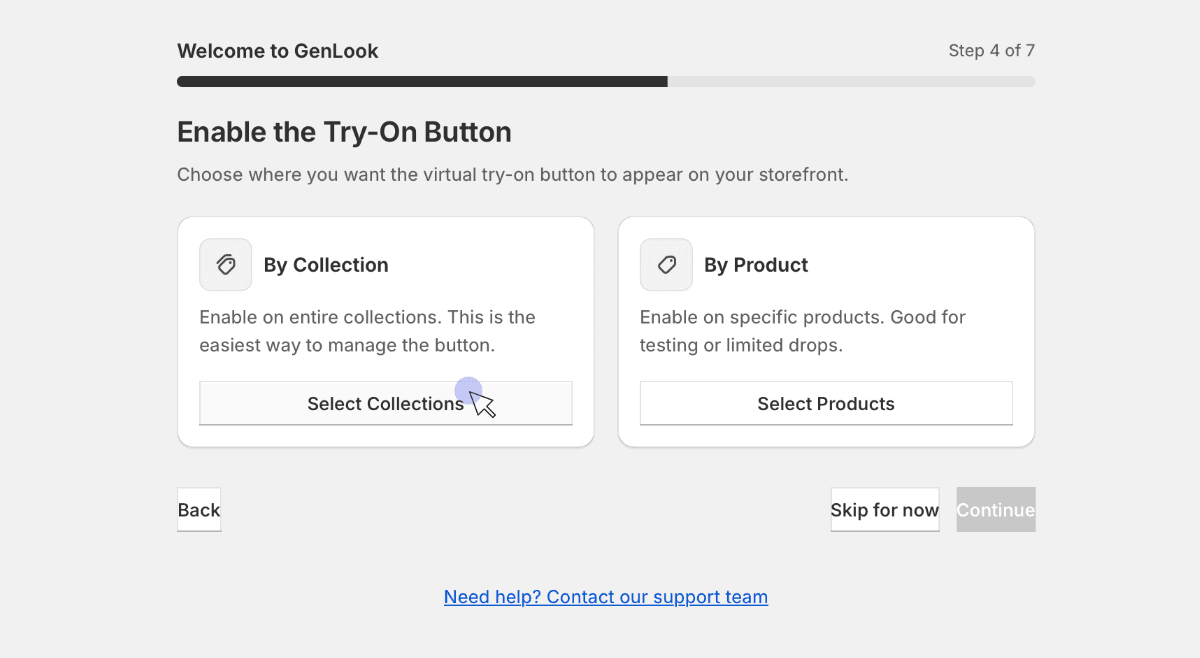
Yüklendikten sonra Genlook'un hangi ürünlerde "Deneme" özelliğinin etkinleştirilmesi gerektiğini bilmesi gerekir. Bu konuda tam kontrol sizdedir.
Genlook kontrol panelinde:
- Ürünler (Products) veya Koleksiyonlar (Collections) sekmesine gidin.
- Etkinleştirilecek ürünleri tek tek seçebilir veya tüm koleksiyonları (örneğin, "Yeni Gelenler" veya "Elbiseler") seçebilirsiniz.
- Durumu Etkin (Enabled) olarak değiştirin.
Profesyonel İpucu: Tüm kataloğunuzu ilk günden etkinleştirmeniz gerekmez. Düşük dönüşüm oranlarından muzdarip olan, en yüksek trafiğe sahip ürünlerinizle başlamanızı öneririz. Bunlar, VTO'nun anında en büyük etkiyi yarattığı ürünlerdir.
3. Adım: Temanıza Düğmeyi Ekleyin ve Yapılandırın
Arka uç hazır olduğuna göre, müşterilerin görebilmesi için ürün sayfalarınıza "Dene" (Try-On) düğmesini yerleştirmeniz gerekir. Genlook, Shopify Online Store 2.0 için oluşturulmuştur, bu da sürükle ve bırak işlemini kolaylaştırır.
- Shopify Yöneticinizden Çevrimiçi Mağaza > Temalar (Online Store > Themes) bölümüne gidin.
- Mevcut canlı temanızda Özelleştir'e (Customize) tıklayın.
- Üst orta kısımdaki açılır menüden Ürünler'i (Products) ve ardından Varsayılan ürün (Default product) şablonunuzu seçin.
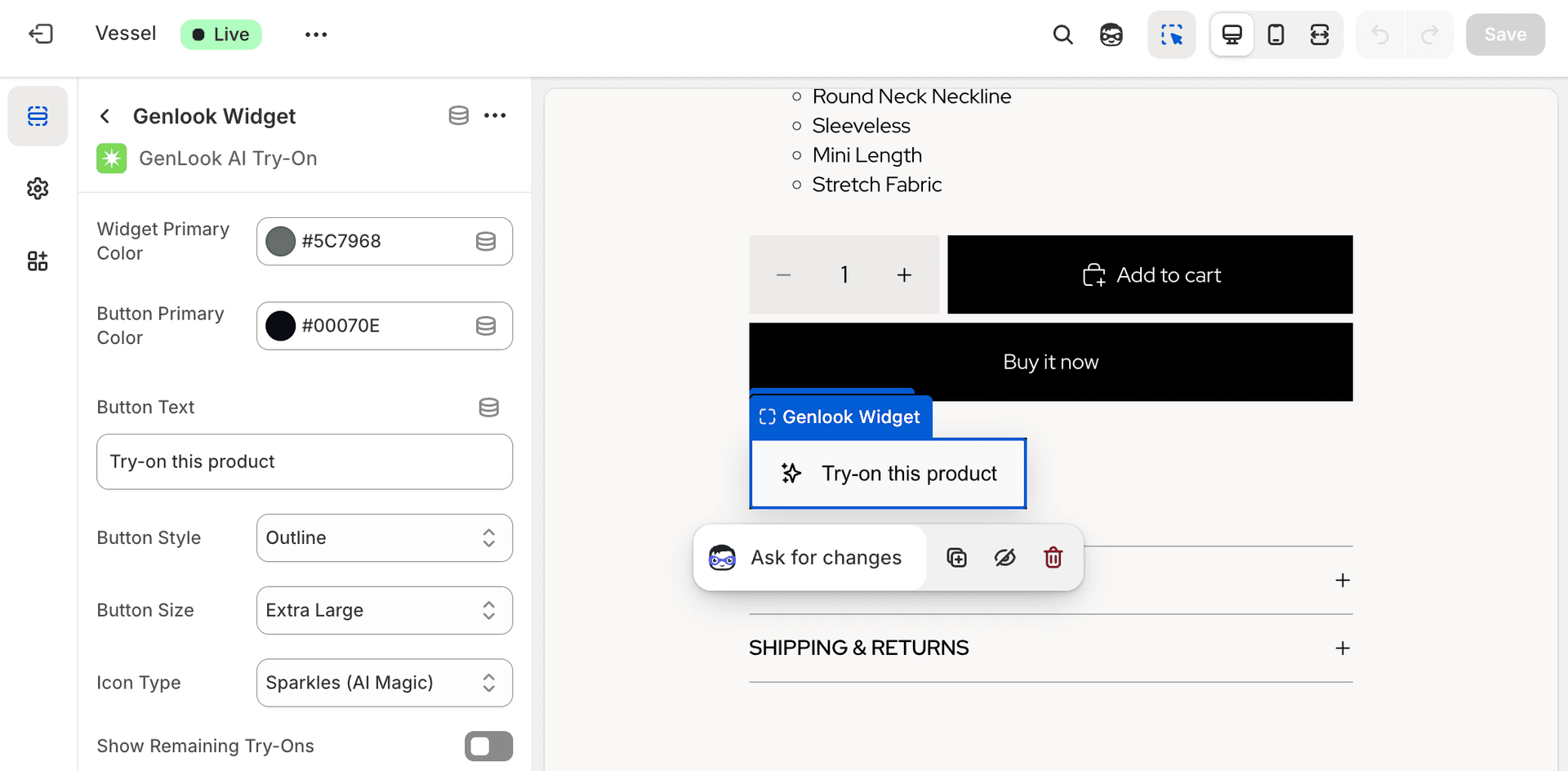
- Sol taraftaki kenar çubuğu menüsünde "Ürün Bilgileri" (Product Information) bölümünü bulun. + Blok Ekle'ye (+ Add Block) tıklayın.
- "Uygulamalar" (Apps) bölümüne aşağı kaydırın ve Genlook Try-On Button'ı seçin.
- Konumlandırın: Maksimum görünürlük için "Sepete Ekle" veya "Hemen Al" düğmenizin hemen altına oturması için bloğu yukarı sürükleyin.
- Stil verin: Genlook bloğunun kendisine tıklayın. Sağ taraftaki menüden, marka kimliğinize mükemmel şekilde uyması için düğme metnini (örneğin, "Üzerimde Gör", "Hemen Dene"), arka plan renklerini ve metin renklerini özelleştirebilirsiniz.
4. Adım: Deneyimi Canlı Olarak Test Edin
Kendiniz denemeden işe yaradığını asla varsaymayın.
- Yeni bir tarayıcı sekmesi açın veya akıllı telefonunuzu alın ve canlı çevrimiçi mağazanıza gidin.
- Adım 2'de etkinleştirdiğiniz ürünlerden birine gidin.
- Yeni "Dene" düğmenizin yerleştirdiğiniz yerde göründüğünden emin olun.
- Düğmeye tıklayın. Kendi fotoğrafınızı yükleyin (veya bir model fotoğrafı kullanın) ve oluşturma sürecini test edin. Giysi doğru şekilde dökümlü mü? Hız tatmin edici mi?
Size iyi görünüyorsa, müşterileriniz için hazır demektir.
5. Adım: Bir Gün Sonra İstatistiklerinize Danışın
VTO'nun güzelliği sadece havalı faktörü değil; veridir.
Sadece kurup unutmayın. Yayına girdikten 24 saat sonra Genlook kontrol paneline geri dönün. Analitikler (Analytics) bölümünde başarıya dair ilk göstergeleri arayın:
- Etkileşim Oranı: Etkinleştirilen ürün sayfalarındaki ziyaretçilerin ne kadarı "Dene" düğmesine gerçekten tıklıyor?
- Oturumlar: Kaç tane benzersiz deneme oturumu oluşturuldu?
Müşterilerin ilk 24 saat içinde araçla aktif olarak etkileşime girdiğini görmek, alışveriş yolculuklarında gerçek bir sürtünme noktasını çözdüğünüzün en güçlü işaretidir.
Sonuç
Bu 5 adımı izleyerek Shopify mağazanızı karmaşık bir BT projesi veya pahalı 3B modelleme olmadan başarıyla modernize ettiniz. Artık 2026 alışverişçilerinin beklediği sürükleyici, güven artırıcı deneyimi sunuyorsunuz.
Başlamaya hazır mısınız? Genlook'u bugün Shopify'a yükleyin.
SSS
Sorularınızın yanıtları.
Shopify mağazama Sanal Deneme'yi nasıl eklerim?↓
Şu 5 adımlık rehberi izleyin: Genlook uygulamasını yükleyin, ürünleri etkinleştirin, temanıza 'Dene' (Try-On) düğmesini ekleyin (sürükle-bırak), özelliği test edin ve analizlerinizi takip edin. Kodlama veya 3B modelleme gerekmez.
Düğmeyi eklemek için tema kodumu düzenlemem gerekir mi?↓
Hayır. 3. Adımda, Shopify'ın 'Uygulama Blokları' (App Blocks) sistemini kullanıyoruz. Tek bir satır koda bile dokunmadan tema düzenleyicinizde Genlook 'Dene' düğmesini doğrudan sürükleyip bırakabilirsiniz.
Ürün fotoğrafçılığımın standartlaştırılması gerekiyor mu?↓
Kesinlikle hayır. Kusursuz 'hayalet manken' çekimleri talep eden eski çözümlerin aksine, Genlook'un Yapay Zekası esnektir. İster düz zemin olsun ister modeller üzerinde olsun, mevcut profesyonel fotoğraflarınızla çalışır.
Sonuçları ne kadar sürede göreceğim?↓
Hemen. Adım 4'ü tamamlayıp canlıya geçtiğiniz anda müşteriler kullanmaya başlayabilir. İlk etkileşim verilerini görmek için yayına girdikten 24 saat sonra (Adım 5) Genlook analiz kontrol panelinizi kontrol etmelisiniz.