
 Shopify
 WooCommerce
Якщо ви керуєте магазином одягу на Shopify, ви знаєте про цю проблему. У вас чудовий трафік і красиві товари, але клієнти вагаються. Вони дивляться на кнопку «Додати в кошик» і ставлять страшні запитання: «Чи підійде це мені?» та «Чи гарно це виглядатиме на моїй фігурі?»
У минулому додавання рішення для віртуальної примірки (VTO), щоб відповісти на ці питання, було масштабним проектом. Це вимагало дорогого 3D-моделювання для кожного артикулу та тижнів інтеграції.
У 2026 році все змінилося завдяки Genlook.
Genlook дозволяє додати віртуальну примірочну на основі штучного інтелекту до вашого магазину, використовуючи фотографії, які у вас вже є. 3D-ресурси не потрібні, і ви можете розпочати роботу менш ніж за годину.
Ось повний посібник із 5 кроків щодо оновлення вашого магазину Shopify за допомогою Genlook вже сьогодні.
Переваги Genlook, перш ніж почати
На відміну від конкурентів, які вимагають жорсткої, стандартизованої студійної фотографії для кожного виробу, генеративний штучний інтелект Genlook створений для реальної електронної комерції. Він працює з вашими наявними високоякісними зображеннями товарів (незалежно від того, чи це фотографії в розкладеному вигляді, на вішаку чи на моделях), заощаджуючи вам тисячі на витратах на фотозйомку.
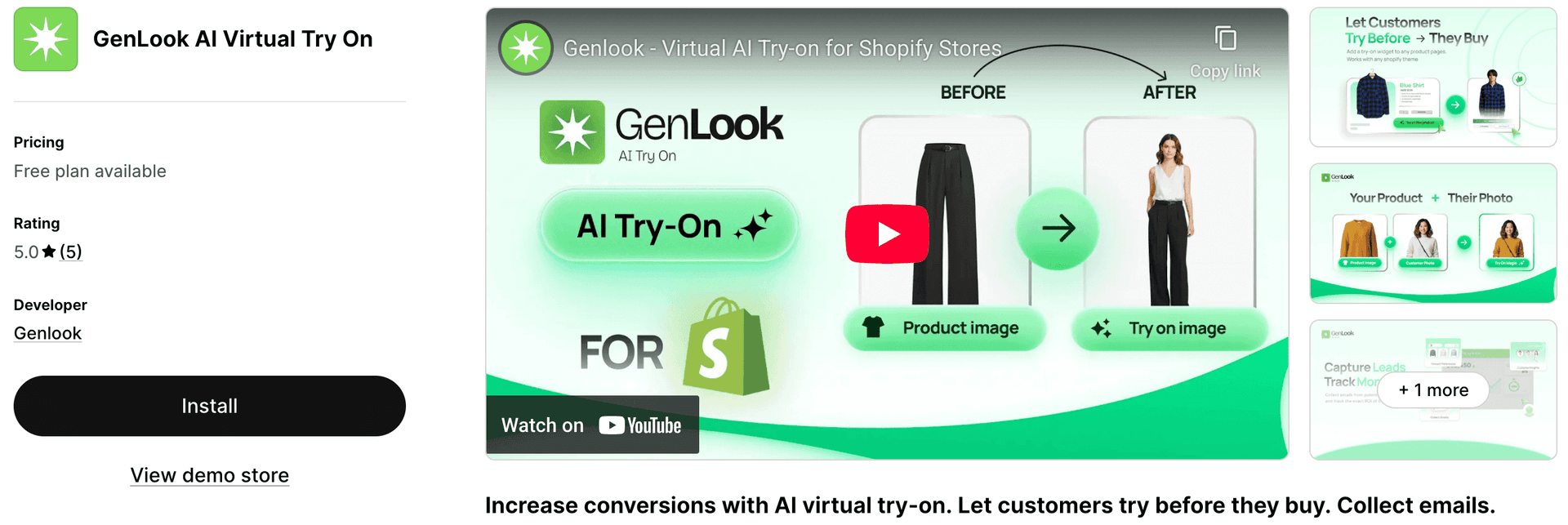
Крок 1: Встановіть застосунок Genlook
Перший крок — перенести технологію на вашу платформу.
- Перейдіть до Shopify App Store і знайдіть Genlook або натисніть тут, щоб перейти безпосередньо до сторінки застосунку.
- Натисніть кнопку Встановити (Install).
- Перевірте необхідні дозволи (нам потрібен доступ до читання зображень ваших товарів, щоб створити досвід примірки) і натисніть Затвердити (Approve).
- Вас буде переспрямовано на інформаційну панель Genlook у вашій панелі адміністратора Shopify.
Крок 2: Увімкніть Genlook для своїх товарів
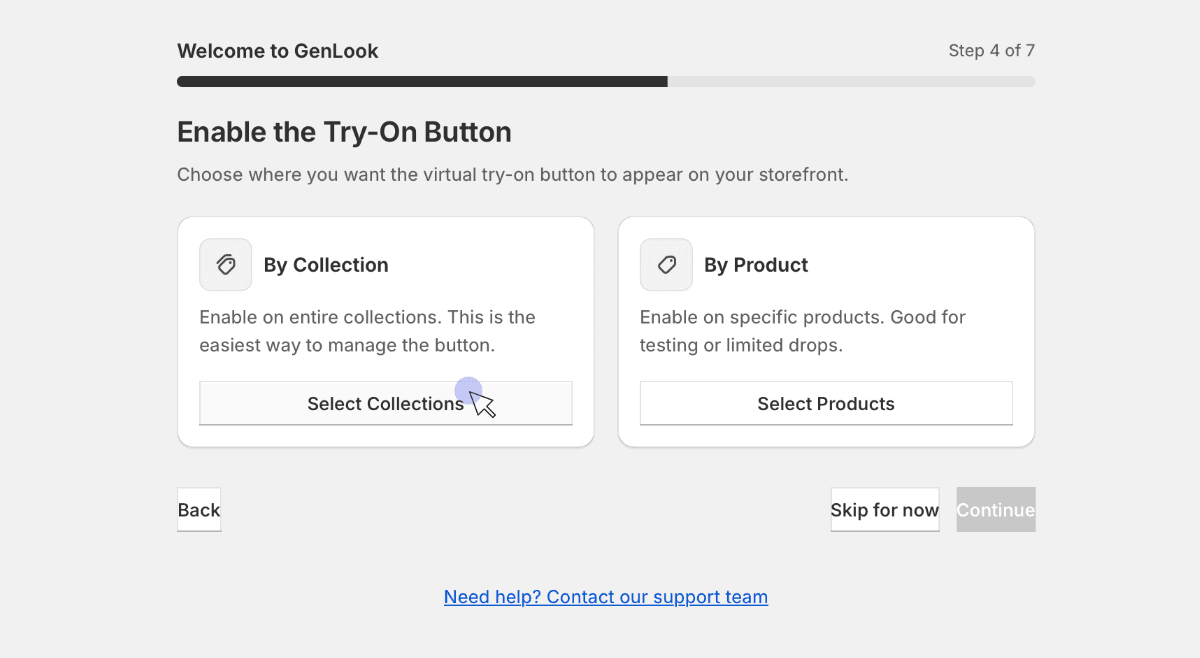
Після встановлення Genlook повинен знати, для яких товарів слід увімкнути функцію «Приміряти». Ви маєте повний контроль над цим.
На інформаційній панелі Genlook:
- Перейдіть на вкладку Товари (Products) або Колекції (Collections).
- Ви можете вибрати окремі позиції для ввімкнення або вибрати цілі колекції (наприклад, «Нові надходження» або «Сукні»).
- Перемкніть статус на Увімкнено (Enabled).
Порада професіонала: Вам не потрібно вмикати весь свій каталог у перший же день. Ми рекомендуємо почати з товарів з найвищим трафіком, які страждають від нижчих показників конверсії. Це ті товари, де VTO має найбільший миттєвий вплив.
Крок 3: Додайте та налаштуйте кнопку у вашій темі
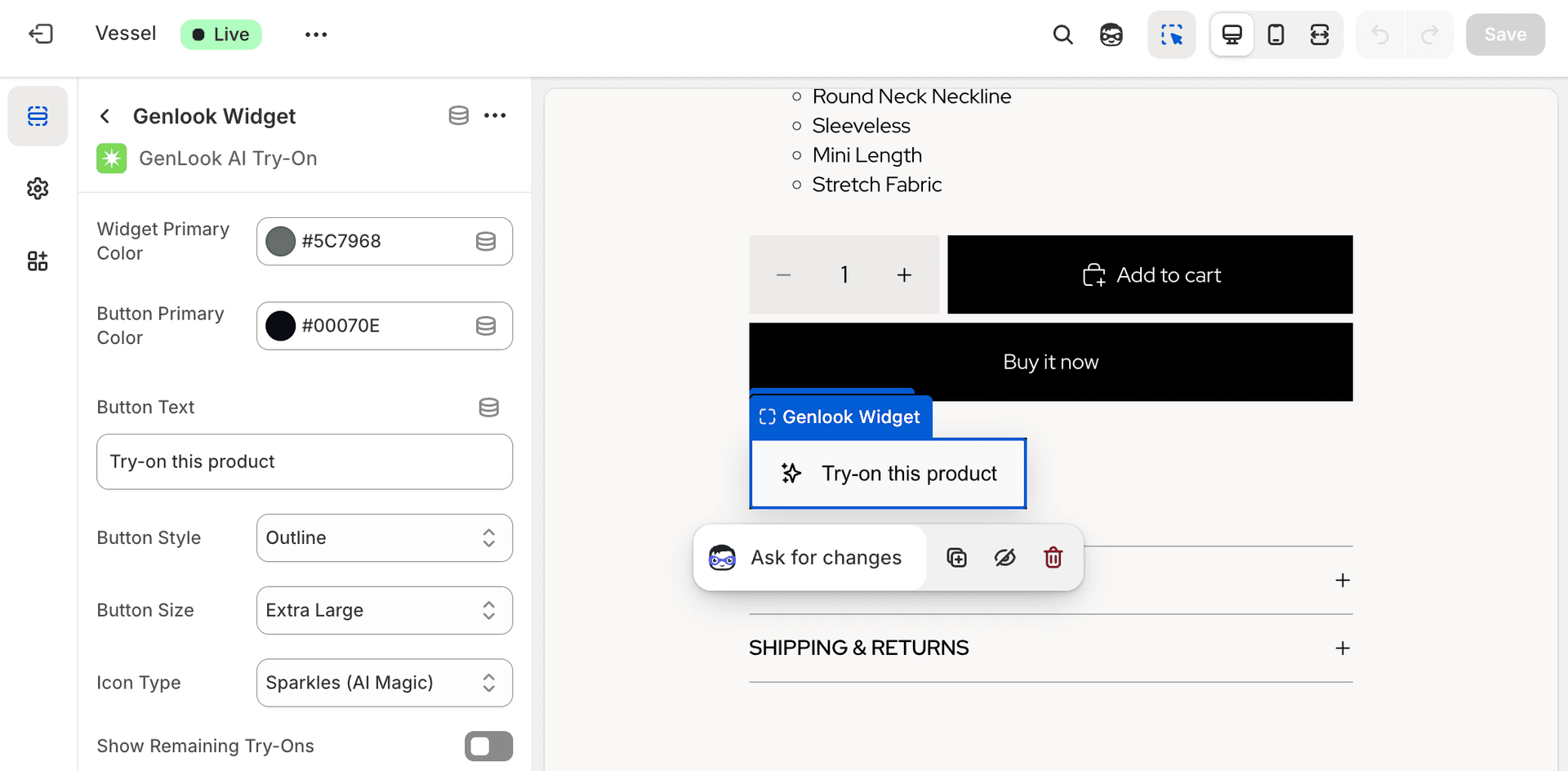
Тепер, коли бекенд готовий, вам потрібно розмістити кнопку «Приміряти» на сторінках товарів, щоб клієнти могли її бачити. Genlook створено для Shopify Online Store 2.0, завдяки чому це можна легко зробити перетягуванням.
- З панелі адміністратора Shopify перейдіть до Онлайн-магазин > Теми (Online Store > Themes).
- Натисніть Налаштувати (Customize) для вашої поточної активної теми.
- У верхньому випадаючому списку по центру виберіть Товари (Products), а потім шаблон Типовий товар (Default product).
- У меню бічної панелі зліва знайдіть розділ «Інформація про товар» (Product Information). Натисніть + Додати блок (+ Add Block).
- Прокрутіть униз до розділу «Застосунки» (Apps) і виберіть Genlook Try-On Button.
- Розмістіть її: Перетягніть блок вгору, щоб він знаходився прямо під кнопкою «Додати в кошик» або «Купити зараз» для максимальної видимості.
- Налаштуйте стиль: Клацніть на сам блок Genlook. У правому меню тепер ви можете налаштувати текст кнопки (наприклад, «Приміряти», «Подивитися на мені»), колір фону та колір тексту, щоб вона ідеально відповідала стилю вашого бренду.
Крок 4: Протестуйте роботу наживо
Ніколи не припускайте, що це працює, поки не спробуєте самі.
- Відкрийте нову вкладку в браузері або візьміть смартфон і перейдіть до свого онлайн-магазину.
- Перейдіть до одного з товарів, які ви ввімкнули на кроці 2.
- Переконайтеся, що нова кнопка «Приміряти» з'явилася там, де ви її розмістили.
- Натисніть кнопку. Завантажте своє фото (або використайте фото моделі) та протестуйте процес генерації. Чи правильно лягає одяг? Чи задовольняє вас швидкість?
Якщо все виглядає добре, функція готова для ваших клієнтів.
Крок 5: Перевірте статистику через день
Принадність VTO не лише в тому, що це круто; вся справа в даних.
Не залишайте все як є після налаштування. Поверніться до інформаційної панелі Genlook через 24 години після запуску. У розділі Аналітика (Analytics) шукайте перші показники успіху:
- Рівень залученості: Скільки відвідувачів на сторінках товарів з увімкненою функцією дійсно натискають кнопку «Приміряти»?
- Сеанси: Скільки унікальних сеансів примірки було згенеровано?
Спостереження за тим, як клієнти активно взаємодіють з інструментом у перші 24 години, є найсильнішим сигналом того, що ви вирішуєте реальну проблему на їхньому шляху до покупки.
Висновок
Виконавши ці 5 кроків, ви успішно модернізували свій магазин Shopify без складного ІТ-проекту або дорогого 3D-моделювання. Тепер ви забезпечуєте захоплюючий досвід, який формує довіру та якого очікують покупці у 2026 році.
Готові розпочати? Встановіть Genlook на Shopify вже сьогодні.
FAQ
Відповіді на запитання.
Як додати віртуальну примірочну до мого магазину Shopify?↓
Дотримуйтесь цього посібника з 5 кроків: Встановіть застосунок Genlook, увімкніть товари, додайте кнопку 'Приміряти' до вашої теми (за допомогою перетягування), протестуйте функцію та відстежуйте аналітику. Кодування або 3D-моделі не потрібні.
Чи потрібно мені редагувати код теми, щоб додати кнопку?↓
Ні. На кроці 3 ми використовуємо систему 'App Blocks' Shopify. Ви можете просто перетягнути кнопку 'Приміряти' Genlook безпосередньо в редакторі теми, не торкаючись жодного рядка коду.
Чи повинні фотографії моїх товарів бути стандартизованими?↓
Не обов'язково. На відміну від старих рішень, які вимагали ідеальних знімків на 'невидимому манекені', штучний інтелект Genlook є гнучким. Він працює з вашими наявними професійними фотографіями, незалежно від того, чи це розкладки, чи знімки на моделях.
Як скоро я побачу результати?↓
Миттєво. Щойно ви завершите крок 4 і запустите функцію, клієнти зможуть почати нею користуватися. Вам слід перевірити панель аналітики Genlook через 24 години (крок 5), щоб побачити початкові дані про залученість.