
 Shopify
 WooCommerce
إذا كنت تدير متجرًا للأزياء على شوبيفاي، فأنت تعرف حجم المعاناة. لديك زيارات ممتازة ومنتجات رائعة، لكن العملاء يترددون. يحدقون في زر "إضافة إلى السلة" وتراودهم الأسئلة المعتادة: "هل سيناسبني هذا المقاس؟" و*"هل سيبدو هذا جميلاً على شكل جسمي؟"*
في الماضي، كانت إضافة حل القياس الافتراضي (VTO) للإجابة على هذه الأسئلة بمثابة مشروع ضخم. كان يتطلب تصميم نماذج ثلاثية الأبعاد مكلفة لكل منتج، وأسابيع من وقت الدمج.
في عام 2026، تغير كل ذلك مع Genlook.
تتيح لك Genlook إضافة ميزة القياس الافتراضي المدعومة بالذكاء الاصطناعي إلى متجرك باستخدام الصور التي تمتلكها بالفعل. لا توجد حاجة إلى أي أصول ثلاثية الأبعاد، ويمكنك البدء في العمل في أقل من ساعة.
إليك الدليل الشامل المكون من 5 خطوات لترقية متجر شوبيفاي الخاص بك باستخدام Genlook اليوم.
ميزة Genlook قبل البدء
على عكس المنافسين الذين يطلبون صور استوديو موحدة وصارمة لكل عنصر، تم تصميم الذكاء الاصطناعي التوليدي من Genlook للتجارة الإلكترونية في العالم الحقيقي. فهو يعمل مع صور منتجاتك الحالية عالية الجودة (سواء كانت مسطحة، أو معلقة، أو على عارضين الأزياء)، مما يوفر عليك آلاف الدولارات من تكاليف التصوير.
الخطوة 1: تثبيت تطبيق Genlook
الخطوة الأولى هي دمج التكنولوجيا في منصتك.
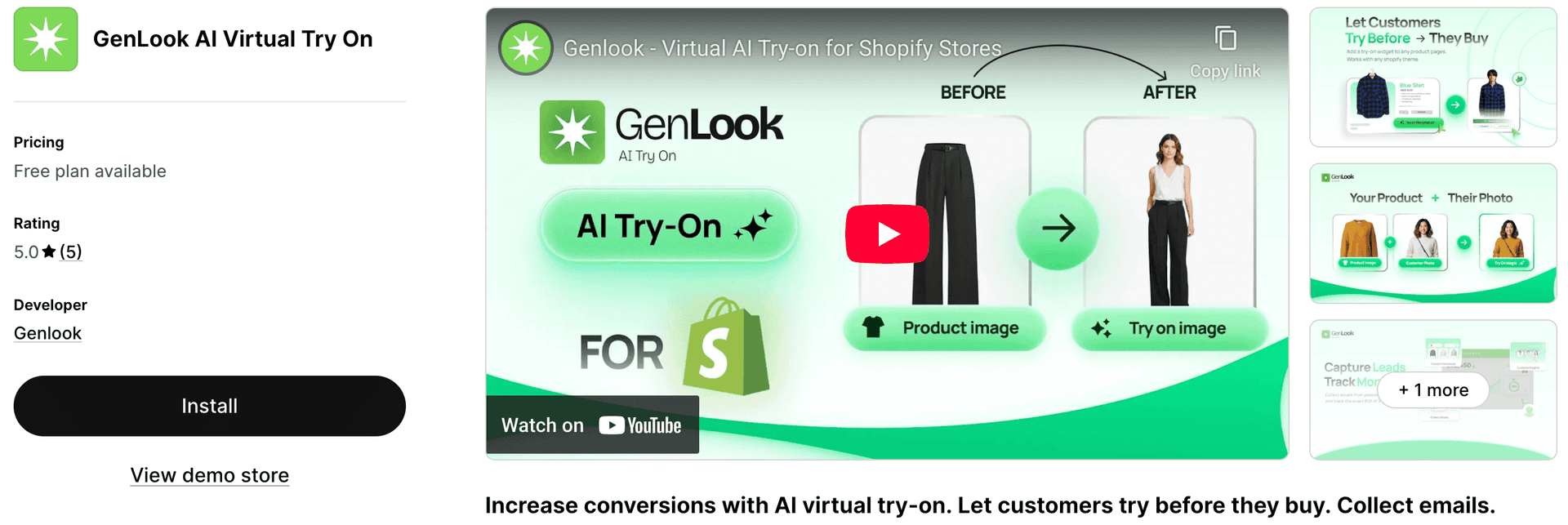
- انتقل إلى متجر تطبيقات شوبيفاي وابحث عن Genlook، أو افتح GenLook: AI Virtual Try On في متجر تطبيقات شوبيفاي.
- انقر على زر تثبيت (Install).
- راجع الأذونات المطلوبة (نحتاج إلى الوصول لقراءة صور منتجاتك لإنشاء تجربة القياس) وانقر على موافقة (Approve).
- ستتم إعادة توجيهك إلى لوحة تحكم Genlook داخل مسؤول شوبيفاي الخاص بك.
الخطوة 2: تفعيل Genlook على منتجاتك
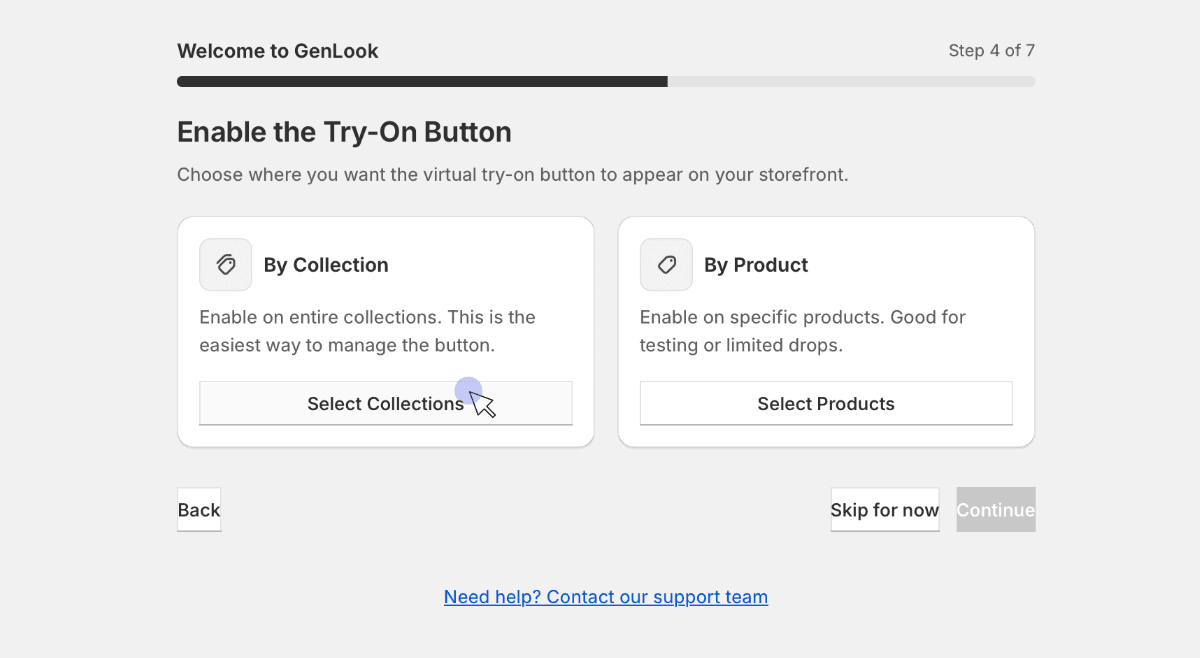
بمجرد التثبيت، تحتاج Genlook إلى معرفة المنتجات التي يجب تفعيل ميزة "القياس" عليها. لديك سيطرة كاملة على ذلك.
في لوحة تحكم Genlook:
- انتقل إلى علامة التبويب المنتجات (Products) أو المجموعات (Collections).
- يمكنك اختيار عناصر فردية لتفعيلها، أو تحديد مجموعات كاملة (مثل، "الوصول الجديد" أو "الفساتين").
- قم بتبديل الحالة إلى مفعل (Enabled).
نصيحة احترافية: لست مضطرًا لتفعيل الكتالوج الخاص بك بالكامل في اليوم الأول. نوصي بالبدء بالعناصر الأكثر زيارة والتي تعاني من معدلات تحويل منخفضة. هذه هي المنتجات التي يُحدث فيها القياس الافتراضي أكبر تأثير فوري.
الخطوة 3: إضافة وتخصيص الزر في القالب الخاص بك
الآن بعد أن أصبحت الواجهة الخلفية جاهزة، تحتاج إلى وضع زر "القياس الافتراضي" على صفحات منتجاتك ليتمكن العملاء من رؤيته. تم تصميم Genlook لتتوافق مع متجر شوبيفاي الإلكتروني 2.0، مما يجعل السحب والإفلات أمرًا سهلاً.
- من مسؤول شوبيفاي الخاص بك، اذهب إلى المتجر الإلكتروني (Online Store) > القوالب (Themes).
- انقر على تخصيص (Customize) على قالبك الحالي المباشر.
- في القائمة المنسدلة العلوية في المنتصف، حدد المنتجات (Products) ثم قالب المنتج الافتراضي (Default product).
- في قائمة الشريط الجانبي الأيسر، ابحث عن قسم "معلومات المنتج (Product Information)". انقر على + إضافة كتلة (+ Add Block).
- قم بالتمرير لأسفل إلى قسم "التطبيقات (Apps)" وحدد زر قياس Genlook (Genlook Try-On Button).
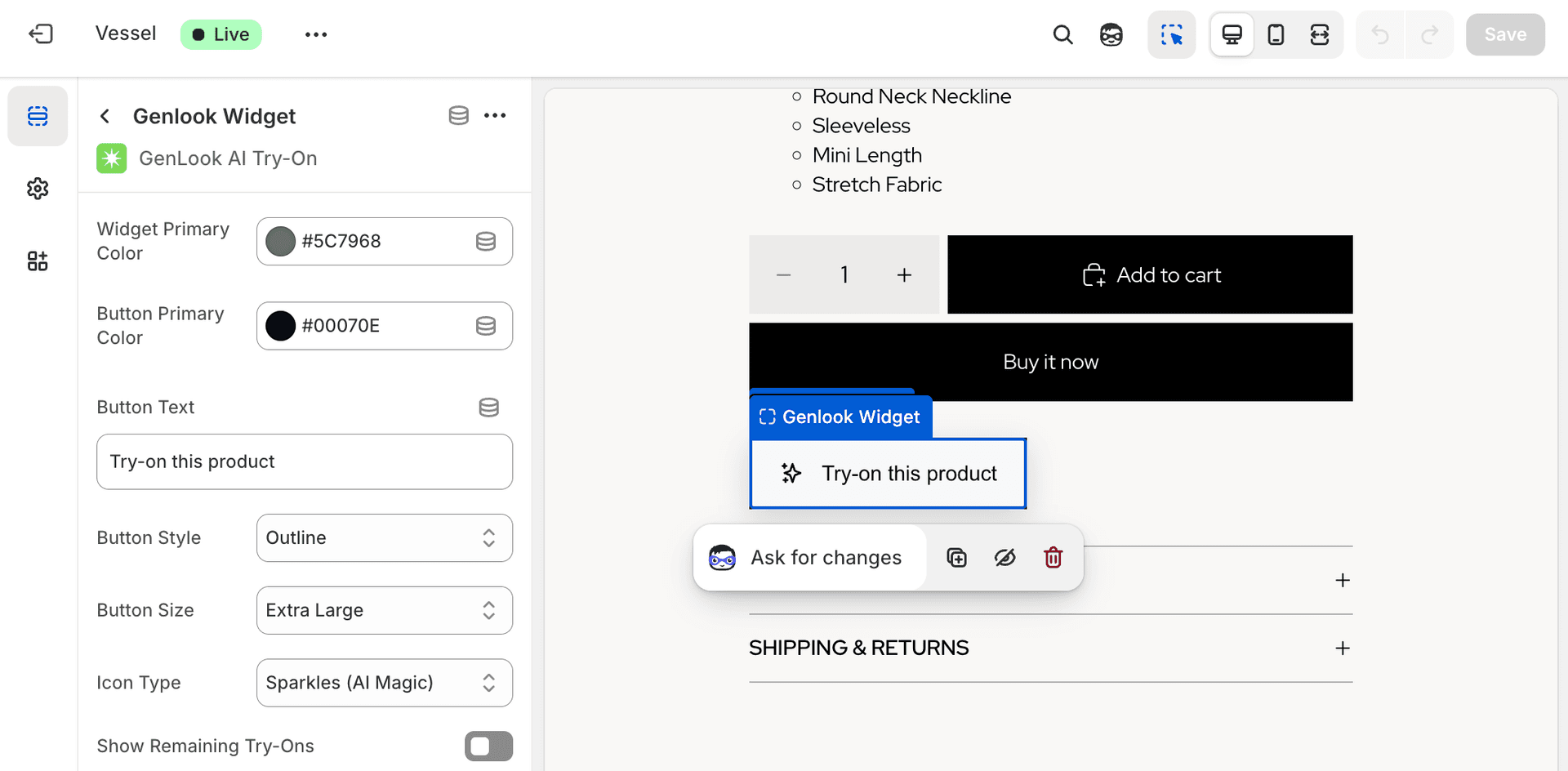
- تحديد موقعه: اسحب الكتلة لأعلى لتكون أسفل زر "إضافة إلى السلة" أو "اشتر الآن" مباشرةً لتحقيق أقصى قدر من الرؤية.
- تصميمه: انقر على كتلة Genlook نفسها. في القائمة اليمنى، يمكنك الآن تخصيص نص الزر (مثل، "جرب القياس"، "شاهده علي")، وألوان الخلفية، وألوان النص لتتناسب تمامًا مع هوية علامتك التجارية.
الخطوة 4: اختبار التجربة مباشرة
لا تفترض أبدًا أن الأمر يعمل حتى تجربه بنفسك.
- افتح علامة تبويب جديدة في المتصفح أو احصل على هاتفك الذكي وانتقل إلى متجرك الإلكتروني المباشر.
- اذهب إلى أحد المنتجات التي قمت بتفعيلها في الخطوة 2.
- تأكد من ظهور زر "القياس" الجديد في المكان الذي وضعته فيه.
- انقر على الزر. قم بتحميل صورة لنفسك (أو استخدم صورة عارض أزياء) واختبر عملية الإنشاء. هل تتدلى الملابس بشكل صحيح؟ هل السرعة مرضية؟
إذا بدا الأمر جيدًا بالنسبة لك، فهو جاهز لعملائك.
الخطوة 5: التحقق من إحصائياتك بعد يوم واحد
يكمن جمال القياس الافتراضي في أنه ليس مجرد ميزة رائعة؛ بل هو البيانات التي يقدمها.
لا تقم بإعداده ونسيانه. ارجع إلى لوحة تحكم Genlook بعد 24 ساعة من البث المباشر. في قسم التحليلات (Analytics)، ابحث عن المؤشرات المبكرة للنجاح:
- معدل التفاعل: كم عدد الزوار على صفحات المنتجات المفعلة الذين ينقرون بالفعل على زر "القياس الافتراضي"؟
- الجلسات: كم عدد جلسات القياس الافتراضي الفريدة التي تم إنشاؤها؟
رؤية العملاء يتفاعلون بنشاط مع الأداة في أول 24 ساعة هي أقوى إشارة إلى أنك تحل نقطة احتكاك حقيقية في رحلة التسوق الخاصة بهم.
الخاتمة
باتباع هذه الخطوات الخمس، تكون قد قمت بتحديث متجر شوبيفاي الخاص بك بنجاح دون أي مشروع تكنولوجيا معلومات معقد أو تصميم ثلاثي الأبعاد مكلف. أنت الآن تقدم تجربة غامرة تبني الثقة والتي يتوقعها متسوقو عام 2026.
هل أنت مستعد للبدء؟ قم بتثبيت GenLook: AI Virtual Try On على شوبيفاي اليوم.
الأسئلة الشائعة
إجابات لأسئلتك.
كيف أضيف ميزة القياس الافتراضي إلى متجر شوبيفاي الخاص بي؟↓
اتبع هذا الدليل المكون من 5 خطوات: قم بتثبيت تطبيق Genlook، وفعل المنتجات، وأضف زر 'القياس الافتراضي' إلى قالبك (بالسحب والإفلات)، واختبر الميزة، وتابع تحليلاتك. لا يتطلب الأمر أي برمجة أو نماذج ثلاثية الأبعاد.
هل أحتاج إلى تعديل كود القالب لإضافة الزر؟↓
لا. في الخطوة 3، نستخدم نظام 'كتل التطبيقات' من شوبيفاي. يمكنك ببساطة سحب وإفلات زر 'القياس الافتراضي' الخاص بـ Genlook مباشرة في محرر القالب الخاص بك دون لمس سطر واحد من الكود.
هل يجب أن تكون صور منتجاتي موحدة؟↓
ليس بالضرورة. على عكس الحلول القديمة التي كانت تتطلب صورًا مثالية لـ 'المانيكان الشبح'، فإن الذكاء الاصطناعي الخاص بـ Genlook مرن. فهو يعمل مع صورك الاحترافية الحالية، سواء كانت مسطحة أو على عارضين الأزياء.
متى سأرى النتائج؟↓
على الفور. بمجرد إكمال الخطوة 4 والبث المباشر، يمكن للعملاء البدء في استخدامه. يجب عليك التحقق من لوحة تحكم تحليلات Genlook الخاصة بك بعد 24 ساعة (الخطوة 5) لرؤية بيانات التفاعل الأولية.