
 Shopify
 WooCommerce
Hvis du driver en modebutik på Shopify, kender du kampen. Du har god trafik og smukke produkter, men kunderne tøver. De stirrer på "Læg i kurv"-knappen og stiller de frygtede spørgsmål: "Vil denne passe mig?" og "Vil den se godt ud på min kropstype?"
Tidligere var det et massivt projekt at tilføje en Virtual Try-On (VTO)-løsning for at besvare disse spørgsmål. Det krævede dyr 3D-modellering for hver eneste vare og ugers integrationstid.
I 2026 ændrede det sig med Genlook.
Genlook giver dig mulighed for at tilføje AI-drevet virtual try-on til din butik ved hjælp af de billeder, du allerede har. Der kræves ingen 3D-aktiver, og du kan være i gang på under en time.
Her er den ultimative guide i 5 trin til at opgradere din Shopify-butik med Genlook i dag.
Genlook-fordelen før du starter
I modsætning til konkurrenter, der kræver stiv, standardiseret studiefotografering for hver vare, er Genlooks generative AI designet til virkelighedens e-handel. Det fungerer med dine eksisterende produktbilleder af høj kvalitet (uanset om de er fladtliggende, hængende eller på modeller), hvilket sparer dig for tusindvis af kroner i fotograferingsomkostninger.
Trin 1: Installer Genlook-appen
Det første skridt er at få teknologien ind på din platform.
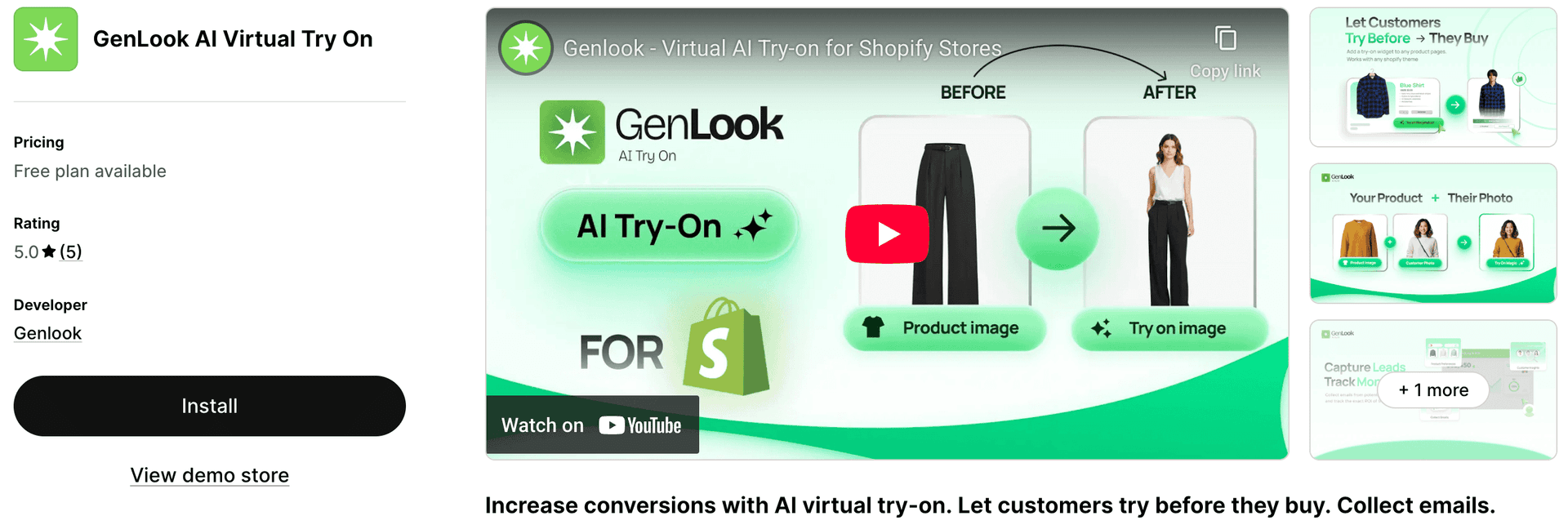
- Gå til Shopify App Store og søg efter Genlook, eller åbn GenLook: AI Virtual Try On på Shopify App Store.
- Klik på Installer-knappen.
- Gennemgå de nødvendige tilladelser (vi har brug for adgang til at læse dine produktbilleder for at generere prøveoplevelsen) og klik på Godkend.
- Du bliver omdirigeret til Genlook-dashboardet i din Shopify-administration.
Trin 2: Aktiver Genlook på dine produkter
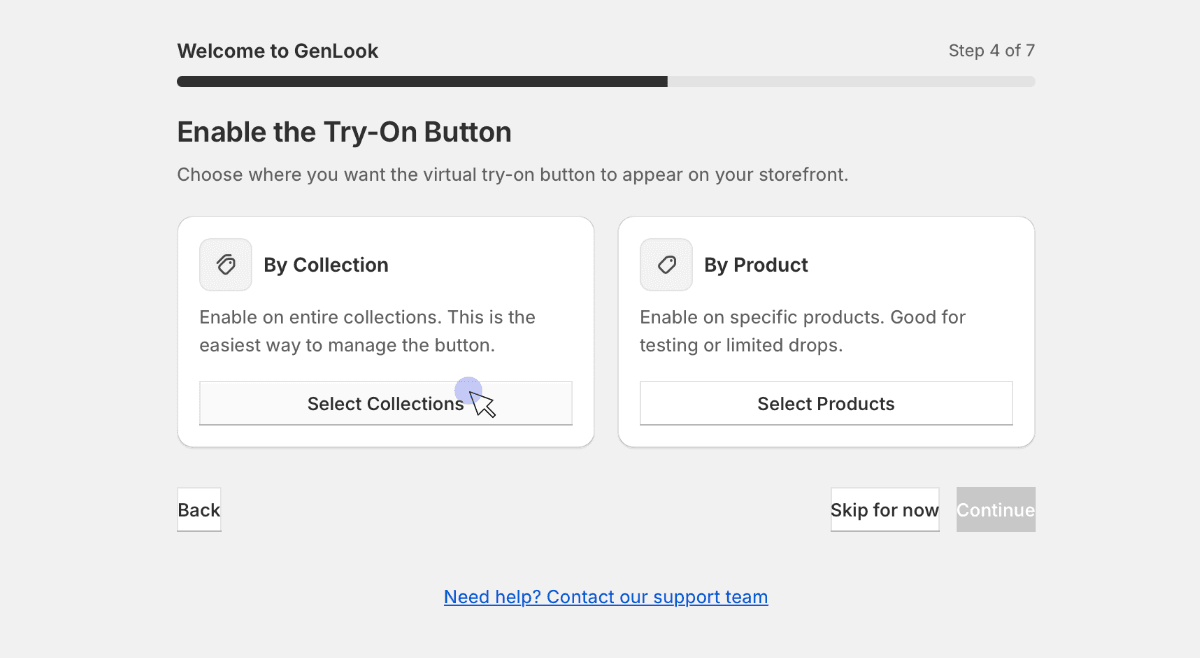
Når det er installeret, skal Genlook vide, hvilke produkter der skal have funktionen "Try-On" aktiveret. Du har fuld kontrol over dette.
I Genlook-dashboardet:
- Gå til fanen Produkter eller Kollektioner.
- Du kan vælge individuelle varer for at aktivere eller vælge hele kollektioner (f.eks. "Nyheder" eller "Kjoler").
- Skift status til Aktiveret.
Pro-tip: Du behøver ikke at aktivere hele dit katalog på dag ét. Vi anbefaler at starte med dine mest besøgte varer, der lider under lavere konverteringsrater. Dette er de produkter, hvor VTO gør den største umiddelbare forskel.
Trin 3: Tilføj og konfigurer knappen i dit tema
Nu hvor backenden er klar, skal du placere "Try-On"-knappen på dine produktsider, så kunderne kan se den. Genlook er bygget til Shopify Online Store 2.0, hvilket gør dette let med træk-og-slip.
- I din Shopify-administration, gå til Webshop > Temaer.
- Klik på Tilpas på dit nuværende live-tema.
- I rullemenuen øverst i midten skal du vælge Produkter og derefter din Standard produkt-skabelon.
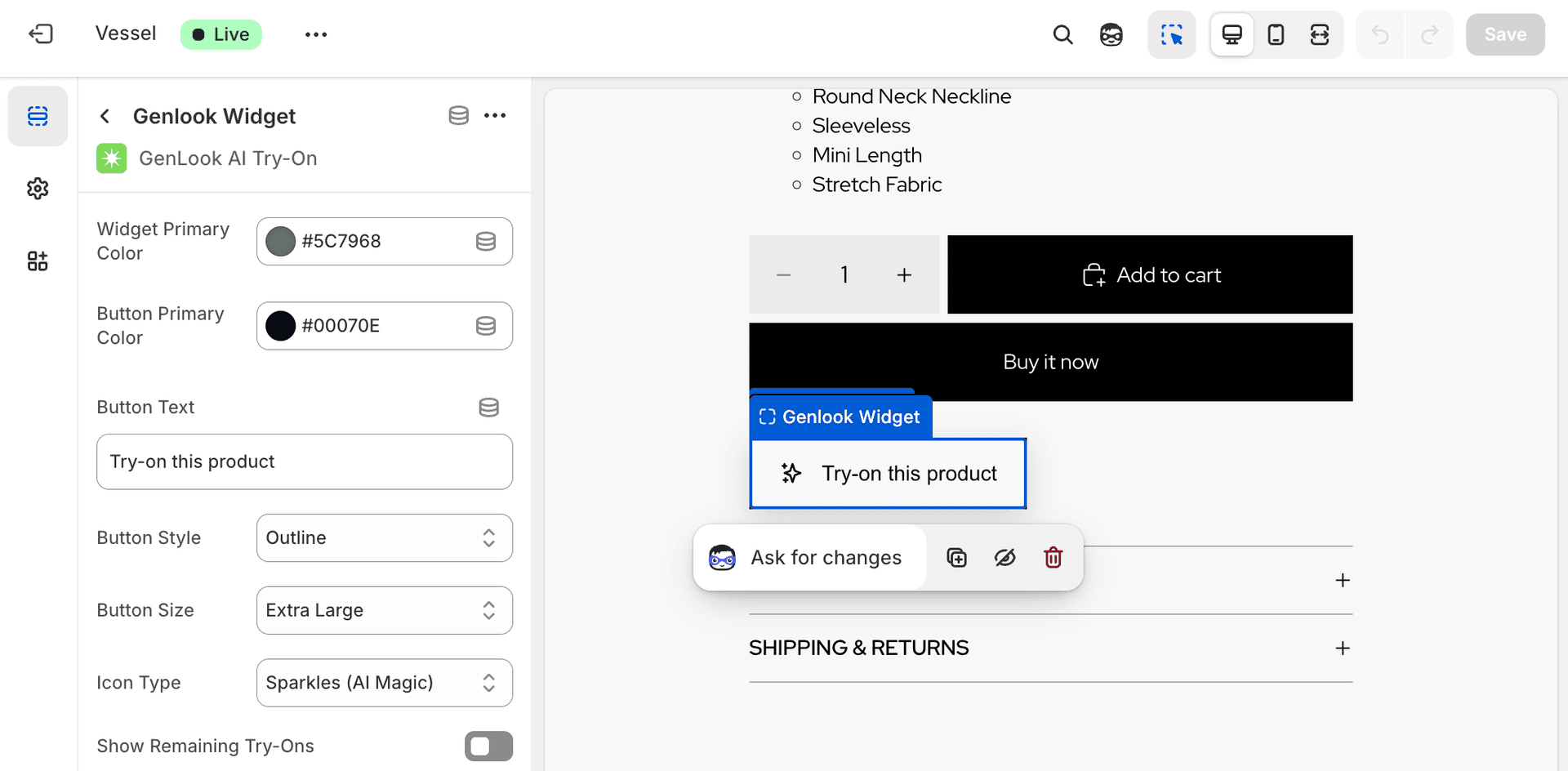
- I sidemenuen til venstre skal du kigge efter afsnittet "Produktinformation". Klik på + Tilføj blok.
- Rul ned til afsnittet "Apps" og vælg Genlook Try-On Button.
- Placer den: Træk blokken op, så den sidder lige under din "Læg i kurv"- eller "Køb nu"-knap for maksimal synlighed.
- Stil den: Klik på selve Genlook-blokken. I menuen til højre kan du nu tilpasse knappeteksten (f.eks. "Prøv på", "Se den på mig"), baggrundsfarver og tekstfarver, så de passer perfekt til din brandidentitet.
Trin 4: Test oplevelsen live
Antag aldrig, at det virker, før du selv har prøvet det.
- Åbn en ny browserfane eller tag din smartphone og gå til din live webshop.
- Gå til et af de produkter, du aktiverede i Trin 2.
- Sørg for, at den nye "Try-On"-knap vises der, hvor du placerede den.
- Klik på knappen. Upload et billede af dig selv (eller brug et modelbillede) og test genereringsprocessen. Sidder tøjet rigtigt? Er hastigheden tilfredsstillende?
Hvis det ser godt ud for dig, er det klar til dine kunder.
Trin 5: Se dine statistikker efter en dag
Skønheden ved VTO er ikke kun wow-faktoren; det er dataene.
Du skal ikke bare sætte det op og glemme det. Vend tilbage til Genlook-dashboardet efter 24 timer med live-kørsel. I sektionen Analyse skal du kigge efter tidlige indikatorer på succes:
- Engagementrate: Hvor mange besøgende på aktiverede produktsider klikker rent faktisk på "Try-On"-knappen?
- Sessioner: Hvor mange unikke prøvesessioner er blevet genereret?
At se kunder aktivt engagere sig i værktøjet inden for de første 24 timer er det stærkeste signal om, at du løser et virkeligt friktionspunkt i deres indkøbsrejse.
Konklusion
Ved at følge disse 5 trin har du succesfuldt moderniseret din Shopify-butik uden et komplekst IT-projekt eller dyr 3D-modellering. Du giver nu den fordybende, selvtillidsskabende oplevelse, som kunderne forventer i 2026.
Klar til at komme i gang? Installer GenLook: AI Virtual Try On på Shopify i dag.
FAQ
Få svar på dine spørgsmål.
Hvordan tilføjer jeg Virtual Try-On til min Shopify-butik?↓
Følg denne guide i 5 trin: Installer Genlook-appen, aktiver produkter, tilføj 'Try-On'-knappen til dit tema (træk-og-slip), test funktionen, og spor dine analyser. Ingen kodning eller 3D-modeller kræves.
Skal jeg redigere min temakode for at tilføje knappen?↓
Nej. I Trin 3 bruger vi Shopifys 'App Blocks'-system. Du kan ganske enkelt trække og slippe Genlook 'Try-On'-knappen direkte i din temaredigering uden at røre en eneste linje kode.
Skal mine produktbilleder standardiseres?↓
Ikke strengt taget. I modsætning til ældre løsninger, der krævede perfekte 'usynlig mannequin'-billeder, er Genlooks AI fleksibel. Den fungerer med dine eksisterende professionelle billeder, uanset om de er fladtliggende eller på modeller.
Hvor hurtigt vil jeg se resultater?↓
Umiddelbart. Så snart du har gennemført Trin 4 og går live, kan kunderne begynde at bruge det. Du bør tjekke dit Genlook-analysedashboard efter 24 timer (Trin 5) for at se de første engagementsdata.