
Shopifyでアパレルストアを運営している方なら、共通の悩みをお持ちのはずです。トラフィックも十分で、商品の魅力もしっかり伝わっているのに、お客様は購入をためらってしまう。
「カートに追加する」ボタンを前にして、「自分に合うサイズだろうか?」「自分の体型に似合うだろうか?」 と不安を感じているのです。
過去には、こうした疑問を解消するための「バーチャル試着(VTO)」ソリューションの導入は、大がかりなプロジェクトでした。すべてのSKUに対して高価な3Dモデリングを外注し、何週間もかけてシステムを統合する必要がありました。
しかし2026年、Genlookの登場によって状況は一変しました。
Genlookを使えば、ストアがすでに持っている写真を使って、AIを搭載したバーチャル試着を実装できます。3Dアセットは一切不要で、1時間もかからずに導入・公開が可能です。
本記事では、Genlookを使ってShopifyストアを今日からアップグレードするための、5つのステップを徹底解説します。
導入前に知っておきたい、Genlookの強み
すべてのアイテムに対して厳格に規格化されたスタジオ写真を要求する競合他社とは異なり、Genlookの生成AIは実際のEC運用に即して設計されています。平置き、吊り下げ、モデル着用など、既存の高品質な商品写真をそのまま使用できるため、撮影コストを大幅に削減できます。
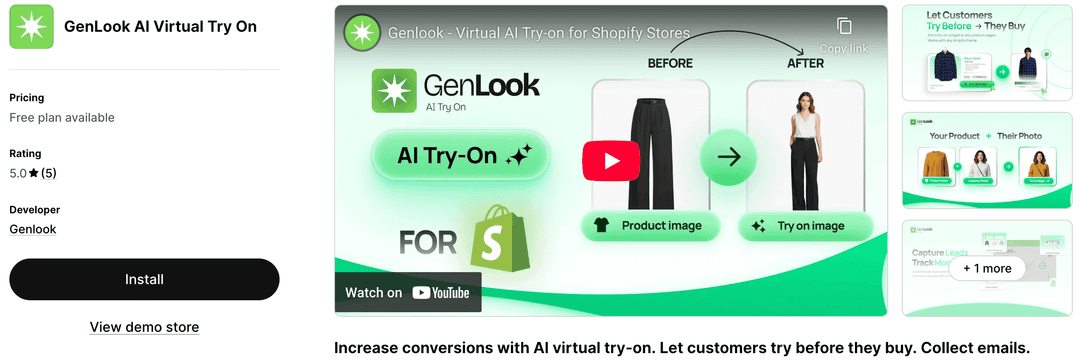
ステップ 1:Genlookアプリをインストールする
最初のステップは、アプリをストアに導入することです。
- Shopifyアプリストアにアクセスし、Genlookを検索するか、こちらのリンクからアプリページへ直接アクセスします。
- 「インストール」 ボタンをクリックします。
- 必要なアクセス権限(バーチャル試着体験を生成するために、商品画像を読み取る権限が必要になります)を確認し、「承認」 をクリックします。
- Shopify管理画面内のGenlookダッシュボードに自動的にリダイレクトされます。
ステップ 2:商品でGenlookを有効化する
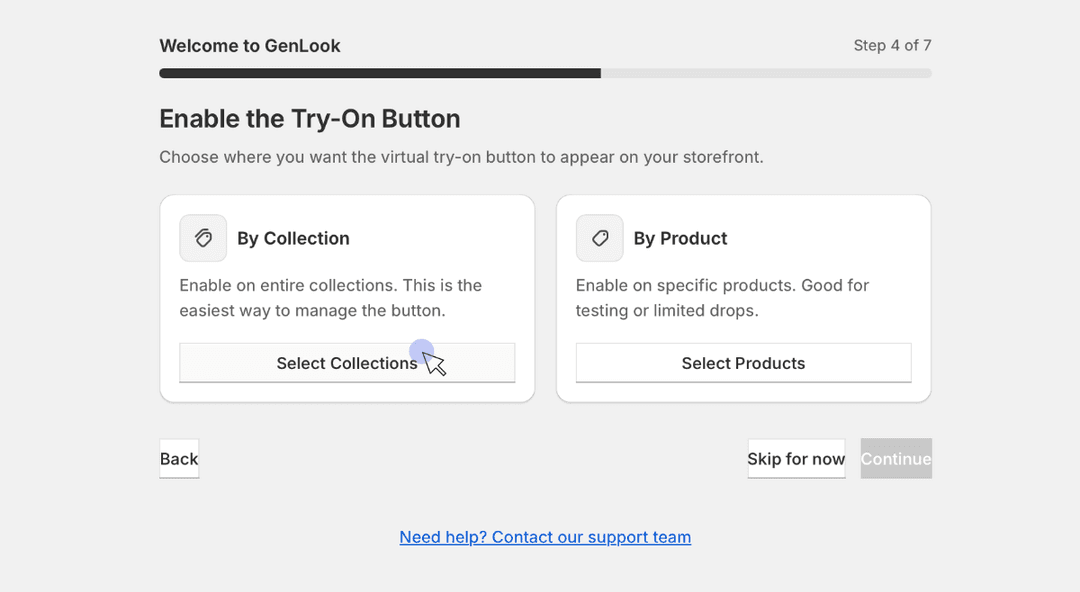
インストールが完了したら、どの商品に「試着機能」を追加するかを設定します。この設定は完全にコントロール可能です。
Genlookダッシュボードにて:
- 「Products(商品)」 または 「Collections(コレクション)」 タブを開きます。
- 個別の商品を選択するか、コレクション全体(「新着アイテム」や「ワンピース」など)を一括で選択します。
- ステータスを 「Enabled(有効)」 に切り替えます。
プロのヒント: 導入初日から全商品を有効にする必要はありません。まずは、アクセス数は多いもののコンバージョン率が低い商品から始めるのがおすすめです。こうした商品こそ、バーチャル試着が即座に大きな効果を発揮します。
ステップ 3:テーマにボタンを追加し、カスタマイズする
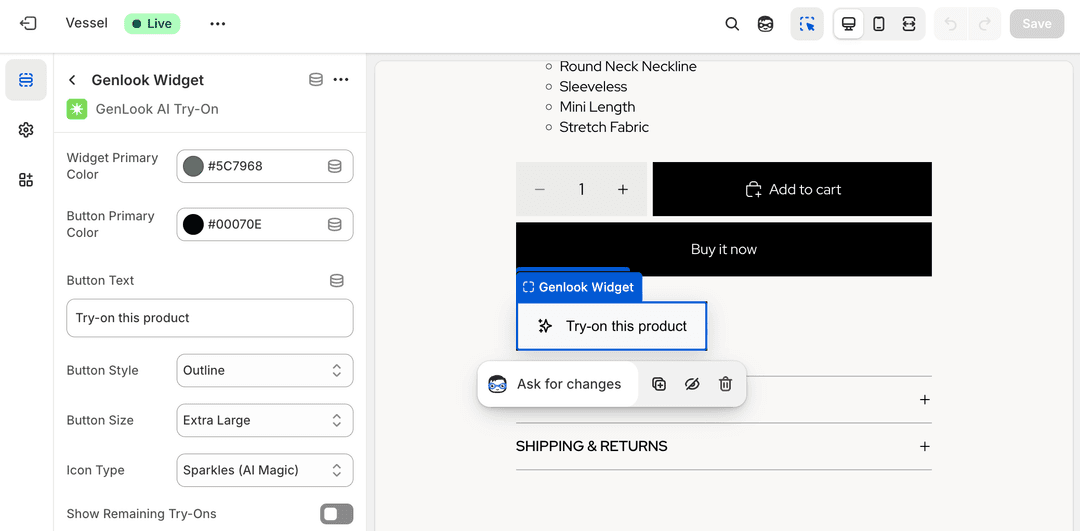
バックエンドの準備が整ったら、次はお客様が利用できるように、商品ページに「試着する」ボタンを配置します。GenlookはShopify Online Store 2.0に合わせて構築されているため、ドラッグ&ドロップで簡単に設定できます。
- Shopify管理画面から、「オンラインストア」>「テーマ」 へ進みます。
- 現在公開中のテーマの 「カスタマイズ」 をクリックします。
- 画面上部中央のドロップダウンから 「商品」 を選択し、「デフォルトの商品」 テンプレートを開きます。
- 左側のサイドバーメニューから「商品情報(Product Information)」セクションを探し、「+ ブロックを追加」 をクリックします。
- 「アプリ」セクションまでスクロールし、Genlook Try-On Button を選択します。
- 配置の調整: ブロックをドラッグして、「カートに追加する」や「今すぐ購入」ボタンのすぐ下に配置し、最も目立つようにします。
- デザインの調整: Genlookブロック自体をクリックします。右側のメニューで、ボタンのテキスト(例:「試着する」「着用イメージを見る」など)、背景色、テキストの色を、ブランドのトーン&マナーに合わせてカスタマイズします。
ステップ 4:ライブ環境で動作テストを行う
お客様に提供する前に、必ずご自身で動作を確認しましょう。
- 新しいブラウザタブを開くか、スマートフォンを使って公開中のストアにアクセスします。
- ステップ2で有効にした商品のページを開きます。
- 設定した位置に新しい「試着する」ボタンが表示されているか確認します。
- ボタンをクリックします。自身の写真(またはモデルの写真)をアップロードし、生成プロセスをテストします。服のドレープ(自然なシワやフィット感)は正しく表現されていますか? 生成スピードは満足のいくものですか?
問題がなければ、お客様向けの公開準備は完了です。
ステップ 5:導入の翌日にアナリティクスを確認する
バーチャル試着(VTO)の最大の魅力は、単なる「目新しさ」ではなく、そこから得られるデータにあります。
設定して終わりではありません。公開から24時間が経過したら、Genlookダッシュボードに戻りましょう。「Analytics(アナリティクス)」 セクションで、初期の成功を示すKPIを確認します。
- エンゲージメント率: 有効化した商品ページを訪れたユーザーのうち、実際に「試着する」ボタンをクリックした人の割合は?
- セッション数: ユニークな試着セッションが何回生成されたか?
最初の24時間でお客様がこのツールを積極的に利用していることが確認できれば、それは「お客様の購買におけるフリクション(不安や障害)を解決できている」という最も確かなシグナルになります。
おわりに
これら5つのステップを踏むことで、複雑なシステム開発や高額な3Dモデリングのプロジェクトを行うことなく、Shopifyストアをモダンにアップデートすることができました。これで、2026年のお客様が求めている「没入感があり、購買への自信を高める体験」を提供できるようになります。
さあ、始めましょう。ShopifyにGenlookを今日からインストール
FAQ
よくある質問
Shopifyストアにバーチャル試着を追加するにはどうすればいいですか?↓
次の5つのステップに従ってください。Genlookアプリのインストール、商品の有効化、テーマへの「試着する」ボタンの追加(ドラッグ&ドロップで完了)、機能のテスト、そしてアナリティクスの確認です。コーディングや3Dモデルの作成は一切不要です。
ボタンを追加するためにテーマのコードを編集する必要はありますか?↓
いいえ、必要ありません。ステップ3では、Shopifyの「アプリブロック」システムを使用します。コードを一切触ることなく、テーマエディタでGenlookの「試着する」ボタンを直接ドラッグ&ドロップするだけで完了します。
商品写真は決まった規格に統一する必要がありますか?↓
厳密には必要ありません。完璧な「ゴーストマネキン(透明マネキン)」の写真を要求する従来のソリューションとは異なり、GenlookのAIは柔軟です。平置きやモデル着用写真など、既存のプロフェッショナルな商品写真をそのままご活用いただけます。
導入後、どれくらいで結果が出ますか?↓
すぐに効果を実感いただけます。ステップ4を完了して公開した瞬間から、お客様は試着機能を利用できるようになります。導入から24時間後にGenlookのアナリティクスダッシュボード(ステップ5)を確認し、初期のエンゲージメントデータをご覧ください。