Se você tem uma loja de moda na Shopify, sabe bem como é. Você tem um ótimo tráfego e produtos lindos, mas os clientes hesitam. Eles olham para o botão "Adicionar ao Carrinho" e fazem aquelas perguntas cruciais: *"Será que isso vai servir em mim?"* e *"Como isso vai ficar no meu tipo de corpo?"*
No passado, adicionar uma solução de **Provador Virtual (VTO - Virtual Try-On)** para responder a essas perguntas era um projeto gigantesco. Exigia modelagem 3D cara para cada SKU e semanas de integração.
**Em 2026, isso mudou com a Genlook.**
A Genlook permite que você adicione um provador virtual com IA à sua loja usando as fotos que você *já tem*. Não são necessários recursos 3D, e você pode estar funcionando em menos de uma hora.
Aqui está o guia definitivo de 5 passos para modernizar sua loja Shopify com a Genlook hoje.
---
### A Vantagem da Genlook Antes de Começar
Ao contrário dos concorrentes que exigem fotografias de estúdio rígidas e padronizadas para cada item, a IA Generativa da Genlook foi projetada para o e-commerce do mundo real. Ela funciona com as suas imagens de produto de alta qualidade existentes (sejam elas *flat lays*, fotos em cabides ou em modelos), poupando milhares em custos de fotografia.
---
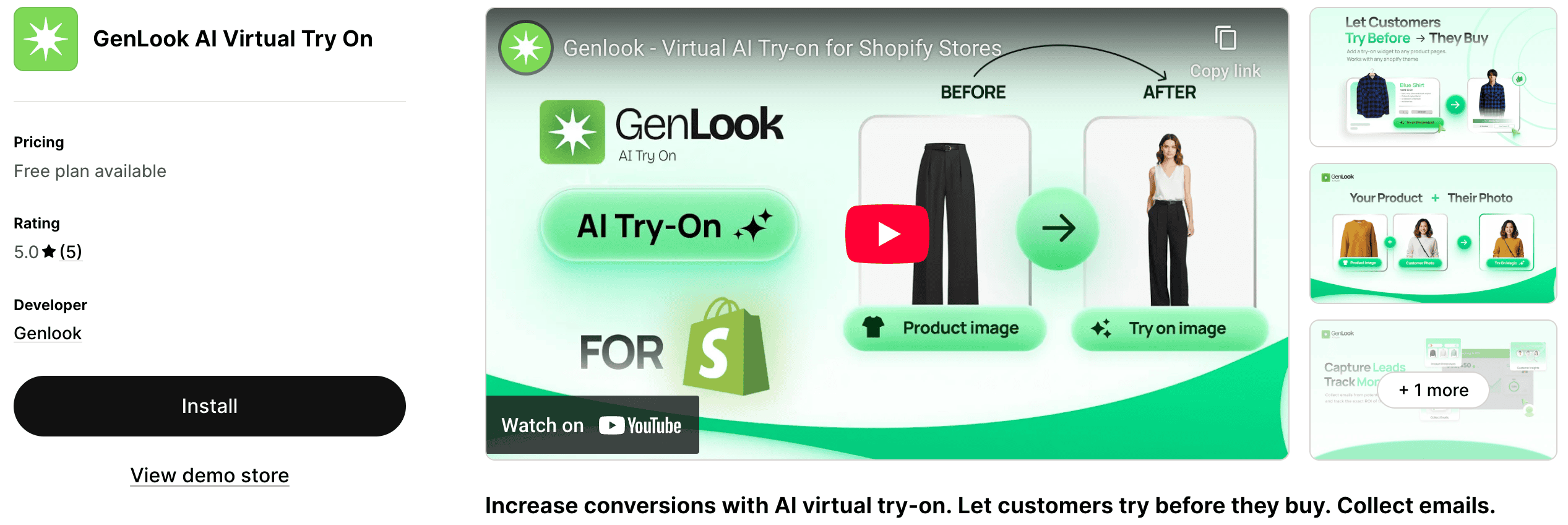
## Passo 1: Instale o Aplicativo Genlook
O primeiro passo é colocar a tecnologia na sua plataforma.
1. Acesse a Shopify App Store e procure por **Genlook**, ou [abra o GenLook: AI Virtual Try On na Shopify App Store](https://apps.shopify.com/genlook-virtual-try-on?utm_source=g_landing&utm_medium=website&utm_campaign=blog-add-virtual-try-on-shopify-store).
2. Clique no botão **Instalar**.
3. Revise as permissões necessárias (precisamos de acesso para ler as imagens de seus produtos a fim de gerar a experiência de provador) e clique em **Aprovar**.
4. Você será redirecionado para o painel da Genlook dentro do seu painel de controle da Shopify.
## Passo 2: Ative a Genlook nos Seus Produtos
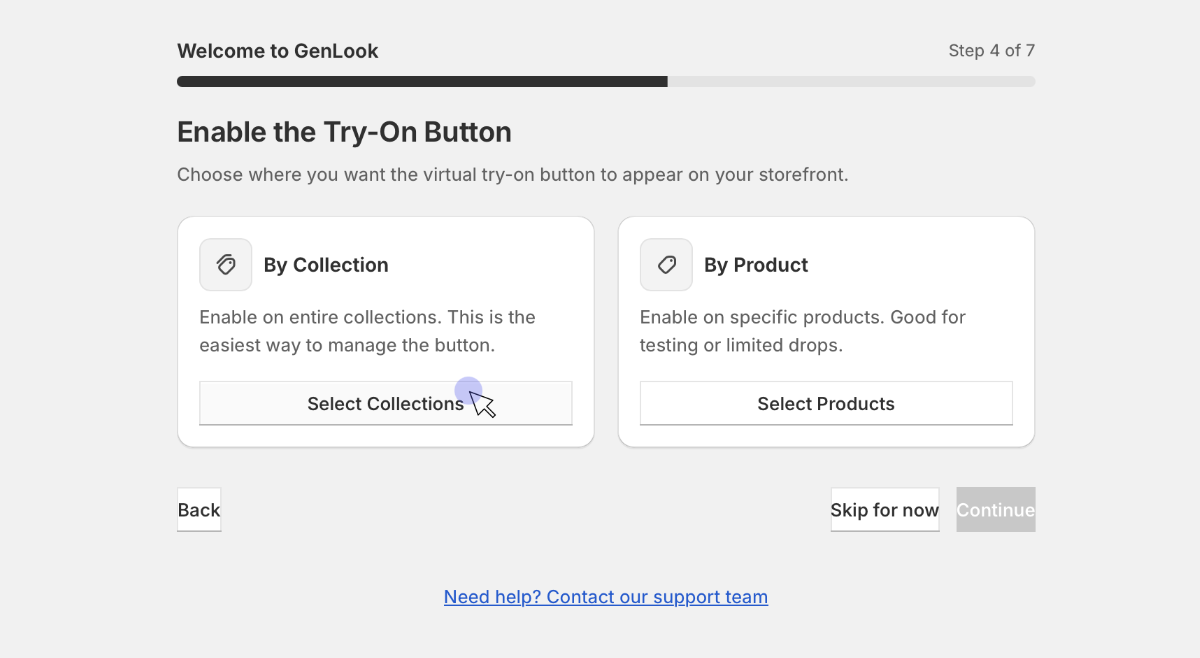
Uma vez instalada, a Genlook precisa saber em quais produtos o recurso "Provador" deve ser ativado. Você tem total controle sobre isso.
No painel da Genlook:
1. Navegue até a aba **Produtos** ou **Coleções**.
2. Você pode selecionar itens individuais para ativar, ou selecionar coleções inteiras (por exemplo, "Novidades" ou "Vestidos").
3. Mude o status para **Ativado**.
**Dica de Especialista:** Você não precisa ativar todo o seu catálogo no primeiro dia. Recomendamos começar com os itens de maior tráfego que sofrem com taxas de conversão mais baixas. Esses são os produtos onde o VTO tem o maior impacto imediato.
## Passo 3: Adicione e Configure o Botão no Seu Tema
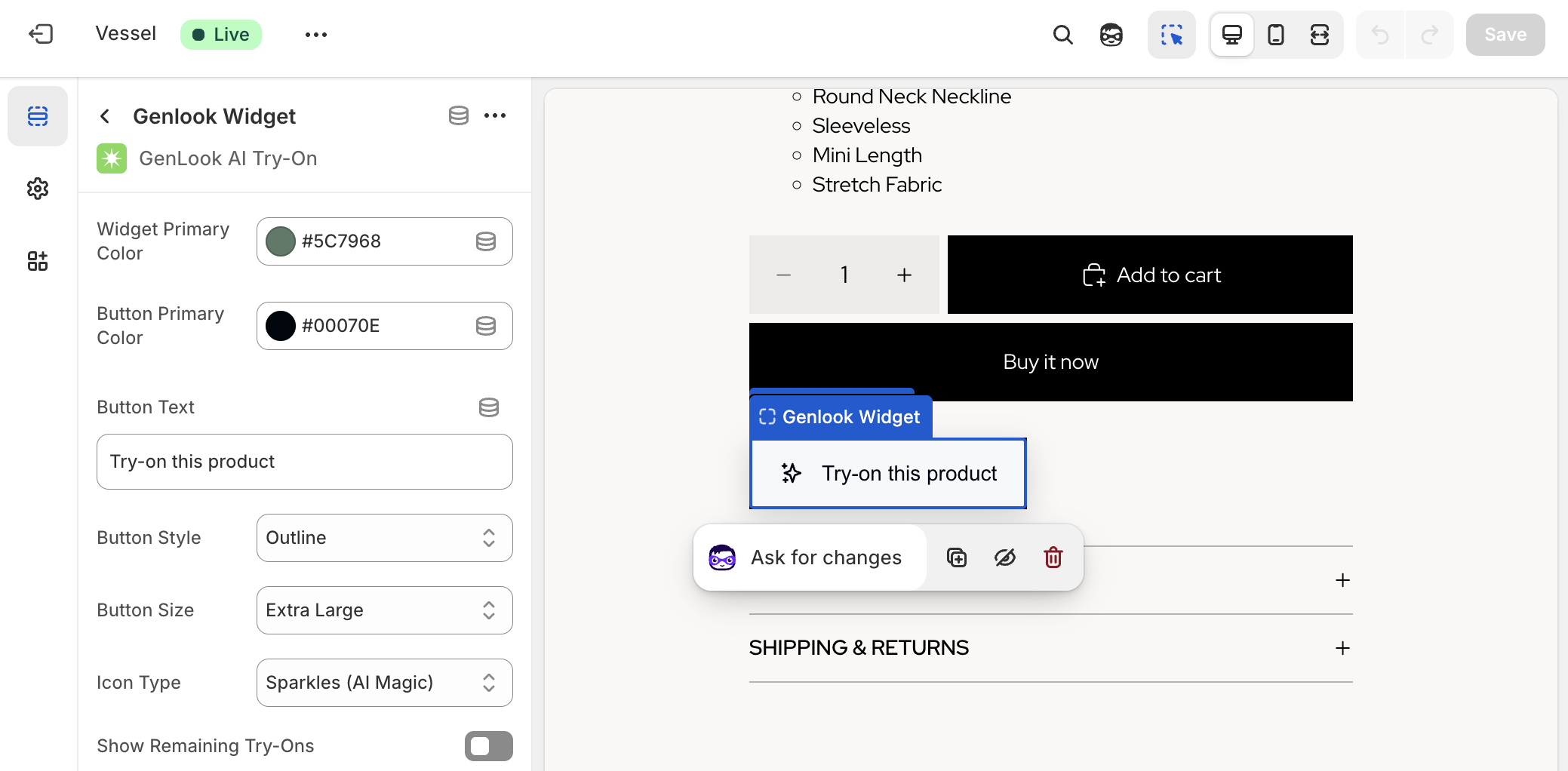
Agora que o backend está pronto, você precisa colocar o botão "Provar" nas páginas de seus produtos para que os clientes possam vê-lo. A Genlook foi desenvolvida para a Online Store 2.0 da Shopify, tornando isso muito fácil no esquema de arrastar e soltar.
1. No seu painel de controle da Shopify, vá para **Loja Virtual > Temas**.
2. Clique em **Personalizar** no seu tema atual publicado.
3. No menu suspenso central superior, selecione **Produtos** e depois o seu modelo de **Produto padrão**.
4. No menu da barra lateral esquerda, procure a seção "Informações do produto". Clique em **+ Adicionar bloco**.
5. Role para baixo até a seção "Apps" e selecione o **Botão Genlook Try-On**.
6. **Posicione-o:** Arraste o bloco para cima, logo abaixo do botão "Adicionar ao Carrinho" ou "Comprar Agora", para máxima visibilidade.
7. **Personalize-o:** Clique no próprio bloco da Genlook. No menu do lado direito, agora você pode personalizar o texto do botão (por exemplo, "Provar", "Ver no meu corpo"), as cores de fundo e do texto para combinar perfeitamente com a identidade da sua marca.
## Passo 4: Teste a Experiência Ao Vivo
Nunca presuma que funciona até testar você mesmo.
1. Abra uma nova aba do navegador ou pegue seu smartphone e navegue até a sua loja virtual no ar.
2. Vá para um dos produtos que você ativou no Passo 2.
3. Certifique-se de que o novo botão "Provar" aparece onde você o colocou.
4. Clique no botão. Envie uma foto sua (ou use a foto de um modelo) e teste o processo de geração. O caimento da peça está correto? A velocidade é satisfatória?
Se estiver bom para você, está pronto para seus clientes.
## Passo 5: Consulte Suas Estatísticas Depois de um Dia
A grande vantagem do VTO não é apenas o fator inovação; são os dados.
Não o deixe apenas configurado e se esqueça dele. Volte ao painel da Genlook após 24 horas do recurso no ar. Na seção **Análises**, procure por indicadores iniciais de sucesso:
* **Taxa de Engajamento:** Quantos visitantes nas páginas de produtos ativados estão realmente clicando no botão "Provar"?
* **Sessões:** Quantas sessões únicas de provador foram geradas?
Ver os clientes interagindo ativamente com a ferramenta nas primeiras 24 horas é o sinal mais forte de que você está resolvendo um ponto real de atrito na jornada de compras deles.
## Conclusão
Seguindo estes 5 passos, você modernizou com sucesso sua loja Shopify sem um projeto de TI complexo ou modelagem 3D cara. Agora você está oferecendo a experiência imersiva e que constrói confiança, exatamente como os consumidores de 2026 esperam.
**Pronto para começar? [Instale o GenLook: AI Virtual Try On na Shopify hoje mesmo.](https://apps.shopify.com/genlook-virtual-try-on?utm_source=g_landing&utm_medium=website&utm_campaign=blog-add-virtual-try-on-shopify-store)**
<Faq>
<FaqItem question="Como eu adiciono o Provador Virtual na minha loja Shopify?">
Siga este guia de 5 passos: Instale o aplicativo Genlook, ative os produtos, adicione o botão 'Provar' ao seu tema (arrastar e soltar), teste o recurso e acompanhe suas análises. Não requer programação nem modelos 3D.
</FaqItem>
<FaqItem question="Preciso editar o código do meu tema para adicionar o botão?">
Não. No Passo 3, usamos o sistema 'App Blocks' da Shopify. Você pode simplesmente arrastar e soltar o botão 'Provar' da Genlook diretamente no editor de seu tema sem tocar em uma única linha de código.
</FaqItem>
<FaqItem question="A fotografia do meu produto precisa ser padronizada?">
Não estritamente. Ao contrário das soluções mais antigas que exigiam fotos perfeitas de 'manequim fantasma', a IA da Genlook é flexível. Ela funciona com suas fotos profissionais existentes, sejam elas flat lays ou em modelos.
</FaqItem>
<FaqItem question="Em quanto tempo verei resultados?">
Imediatamente. Assim que você concluir o Passo 4 e colocar a novidade no ar, os clientes já poderão começar a usar. Você deve conferir o painel de análises da Genlook após 24 horas (Passo 5) para ver os dados iniciais de engajamento.
</FaqItem>
</Faq>

 Shopify
 WooCommerce