
 Shopify
 WooCommerce
Se gestisci un negozio di moda su Shopify, conosci bene il problema. Hai un ottimo traffico e prodotti fantastici, ma i clienti esitano. Guardano il pulsante "Aggiungi al carrello" e si fanno le solite temute domande: "Mi starà bene?" e "Si adatterà alla mia corporatura?"
In passato, aggiungere una soluzione di Prova Virtuale (VTO) per rispondere a queste domande era un progetto enorme. Richiedeva costose modellazioni 3D per ogni singola SKU e settimane di integrazione.
Nel 2026, tutto questo è cambiato con Genlook.
Genlook ti permette di aggiungere la prova virtuale basata sull'IA al tuo negozio utilizzando le foto che hai già. Non sono necessari asset 3D e puoi essere operativo in meno di un'ora.
Ecco la guida definitiva in 5 passaggi per aggiornare il tuo negozio Shopify con Genlook oggi stesso.
Il Vantaggio di Genlook Prima di Iniziare
A differenza dei concorrenti che richiedono fotografie in studio rigide e standardizzate per ogni articolo, l'IA Generativa di Genlook è progettata per l'e-commerce del mondo reale. Funziona con le tue immagini di prodotto di alta qualità esistenti (che siano scatti flat lay, appesi o su modelli), facendoti risparmiare migliaia di euro in costi fotografici.
Passaggio 1: Installa l'App Genlook
Il primo passaggio è portare la tecnologia sulla tua piattaforma.
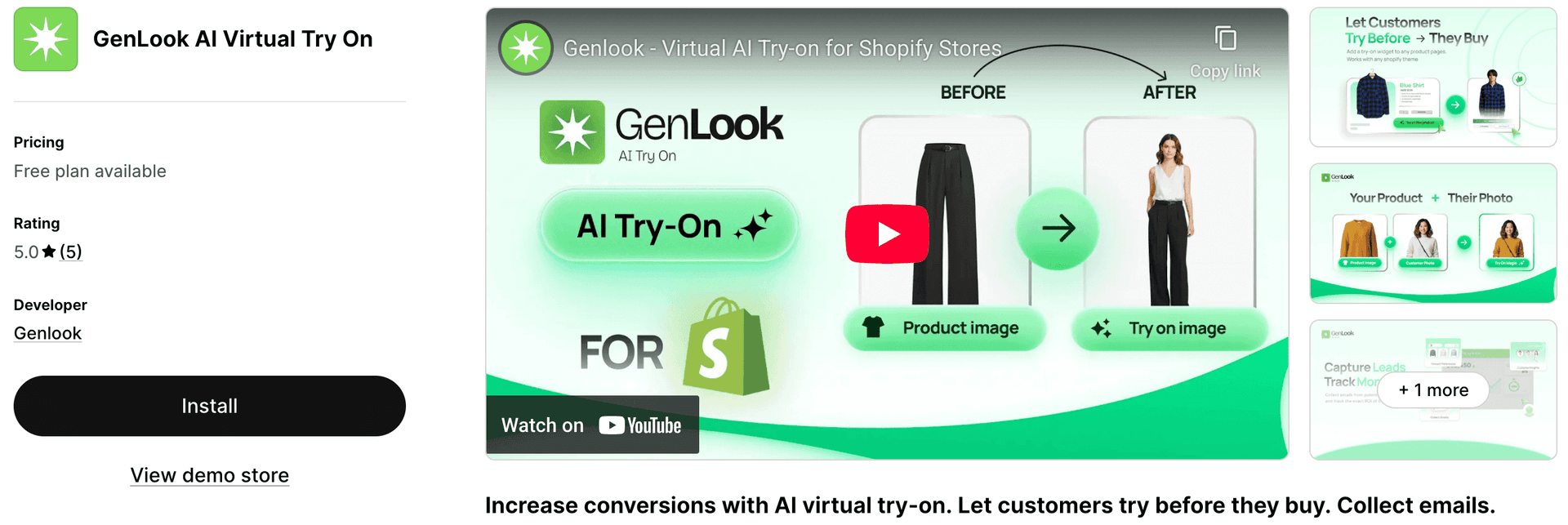
- Vai sullo Shopify App Store e cerca Genlook, oppure clicca qui per andare direttamente alla pagina dell'app.
- Clicca sul pulsante Installa.
- Rivedi le autorizzazioni necessarie (abbiamo bisogno di accedere in lettura alle immagini dei tuoi prodotti per generare l'esperienza di prova) e clicca su Approva.
- Verrai reindirizzato alla dashboard di Genlook all'interno del tuo pannello di amministrazione Shopify.
Passaggio 2: Abilita Genlook sui Tuoi Prodotti
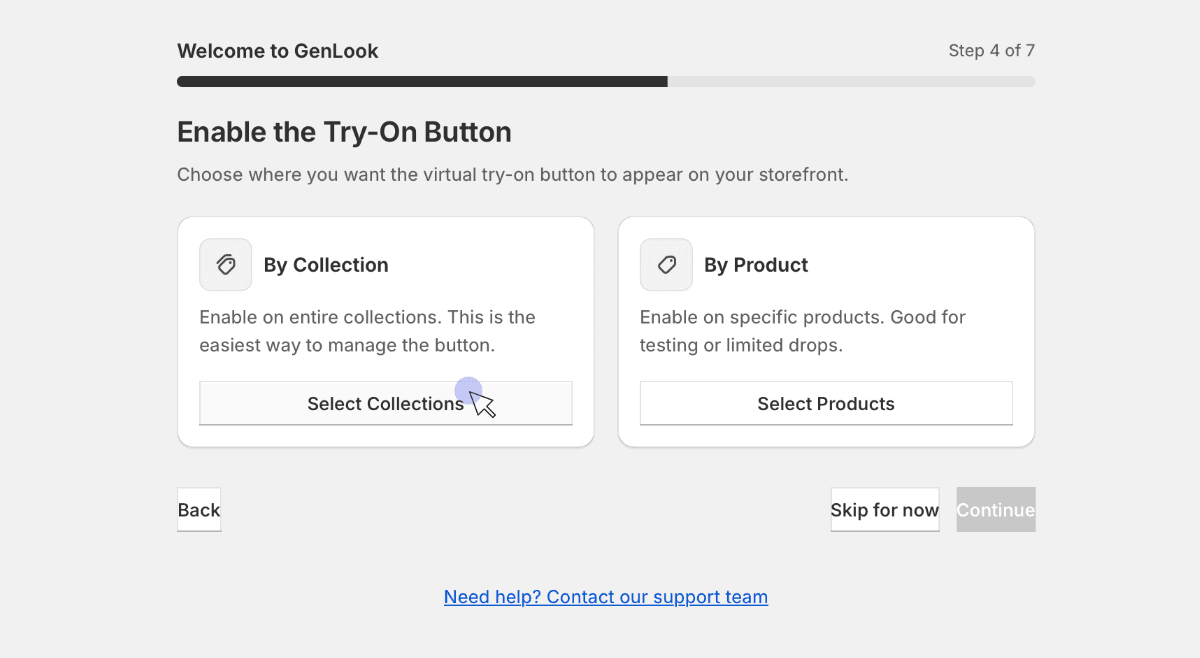
Una volta installato, Genlook deve sapere su quali prodotti deve essere abilitata la funzione "Prova". Hai il pieno controllo su questo.
Nella dashboard di Genlook:
- Vai alla scheda Prodotti o Collezioni.
- Puoi selezionare singoli articoli da abilitare o intere collezioni (ad es., "Nuovi Arrivi" o "Abiti").
- Cambia lo stato in Abilitato.
Suggerimento dell'esperto: Non è necessario abilitare l'intero catalogo il primo giorno. Ti consigliamo di iniziare con gli articoli a più alto traffico che soffrono di tassi di conversione più bassi. Questi sono i prodotti in cui la VTO ha l'impatto immediato maggiore.
Passaggio 3: Aggiungi e Configura il Pulsante nel Tuo Tema
Ora che il backend è pronto, devi posizionare il pulsante "Prova" sulle pagine dei tuoi prodotti in modo che i clienti possano vederlo. Genlook è integrato con Shopify Online Store 2.0, rendendo l'operazione un semplice drag-and-drop.
- Dal tuo pannello di amministrazione Shopify, vai su Negozio online > Temi.
- Clicca su Personalizza sul tuo tema attivo attuale.
- Nel menu a tendina in alto al centro, seleziona Prodotti e poi il tuo modello di Prodotto predefinito.
- Nel menu della barra laterale sinistra, cerca la sezione "Informazioni sul prodotto". Clicca su + Aggiungi blocco.
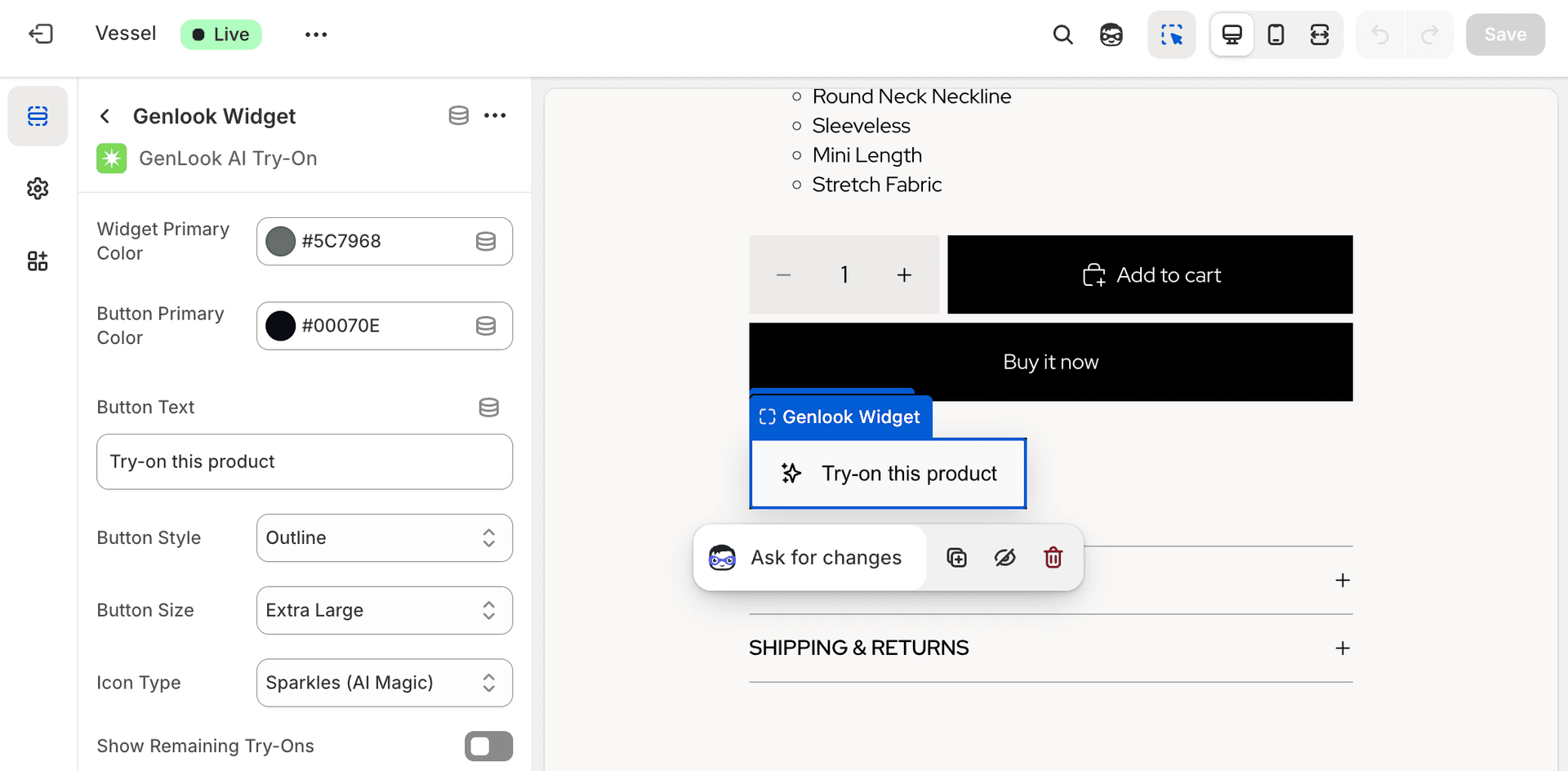
- Scorri verso il basso fino alla sezione "App" e seleziona il Pulsante Prova Genlook.
- Posizionalo: Trascina il blocco verso l'alto in modo che si trovi appena sotto il pulsante "Aggiungi al carrello" o "Acquista ora" per la massima visibilità.
- Personalizzalo: Clicca sul blocco Genlook stesso. Nel menu di destra, ora puoi personalizzare il testo del pulsante (ad es., "Prova", "Vedilo su di me"), i colori di sfondo e i colori del testo per abbinarli perfettamente all'identità del tuo brand.
Passaggio 4: Testa l'Esperienza Live
Non dare mai per scontato che funzioni finché non lo provi tu stesso.
- Apri una nuova scheda del browser o prendi il tuo smartphone e vai al tuo negozio online live.
- Vai su uno dei prodotti che hai abilitato nel Passaggio 2.
- Assicurati che il nuovo pulsante "Prova" appaia dove lo hai posizionato.
- Clicca sul pulsante. Carica una tua foto (o usa la foto di un modello) e testa il processo di generazione. Il capo cade correttamente? La velocità è soddisfacente?
Se ti sembra buono, è pronto per i tuoi clienti.
Passaggio 5: Consulta le Tue Statistiche Dopo un Giorno
Il bello della VTO non è solo l'effetto wow; sono i dati.
Non limitarti a impostarlo e dimenticartene. Torna alla dashboard di Genlook dopo 24 ore dall'attivazione. Nella sezione Analisi, cerca i primi indicatori di successo:
- Tasso di Coinvolgimento: Quanti visitatori sulle pagine dei prodotti abilitati cliccano effettivamente il pulsante "Prova"?
- Sessioni: Quante sessioni di prova uniche sono state generate?
Vedere i clienti interagire attivamente con lo strumento nelle prime 24 ore è il segnale più forte che stai risolvendo un reale punto di attrito nel loro percorso di acquisto.
Conclusione
Seguendo questi 5 passaggi, hai modernizzato con successo il tuo negozio Shopify senza un progetto IT complesso o costose modellazioni 3D. Ora stai fornendo l'esperienza immersiva e che infonde fiducia che gli acquirenti del 2026 si aspettano.
Pronto per iniziare? Installa Genlook su Shopify oggi stesso.
FAQ
Risposte alle tue domande.
Come aggiungo il Prova Virtuale al mio negozio Shopify?↓
Segui questa guida in 5 passaggi: Installa l'app Genlook, abilita i prodotti, aggiungi il pulsante 'Prova' al tuo tema (drag-and-drop), testa la funzione e monitora le tue analisi. Nessuna codifica o modelli 3D richiesti.
Devo modificare il codice del mio tema per aggiungere il pulsante?↓
No. Nel Passaggio 3, utilizziamo il sistema 'Blocchi app' di Shopify. Puoi semplicemente trascinare e rilasciare il pulsante 'Prova' di Genlook direttamente nell'editor del tuo tema senza toccare una singola riga di codice.
La mia fotografia di prodotto deve essere standardizzata?↓
Non strettamente. A differenza delle soluzioni più vecchie che richiedevano scatti perfetti con 'manichino invisibile', l'IA di Genlook è flessibile. Funziona con le tue foto professionali esistenti, che siano scatti flat lay o su modelli.
Quanto presto vedrò i risultati?↓
Immediatamente. Non appena completi il Passaggio 4 e vai live, i clienti possono iniziare a usarlo. Dovresti controllare la tua dashboard di analisi Genlook dopo 24 ore (Passaggio 5) per vedere i dati di coinvolgimento iniziali.