
 Shopify
 WooCommerce
Als je een modewebshop op Shopify runt, ken je de worsteling. Je hebt geweldig verkeer en prachtige producten, maar klanten twijfelen. Ze staren naar de "In winkelwagen"-knop en stellen zich de gevreesde vragen: "Zal dit me passen?" en "Zal dit er goed uitzien bij mijn figuur?"
In het verleden was het toevoegen van een Virtual Try-On (VTO)-oplossing om deze vragen te beantwoorden een enorm project. Het vereiste dure 3D-modellering voor elke afzonderlijke SKU en weken aan integratietijd.
In 2026 is dat veranderd met Genlook.
Met Genlook kun je met behulp van AI een virtuele paskamer aan je webshop toevoegen met de foto's die je al hebt. Er zijn geen 3D-assets vereist en je bent binnen een uur aan de slag.
Hier is de ultieme 5-stappengids om je Shopify-webshop vandaag nog te upgraden met Genlook.
Het Genlook-Voordeel Voordat Je Begint
In tegenstelling tot concurrenten die rigide, gestandaardiseerde studiofotografie voor elk item eisen, is de Generatieve AI van Genlook ontworpen voor real-world e-commerce. Het werkt met je bestaande hoogwaardige productafbeeldingen (of het nu flat lays, hangende foto's of modellen zijn), waardoor je duizenden euro's aan fotografiekosten bespaart.
Stap 1: Installeer de Genlook App
De eerste stap is om de technologie op je platform te krijgen.
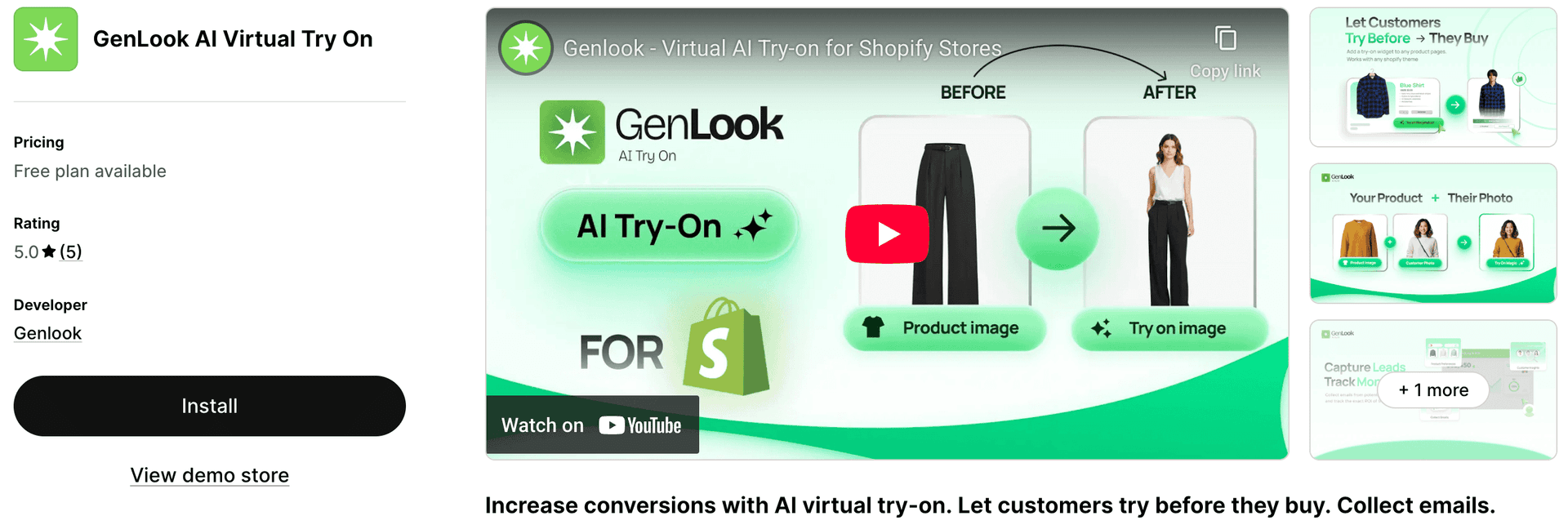
- Ga naar de Shopify App Store en zoek naar Genlook, of open GenLook: AI Virtual Try On in de Shopify App Store.
- Klik op de knop Installeren.
- Bekijk de vereiste machtigingen (we hebben toegang nodig om je productafbeeldingen te lezen om de pastervaring te genereren) en klik op Goedkeuren.
- Je wordt doorgestuurd naar het Genlook-dashboard binnen je Shopify-beheerder.
Stap 2: Schakel Genlook in Voor Jouw Producten
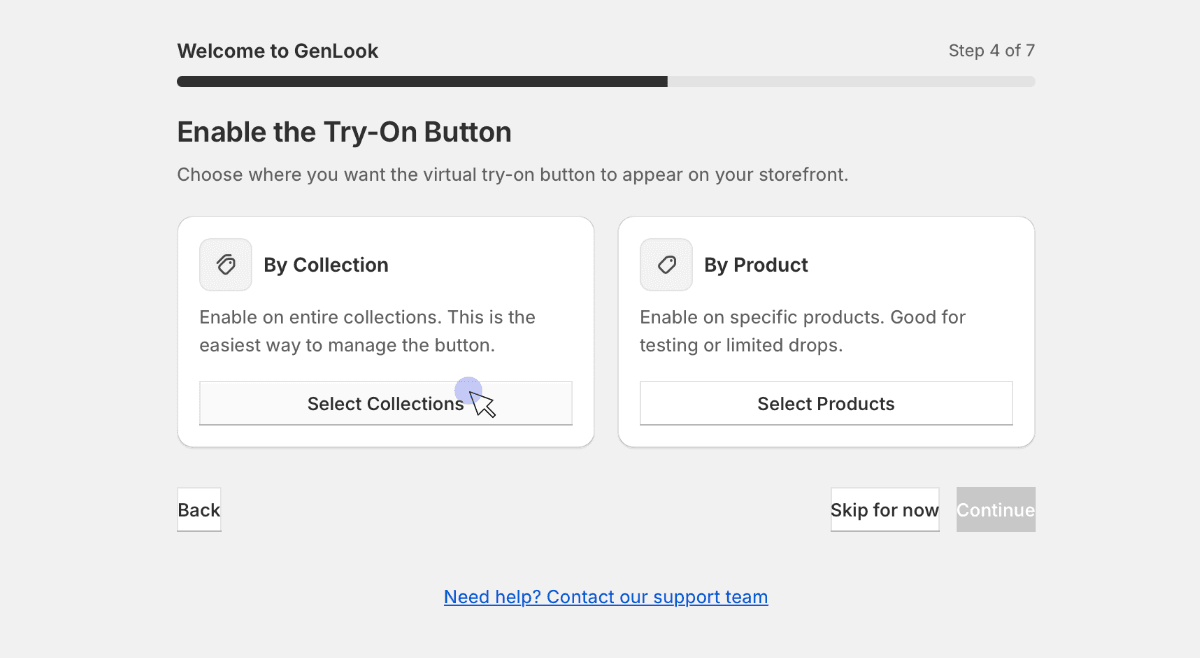
Eenmaal geïnstalleerd, moet Genlook weten voor welke producten de "Try-On"-functie moet worden ingeschakeld. Je hebt hier de volledige controle over.
In het Genlook-dashboard:
- Ga naar het tabblad Producten of Collecties.
- Je kunt individuele items selecteren om in te schakelen, of volledige collecties (bijv. "Nieuwe Aankomsten" of "Jurken").
- Zet de status op Ingeschakeld.
Pro-tip: Je hoeft niet direct je hele catalogus in te schakelen op dag één. We raden aan te beginnen met je items met het meeste verkeer die last hebben van lagere conversiepercentages. Dit zijn de producten waarbij VTO de grootste directe impact heeft.
Stap 3: Voeg De Knop Toe En Configureer Deze In Jouw Thema
Nu de backend gereed is, moet je de "Try-On"-knop op je productpagina's plaatsen zodat klanten deze kunnen zien. Genlook is gebouwd voor Shopify Online Store 2.0, wat dit drag-and-drop-proces eenvoudig maakt.
- Ga vanuit je Shopify-beheerder naar Onlinewinkel > Thema's.
- Klik op Aanpassen bij je huidige live-thema.
- Selecteer bovenaan in het dropdownmenu Producten en vervolgens je Standaard product-template.
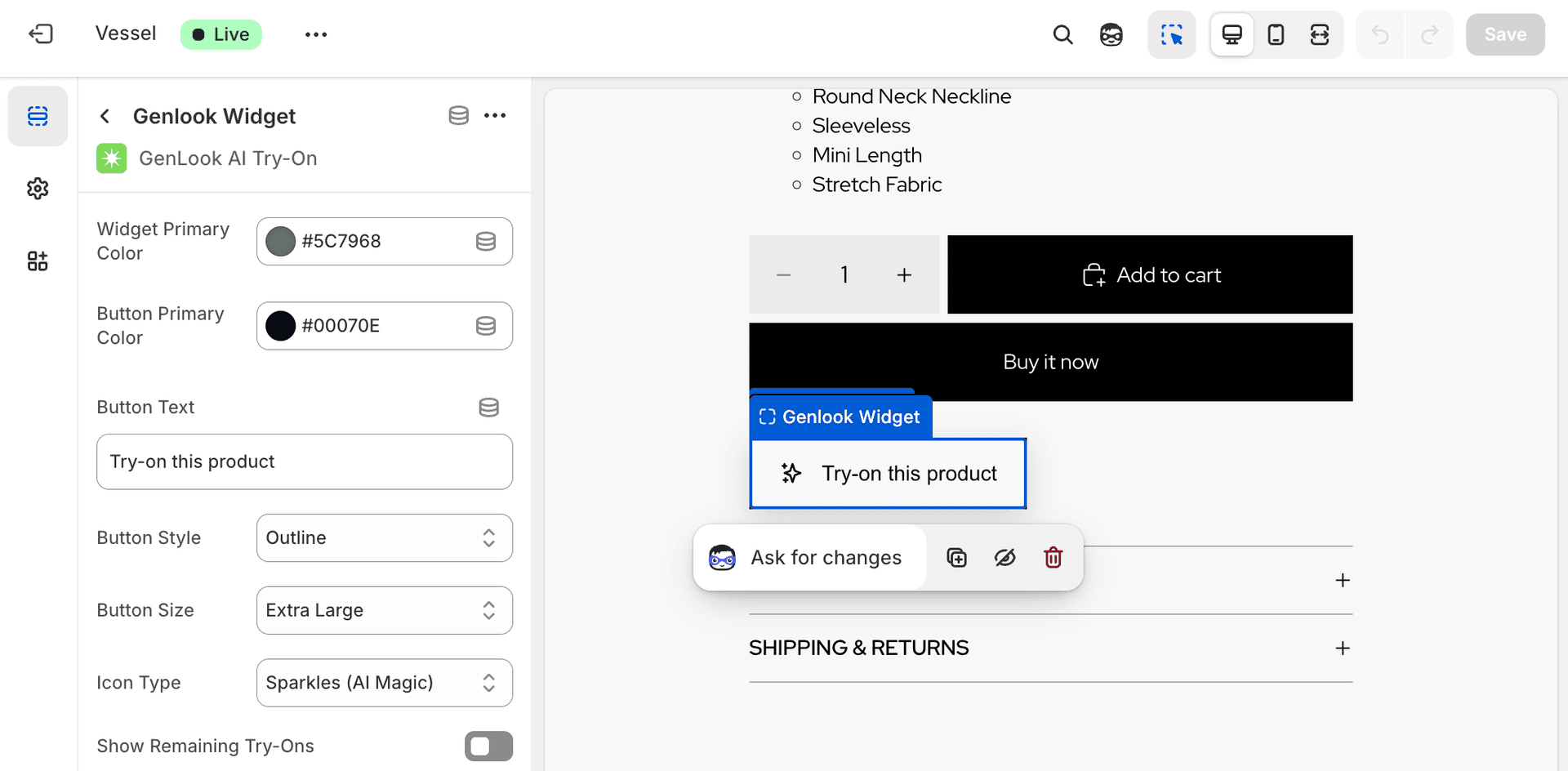
- Zoek in het linkermenu naar het gedeelte "Productinformatie". Klik op + Blok toevoegen.
- Scroll omlaag naar het gedeelte "Apps" en selecteer de Genlook Try-On-knop.
- Plaats het: Sleep het blok omhoog zodat het net onder je "In winkelwagen" of "Nu kopen"-knop staat voor maximale zichtbaarheid.
- Geef het stijl: Klik op het Genlook-blok zelf. In het rechtermenu kun je nu de knoptekst aanpassen (bijv. "Pas het aan", "Bekijk het op mij"), achtergrondkleuren en tekstkleuren om perfect aan te sluiten op je merkidentiteit.
Stap 4: Test De Ervaring Live
Ga er nooit vanuit dat het werkt totdat je het zelf hebt geprobeerd.
- Open een nieuw browsertabblad of pak je smartphone en ga naar je live webshop.
- Ga naar een van de producten die je in Stap 2 hebt ingeschakeld.
- Zorg ervoor dat de nieuwe "Try-On"-knop verschijnt waar je deze hebt geplaatst.
- Klik op de knop. Upload een foto van jezelf (of gebruik een modelfoto) en test het generatieproces. Valt het kledingstuk goed? Is de snelheid bevredigend?
Als het er goed uitziet voor jou, is het klaar voor je klanten.
Stap 5: Raadpleeg Je Statistieken Na Een Dag
Het mooie van VTO is niet alleen de cool factor; het is de data.
Stel het niet zomaar in en vergeet het daarna. Kom terug naar het Genlook-dashboard na 24 uur live te zijn geweest. Zoek in het gedeelte Analytics naar de eerste indicatoren van succes:
- Betrokkenheidspercentage: Hoeveel bezoekers op de ingeschakelde productpagina's klikken daadwerkelijk op de "Try-On"-knop?
- Sessies: Hoeveel unieke passessies zijn er gegenereerd?
Klanten de tool actief zien gebruiken in de eerste 24 uur is het sterkste signaal dat je een echt wrijvingspunt in hun winkelreis oplost.
Conclusie
Door deze 5 stappen te volgen, heb je je Shopify-webshop succesvol gemoderniseerd zonder een complex IT-project of dure 3D-modellering. Je biedt nu de immersieve, vertrouwenwekkende ervaring die de shoppers van 2026 verwachten.
Klaar om te beginnen? Installeer GenLook: AI Virtual Try On vandaag nog op Shopify.
FAQ
Vragen, beantwoord.
Hoe voeg ik Virtual Try-On toe aan mijn Shopify-webshop?↓
Volg deze 5-stappengids: Installeer de Genlook app, schakel producten in, voeg de 'Try-On'-knop toe aan je thema (drag-and-drop), test de functie en houd je analytics bij. Geen codering of 3D-modellen nodig.
Moet ik mijn themacode bewerken om de knop toe te voegen?↓
Nee. In Stap 3 gebruiken we het 'App-blokken'-systeem van Shopify. Je kunt de Genlook 'Try-On'-knop eenvoudig slepen en neerzetten in je thema-editor zonder een enkele regel code aan te raken.
Moet mijn productfotografie gestandaardiseerd zijn?↓
Niet strikt. In tegenstelling tot oudere oplossingen die perfecte 'ghost mannequin'-foto's vereisten, is de AI van Genlook flexibel. Het werkt met je bestaande professionele foto's, of het nu flat lays zijn of foto's op modellen.
Hoe snel zie ik resultaten?↓
Direct. Zodra je Stap 4 hebt voltooid en live gaat, kunnen klanten het gebruiken. Je zou je Genlook analytics-dashboard na 24 uur (Stap 5) moeten controleren om de eerste betrokkenheidsdata te zien.