
 Shopify
 WooCommerce
如果您在 Shopify 上经营一家时尚服装店,您一定深知其中的痛点。您拥有可观的流量和精美的产品,但顾客却常常犹豫不决。他们盯着“加入购物车”按钮,脑海里盘旋着这些令人头疼的问题:“这件衣服我穿合身吗?”或者“这件衣服适合我的体型吗?”
过去,想要通过添加**虚拟试穿(VTO)**解决方案来打消顾客的顾虑,是一项庞大的工程。它需要为每一个 SKU(库存量单位)制作昂贵的 3D 模型,并且需要耗费数周的整合时间。
然而在 2026 年,Genlook 彻底改变了这一切。
Genlook 让您利用现有的照片,就能为您的商店添加由 AI 驱动的虚拟试穿功能。完全不需要任何 3D 资产,不到一小时即可上线运行。
以下是一份权威的 5 步指南,帮助您今天就使用 Genlook 升级您的 Shopify 商店。
开始前的优势:Genlook 的与众不同之处
许多竞品要求每件商品都必须拍摄死板、标准化的棚拍照片,而 Genlook 的生成式 AI(Generative AI)专为真实的电商场景而设计。它能直接利用您现有高质量的产品图(无论是平铺图、挂拍图还是模特图),为您节省数千美元的拍摄成本。
第 1 步:安装 Genlook 应用
第一步是将这项技术引入您的平台。
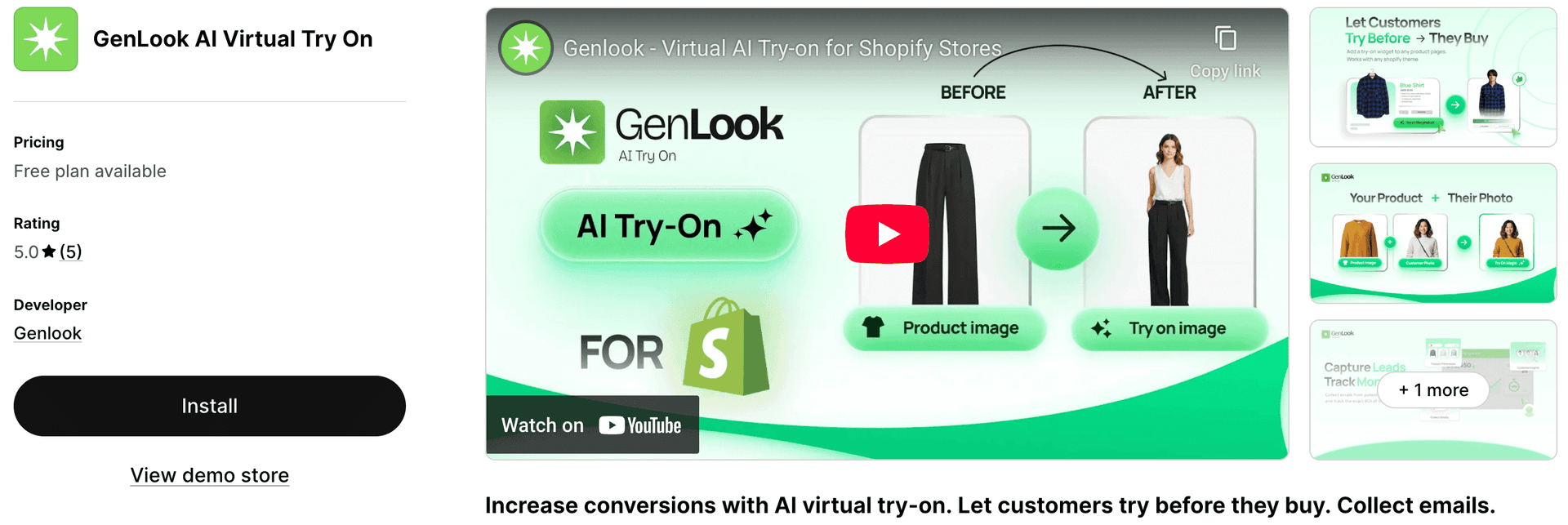
- 前往 Shopify App Store 搜索 Genlook,或者点击此处直接跳转至应用详情页。
- 点击 **Install(安装)**按钮。
- 检查必要的权限(我们需要读取您的产品图片以生成试穿体验),然后点击 Approve(批准)。
- 您将被重定向到 Shopify 后台的 Genlook 控制面板。
第 2 步:为您的产品启用 Genlook
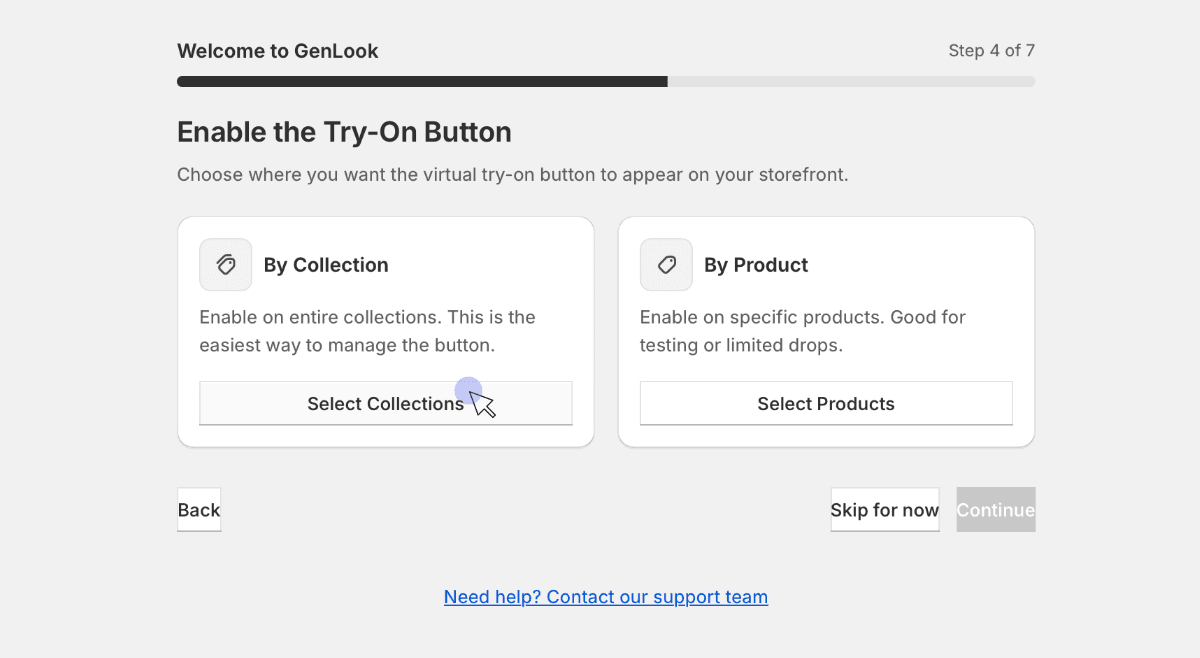
安装完成后,Genlook 需要知道哪些产品应启用“试穿”功能。您可以完全掌控这一过程。
在 Genlook 控制面板中:
- 导航至 Products(产品) 或 Collections(产品系列) 选项卡。
- 您可以选择要启用的单个商品,或者选择整个产品系列(例如“新品上市”或“连衣裙”)。
- 将状态切换为 Enabled(启用)。
专家提示: 您不需要在第一天就启用整个目录。我们建议从流量最高但转化率较低的商品开始。在这些产品上,虚拟试穿(VTO)能够产生最立竿见影的效果。
第 3 步:在您的主题中添加并配置按钮
后端准备就绪后,您需要将“试穿”按钮放置在产品页面上,以便顾客能看到它。Genlook 专为 Shopify Online Store 2.0 构建,通过简单的拖放即可完成。
- 在您的 Shopify 后台,进入 Online Store(在线商店) > Themes(模板)。
- 在当前使用的实时主题上点击 Customize(自定义)。
- 在顶部中间的下拉菜单中,选择 Products(产品),然后选择您的 Default product(默认产品) 模板。
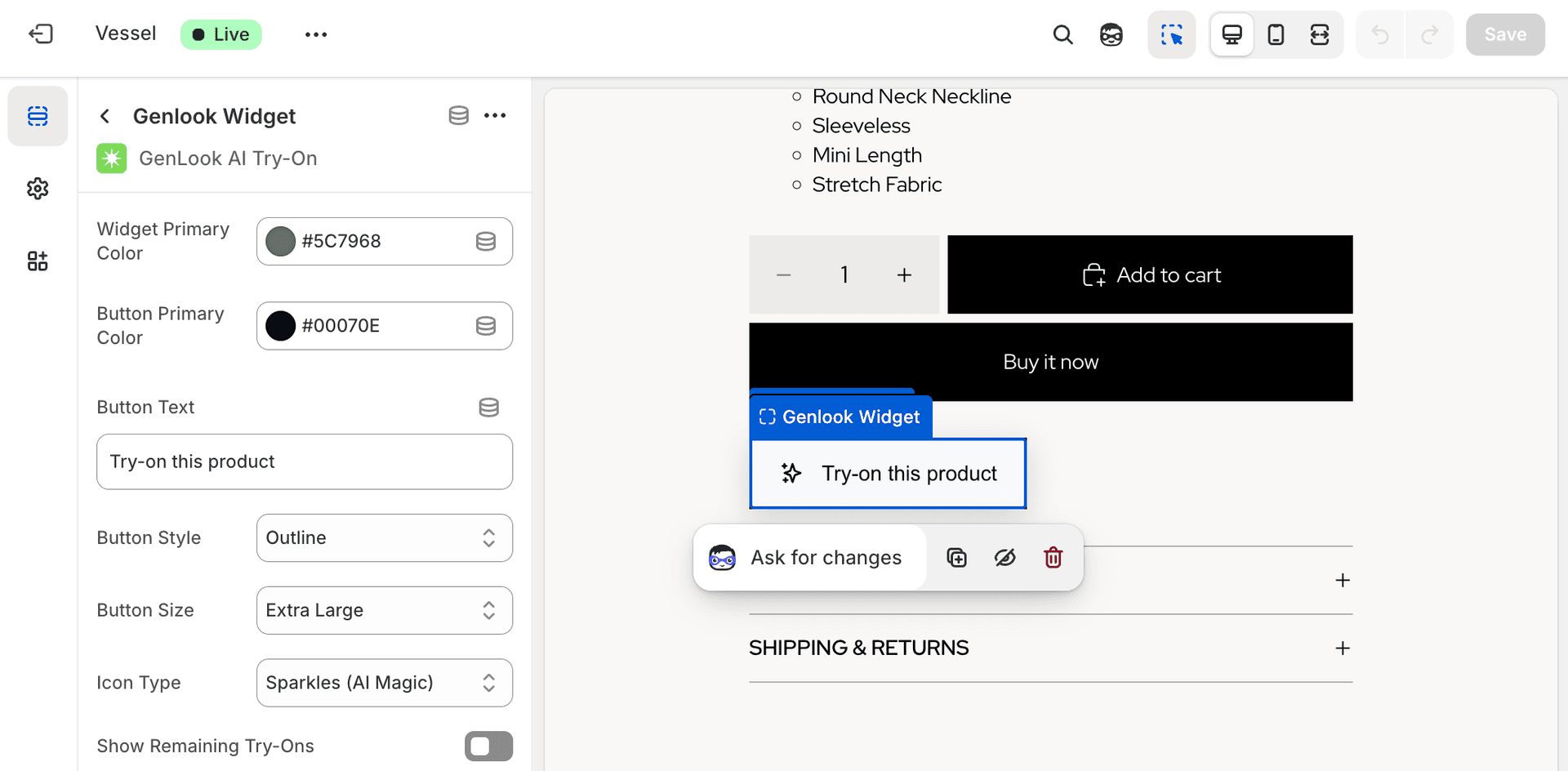
- 在左侧边栏菜单中,找到“Product Information(产品信息)”部分。点击 + Add Block(添加块)。
- 向下滚动到“Apps(应用)”部分,选择 Genlook Try-On Button。
- 调整位置: 将该区块向上拖动,使其恰好位于“加入购物车”或“立即购买”按钮的下方,以获得最大的曝光度。
- 自定义样式: 点击 Genlook 区块本身。现在您可以在右侧菜单中自定义按钮文本(例如“试穿”、“看我穿搭效果”),以及背景色和文本颜色,使其与您的品牌标识完美契合。
第 4 步:测试实时体验
在您亲自体验之前,千万不要理所当然地认为它能完美运行。
- 打开一个新的浏览器标签页或拿起您的智能手机,访问您已上线的在线商店。
- 进入您在第 2 步中已启用功能的产品页面。
- 确保新的“试穿”按钮出现在您放置的位置。
- 点击按钮。上传一张您自己的照片(或使用模特图),测试生成过程。衣物垂坠感是否自然?生成速度是否令人满意?
如果您觉得效果不错,就可以正式向顾客开放了。
第 5 步:一天后查看您的数据分析
虚拟试穿(VTO)的魅力不仅在于炫酷的体验,更在于数据。
千万不要设置完就不管了。在功能上线 24 小时后,回到 Genlook 控制面板。在 Analytics(分析) 部分,寻找初步成功的指标:
- Engagement Rate(互动率): 在启用了该功能的产品页面上,有多少访客实际点击了“试穿”按钮?
- Sessions(会话数): 生成了多少次独立的试穿会话?
看到顾客在首个 24 小时内积极参与互动,将是证明您成功解决他们在购物旅程中真实痛点的最有力信号。
结语
通过这 5 个步骤,您已经成功对您的 Shopify 商店进行了现代化升级,无需复杂的 IT 项目或昂贵的 3D 模型。您现在可以提供 2026 年消费者所期望的沉浸式、建立信心的购物体验。
准备好开始了吗?立即在 Shopify 上安装 Genlook。
常见问题
常见问题解答。
如何为我的 Shopify 商店添加虚拟试穿功能?↓
请遵循以下 5 步指南:安装 Genlook 应用,启用产品,在您的主题中添加“试穿”按钮(通过拖放),测试功能,并追踪您的分析数据。全程无需编写代码或建立 3D 模型。
我需要编辑我的主题代码来添加按钮吗?↓
不需要。在第 3 步中,我们使用的是 Shopify 的“App Blocks”系统。您只需在主题编辑器中直接拖放 Genlook 试穿按钮,无需触碰任何一行代码。
我的产品摄影需要标准化吗?↓
不完全需要。有别于要求完美“透明人台”照片的旧版解决方案,Genlook 的 AI 非常灵活。它支持您现有的专业照片,无论是平铺图还是模特图均可适用。
我多久能看到效果?↓
立竿见影。只要您完成第 4 步并上线,顾客就可以立即开始使用。建议您在 24 小时后(第 5 步)查看 Genlook 的数据分析面板,以获取最初的互动数据。