
Si tienes una tienda de moda en Shopify, conoces bien este problema. Tienes un buen tráfico y productos increíbles, pero los clientes dudan. Miran el botón de "Añadir al carrito" y se hacen las temidas preguntas: "¿Me quedará bien?" y "¿Cómo se verá en mi tipo de cuerpo?"
En el pasado, añadir una solución de Probador Virtual (VTO) para responder a estas preguntas era un proyecto titánico. Requería un costoso modelado 3D para cada SKU y semanas de integración técnica.
En 2026, esto ha cambiado gracias a Genlook.
Genlook te permite incorporar un probador virtual impulsado por IA a tu tienda utilizando las fotos que ya tienes. No se necesitan recursos en 3D y puedes tenerlo funcionando en menos de una hora.
Aquí tienes la guía definitiva de 5 pasos para modernizar tu tienda Shopify con Genlook hoy mismo.
La ventaja de Genlook antes de empezar
A diferencia de la competencia que exige fotografías de estudio rígidas y estandarizadas para cada artículo, la IA Generativa de Genlook está diseñada para el e-commerce del mundo real. Funciona a la perfección con las imágenes de producto de alta calidad que ya utilizas —ya sean fotos en plano (flat lays), prendas colgadas o fotos con modelos— ahorrándote miles en costes de producción fotográfica.
Paso 1: Instala la aplicación de Genlook
El primer paso es incorporar la tecnología a tu plataforma.
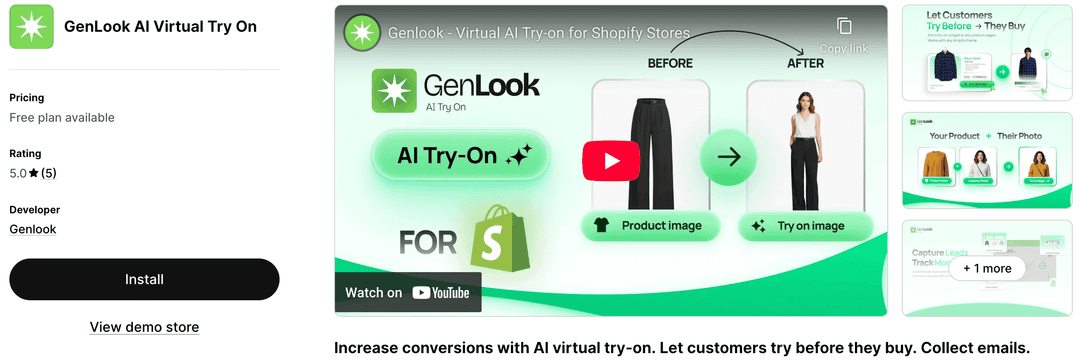
- Ve a la Shopify App Store y busca Genlook, o haz clic aquí para ir directamente a la aplicación.
- Haz clic en el botón de Instalar.
- Revisa los permisos necesarios (necesitamos acceso para leer las imágenes de tus productos y generar la experiencia de prueba) y haz clic en Aprobar.
- Serás redirigido al panel de control de Genlook dentro de tu administrador de Shopify.
Paso 2: Activa Genlook en tus productos
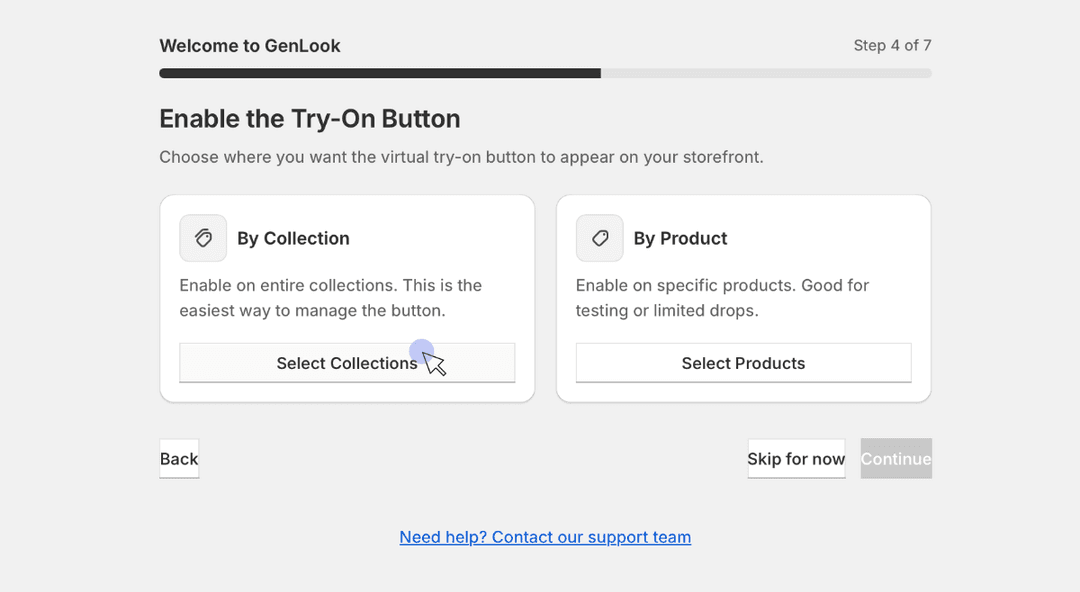
Una vez instalada, Genlook necesita saber en qué productos debe activar la función de probador virtual. Tienes el control total sobre esto.
En el panel de Genlook:
- Ve a la pestaña de Productos o Colecciones.
- Puedes seleccionar artículos individuales para activarlos, o seleccionar colecciones enteras (por ejemplo, "Novedades" o "Vestidos").
- Cambia el estado a Activado (Enabled).
Consejo PRO: No necesitas activar todo tu catálogo el primer día. Te recomendamos empezar por los artículos con mayor tráfico que sufran de tasas de conversión más bajas: aquí es donde el probador virtual tiene un mayor impacto de forma inmediata.
Paso 3: Añade y configura el botón en tu tema
Ahora que el backend está listo, necesitas colocar el botón para probar la prenda en las páginas de tus productos para que los clientes puedan verlo. Genlook está diseñado para la arquitectura Online Store 2.0 de Shopify, lo que hace que arrastrar y soltar este elemento sea facilísimo.
- Desde tu administrador de Shopify, ve a Tienda online > Temas.
- Haz clic en Personalizar en tu tema activo.
- En el menú desplegable de la parte superior central, selecciona Productos y luego tu plantilla de Producto predeterminado.
- En el menú de la barra lateral izquierda, busca la sección "Información del producto". Haz clic en + Añadir bloque.
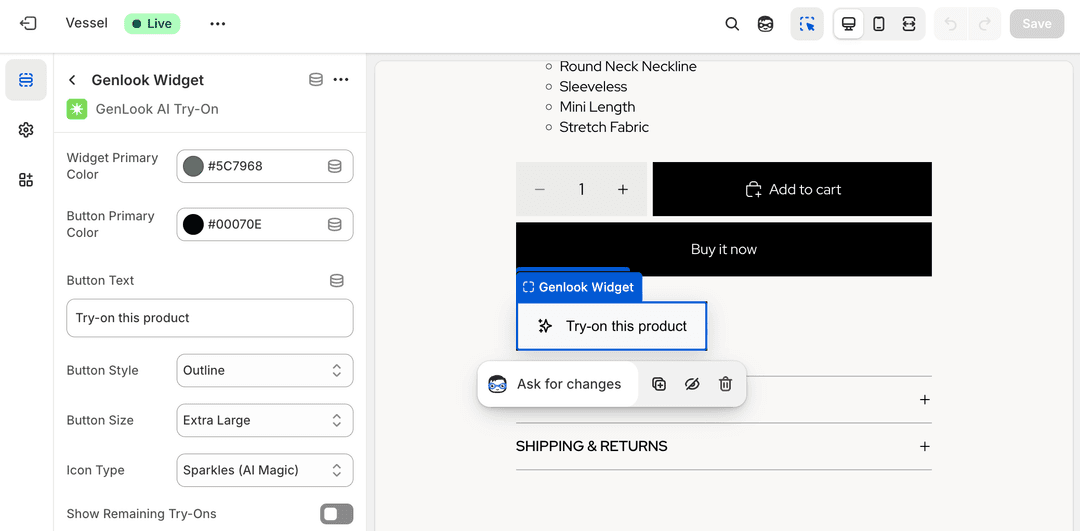
- Baja hasta la sección de "Aplicaciones" y selecciona el Genlook Try-On Button.
- Posiciónalo: Arrastra el bloque hacia arriba para que quede justo debajo de tu botón de "Añadir al carrito" o "Comprar ahora", logrando así la máxima visibilidad.
- Dale estilo: Haz clic en el propio bloque de Genlook. En el menú de la derecha, ahora puedes personalizar el texto del botón (ej. "Pruébatelo", "Ver cómo me queda"), los colores de fondo y los colores del texto para que encajen a la perfección con la identidad de tu marca.
Paso 4: Prueba la experiencia en directo
Nunca des por hecho que funciona hasta que lo pruebes tú mismo.
- Abre una nueva pestaña en tu navegador o coge tu smartphone y entra en tu tienda online pública.
- Ve a uno de los productos que activaste en el Paso 2.
- Asegúrate de que el nuevo botón aparece exactamente donde lo colocaste.
- Haz clic en el botón. Sube una foto tuya (o usa la de un modelo de prueba) y verifica el proceso de generación. ¿Se ajusta la prenda de forma realista? ¿La velocidad de carga es buena?
Si todo se ve perfecto, ya está listo para que lo usen tus clientes.
Paso 5: Consulta tus estadísticas al día siguiente
La magia del probador virtual no está solo en lo innovador que resulta, sino en los datos que recopila.
No te limites a configurarlo y olvidarte. Vuelve al panel de Genlook después de 24 horas de estar en directo. En la sección de Analítica, busca los primeros indicadores de éxito:
- Tasa de interacción (Engagement): ¿Cuántos visitantes de las páginas de productos activados están realmente haciendo clic en el botón de probar?
- Sesiones: ¿Cuántas sesiones únicas de prueba virtual se han generado?
Ver a los clientes interactuar activamente con la herramienta durante las primeras 24 horas es la mejor señal de que estás solucionando un punto de fricción real en su proceso de compra.
Conclusión
Al seguir estos 5 pasos, habrás modernizado tu tienda Shopify sin necesidad de un proyecto informático complejo ni costosos modelados 3D. Ahora estás ofreciendo la experiencia inmersiva y de confianza que los compradores de e-commerce en 2026 esperan encontrar.
¿Listo para empezar? Instala Genlook en Shopify hoy mismo.
FAQ
Preguntas Frecuentes
¿Cómo añado el probador virtual a mi tienda Shopify?↓
Sigue esta guía de 5 pasos: instala la app de Genlook, activa los productos, añade el botón de 'Pruébatelo' a tu tema (arrastrar y soltar), prueba la función y analiza tus estadísticas. No se requieren conocimientos de código ni modelos 3D.
¿Tengo que editar el código de mi tema para añadir el botón?↓
No. En el Paso 3 utilizamos el sistema de 'Bloques de aplicaciones' de Shopify. Simplemente puedes arrastrar y soltar el botón de Genlook directamente en el editor de tu tema sin tocar una sola línea de código.
¿Necesito estandarizar la fotografía de mis productos?↓
No es estrictamente necesario. A diferencia de soluciones más antiguas que exigían fotos perfectas con 'maniquí invisible', la IA de Genlook es flexible. Funciona con tus fotos profesionales actuales, ya sean en plano (flat lays) o con modelos reales.
¿Cuándo empezaré a ver resultados?↓
Inmediatamente. Tan pronto como completes el Paso 4 y lo publiques, los clientes podrán empezar a usarlo. Te recomendamos revisar tu panel de analítica de Genlook tras las primeras 24 horas (Paso 5) para ver los datos de interacción iniciales.