
 Shopify
 WooCommerce
Shopifyでアパレルストアを運営しているなら、その苦労はよくご存知のはずです。素晴らしいトラフィックがあり、美しい商品があるにもかかわらず、顧客はためらってしまいます。「カートに追加」ボタンを見つめながら、恐ろしい質問を投げかけます。「これは私に合うだろうか?」そして「私の体型に似合うだろうか?」
以前は、これらの質問に答えるために**バーチャル試着(VTO)**ソリューションを追加することは、大規模なプロジェクトでした。すべてのSKUに対して高価な3Dモデリングが必要であり、統合には数週間かかりました。
2026年、Genlookによってその状況は変わりました。
Genlookを使用すると、すでに持っている写真を使用して、AIを活用したバーチャル試着をストアに追加できます。3Dアセットは必要なく、1時間足らずで稼働を開始できます。
今日、Genlookを使ってShopifyストアをアップグレードするための決定的な5ステップガイドをご紹介します。
始める前のGenlookの利点
すべてのアイテムに対して厳密で標準化されたスタジオ写真を必要とする競合他社とは異なり、Genlookの生成AIは実際のEコマース向けに設計されています。平置き、ハンギングショット、モデル着用など、既存の高品質な商品画像で機能し、写真撮影のコストを数千ドル節約できます。
ステップ1:Genlookアプリをインストールする
最初のステップは、テクノロジーをプラットフォームに導入することです。
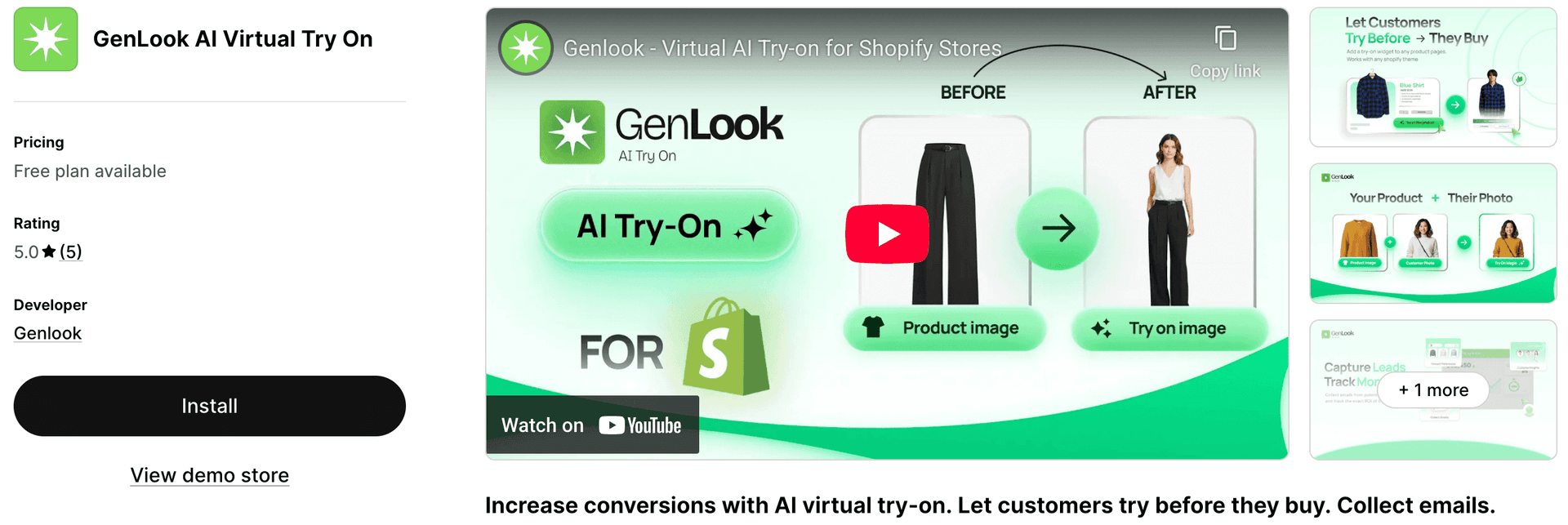
- Shopify App Storeに移動し、Genlookを検索するか、こちらをクリックして直接リストページに移動します。
- インストールボタンをクリックします。
- 必要な権限(試着体験を生成するために商品画像を読み取るアクセスが必要です)を確認し、承認をクリックします。
- Shopify管理画面内のGenlookダッシュボードにリダイレクトされます。
ステップ2:商品でGenlookを有効にする
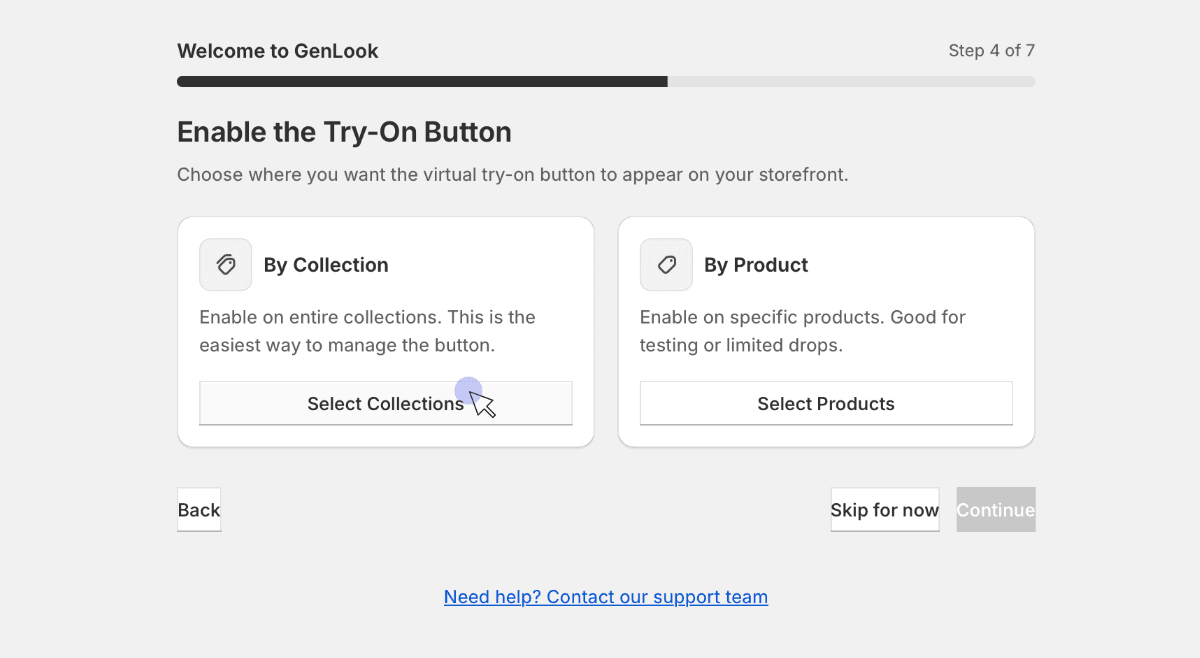
インストール後、Genlookはどの商品で「試着」機能を有効にするかを知る必要があります。これについては完全に制御できます。
Genlookダッシュボードで:
- 商品またはコレクションタブに移動します。
- 有効にする個別のアイテムを選択するか、コレクション全体(例:「新着」や「ドレス」)を選択できます。
- ステータスを有効に切り替えます。
**プロのヒント:**初日からカタログ全体を有効にする必要はありません。コンバージョン率の低さに悩まされている、トラフィックの最も多いアイテムから始めることをお勧めします。これらは、VTOが最も即効性のある効果をもたらす商品です。
ステップ3:テーマにボタンを追加して設定する
バックエンドの準備ができたので、顧客が見えるように商品ページに「試着」ボタンを配置する必要があります。GenlookはShopify Online Store 2.0用に構築されているため、ドラッグアンドドロップで簡単に配置できます。
- Shopify管理画面から、オンラインストア > テーマに移動します。
- 現在公開されているテーマのカスタマイズをクリックします。
- 上部中央のドロップダウンで商品を選択し、次にデフォルトの商品テンプレートを選択します。
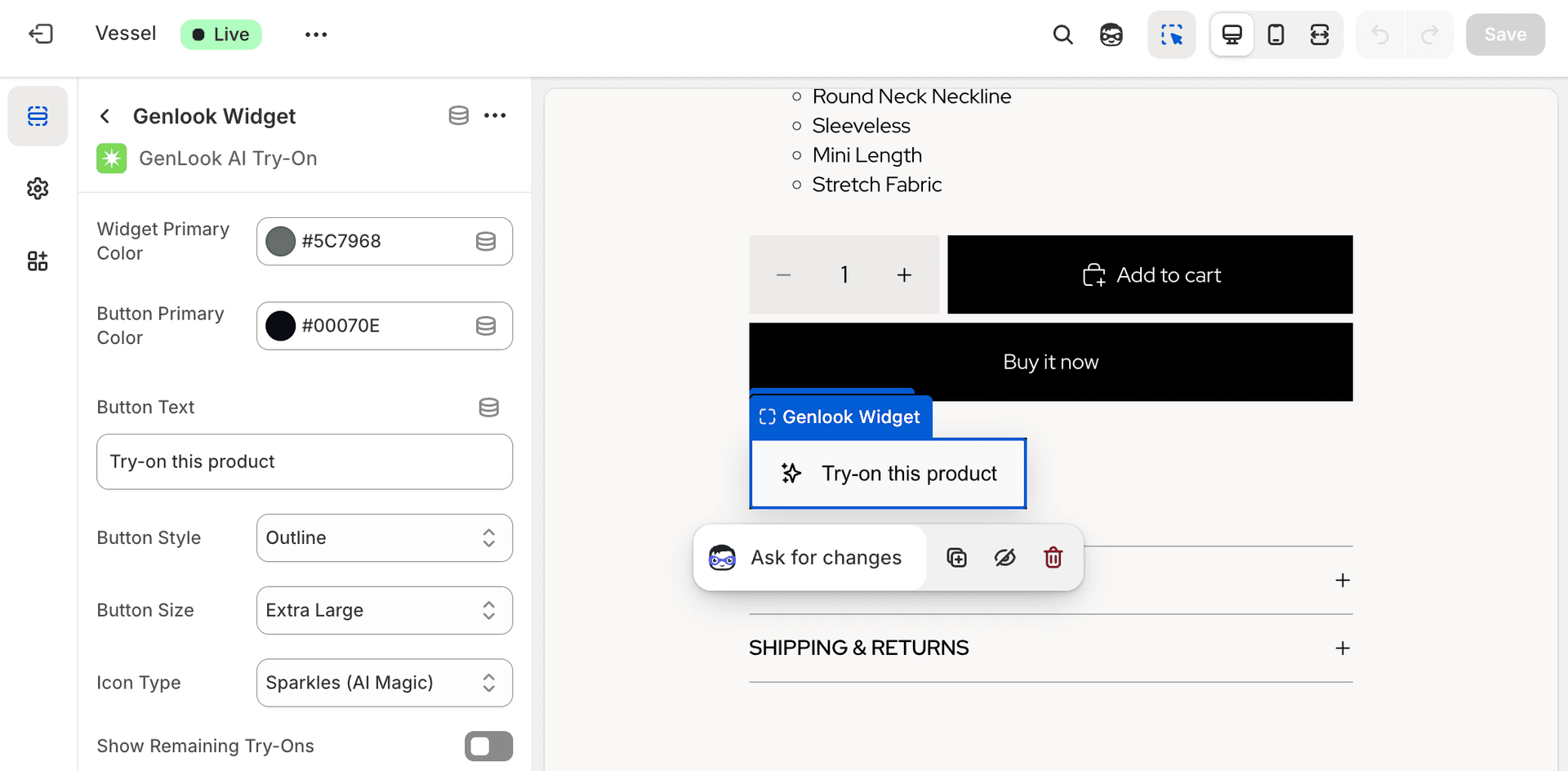
- 左側のサイドバーメニューで、「商品情報」セクションを探します。+ ブロックを追加をクリックします。
- 「アプリ」セクションまで下にスクロールし、Genlook Try-On Buttonを選択します。
- **配置する:**ブロックを上にドラッグして、「カートに追加」または「今すぐ購入」ボタンのすぐ下に配置し、最大限の可視性を確保します。
- **スタイルを設定する:**Genlookブロック自体をクリックします。右側のメニューで、ブランドアイデンティティに完全に一致するように、ボタンのテキスト(例:「試着する」、「自分にどう見えるか確認する」)、背景色、テキストの色をカスタマイズできるようになりました。
ステップ4:ライブで体験をテストする
自分で試すまでは、機能すると思い込まないでください。
- 新しいブラウザタブを開くか、スマートフォンを手に取り、公開中のオンラインストアにアクセスします。
- ステップ2で有効にした商品のいずれかに移動します。
- 配置した場所に新しい「試着」ボタンが表示されていることを確認します。
- ボタンをクリックします。自分の写真をアップロードし(またはモデルの写真を使用し)、生成プロセスをテストします。衣服のドレープは正しいですか?速度は満足のいくものですか?
あなたが良いと感じれば、顧客に提供する準備ができています。
ステップ5:1日後に統計を確認する
VTOの素晴らしさは、クールな要素だけではありません。データにあります。
設定してそのままにしないでください。公開から24時間後にGenlookダッシュボードに戻ってきてください。分析セクションで、成功の早期兆候を探します。
- **エンゲージメント率:**有効化された商品ページの訪問者のうち、実際に「試着」ボタンをクリックしているのは何人ですか?
- **セッション数:**生成されたユニークな試着セッションはいくつですか?
最初の24時間で顧客がツールに積極的に関与しているのを確認することは、ショッピングジャーニーにおける実際の摩擦点を解決しているという最も強いシグナルです。
結論
これら5つのステップに従うことで、複雑なITプロジェクトや高価な3Dモデリングを行うことなく、Shopifyストアをうまく近代化できました。あなたは今、2026年の買い物客が期待する、没入感があり、自信を深める体験を提供しています。
始める準備はできましたか?今すぐShopifyにGenlookをインストールしてください。
FAQ
疑問にお答えします。
Shopifyストアにバーチャル試着を追加するにはどうすればよいですか?↓
この5ステップのガイドに従ってください:Genlookアプリをインストールし、商品を有効にし、テーマに「試着」ボタンを追加し(ドラッグアンドドロップ)、機能をテストし、分析を追跡します。コーディングや3Dモデルは必要ありません。
ボタンを追加するためにテーマコードを編集する必要がありますか?↓
いいえ。ステップ3では、Shopifyの「アプリブロック」システムを使用します。コードを1行も触ることなく、テーマエディターでGenlookの「試着」ボタンを直接ドラッグアンドドロップするだけです。
商品の写真は標準化されている必要がありますか?↓
厳密ではありません。完璧な「ゴーストマネキン」のショットを要求した古いソリューションとは異なり、GenlookのAIは柔軟性があります。平置きでもモデル着用でも、既存のプロ仕様の写真で機能します。
どれくらいで結果が出ますか?↓
すぐに結果が出ます。ステップ4を完了して公開すると、すぐに顧客が使用を開始できます。公開から24時間後(ステップ5)にGenlookの分析ダッシュボードをチェックして、初期のエンゲージメントデータを確認してください。