
 Shopify
 WooCommerce
Shopifyでアパレルストアを運営しているなら、この悩みに共感できるはずです。トラフィックは良好で、商品の写真も素晴らしい。それでも、顧客は購入をためらいます。「カートに追加」ボタンを見つめながら、次のような不安を抱くのです。「この服、自分に合うかな?」「自分の体型に似合うだろうか?」
かつて、この不安を解消するために**バーチャル試着(VTO)**ソリューションを導入するのは、大掛かりなプロジェクトでした。すべてのSKUに高価な3Dモデリングが必要で、インテグレーションには何週間もかかっていました。
2026年、Genlookの登場によって状況は一変しました。
Genlookを使用すれば、すでにある写真を使って、AIを活用したバーチャル試着をストアに追加できます。3Dアセットは一切不要で、1時間もかからずに運用を開始できます。
ここでは、今すぐGenlookを使ってShopifyストアをアップグレードするための、決定版となる5ステップのガイドをご紹介します。
はじめる前に:Genlookの強み
アイテムごとに厳密に規格化されたスタジオ撮影写真を要求する競合他社とは異なり、Genlookの生成AIは、実際のEコマースの現場を想定して設計されています。平置き、ハンガー掛け、モデル着用など、既存の高品質な商品画像で動作するため、撮影にかかる多額の費用を節約できます。
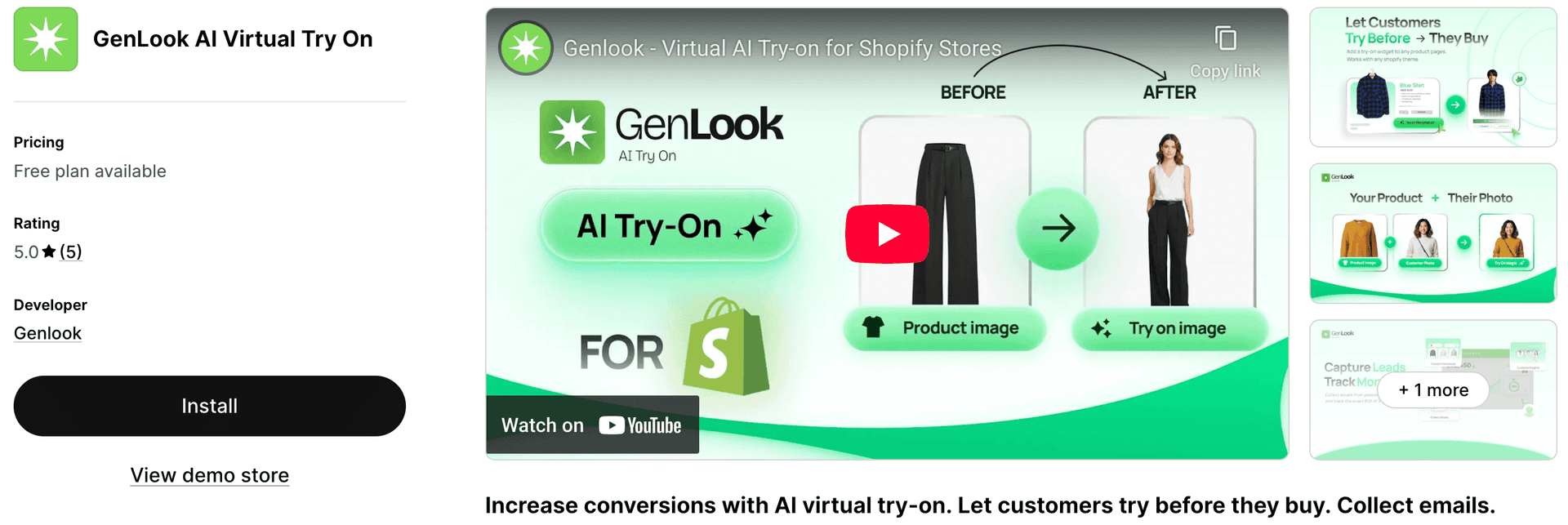
ステップ 1: Genlookアプリをインストールする
まずは、テクノロジーをプラットフォームに導入します。
- ShopifyアプリストアにアクセスしてGenlookを検索するか、ShopifyアプリストアのGenLook: AI Virtual Try Onを開きます。
- インストールボタンをクリックします。
- 必要な権限(試着体験を生成するために、商品画像を読み取るアクセス権限が必要です)を確認し、承認をクリックします。
- Shopify管理画面内のGenlookダッシュボードにリダイレクトされます。
ステップ 2: 商品でGenlookを有効にする
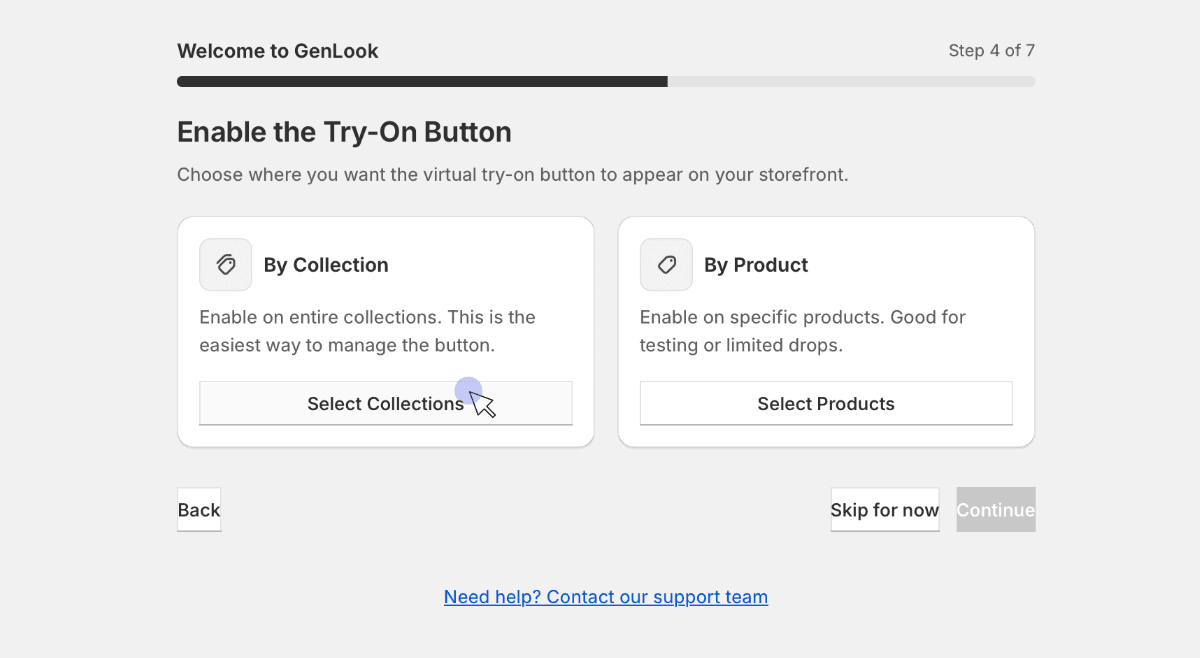
インストールが完了したら、「試着」機能を有効にする商品をGenlookに認識させる必要があります。この設定は、ストア側で完全にコントロールできます。
Genlookダッシュボードでの手順:
- 商品またはコレクションタブに移動します。
- 有効にするアイテムを個別に選択するか、コレクション全体(例:「新着アイテム」や「ドレス」など)を選択できます。
- ステータスを有効に切り替えます。
**プロのヒント:**初日からカタログ全体を有効にする必要はありません。まずは、トラフィックが多いにもかかわらずコンバージョン率が低いアイテムから始めることをお勧めします。これらの商品は、VTOが即座に最大の効果を発揮する領域です。
ステップ 3: テーマにボタンを追加して設定する
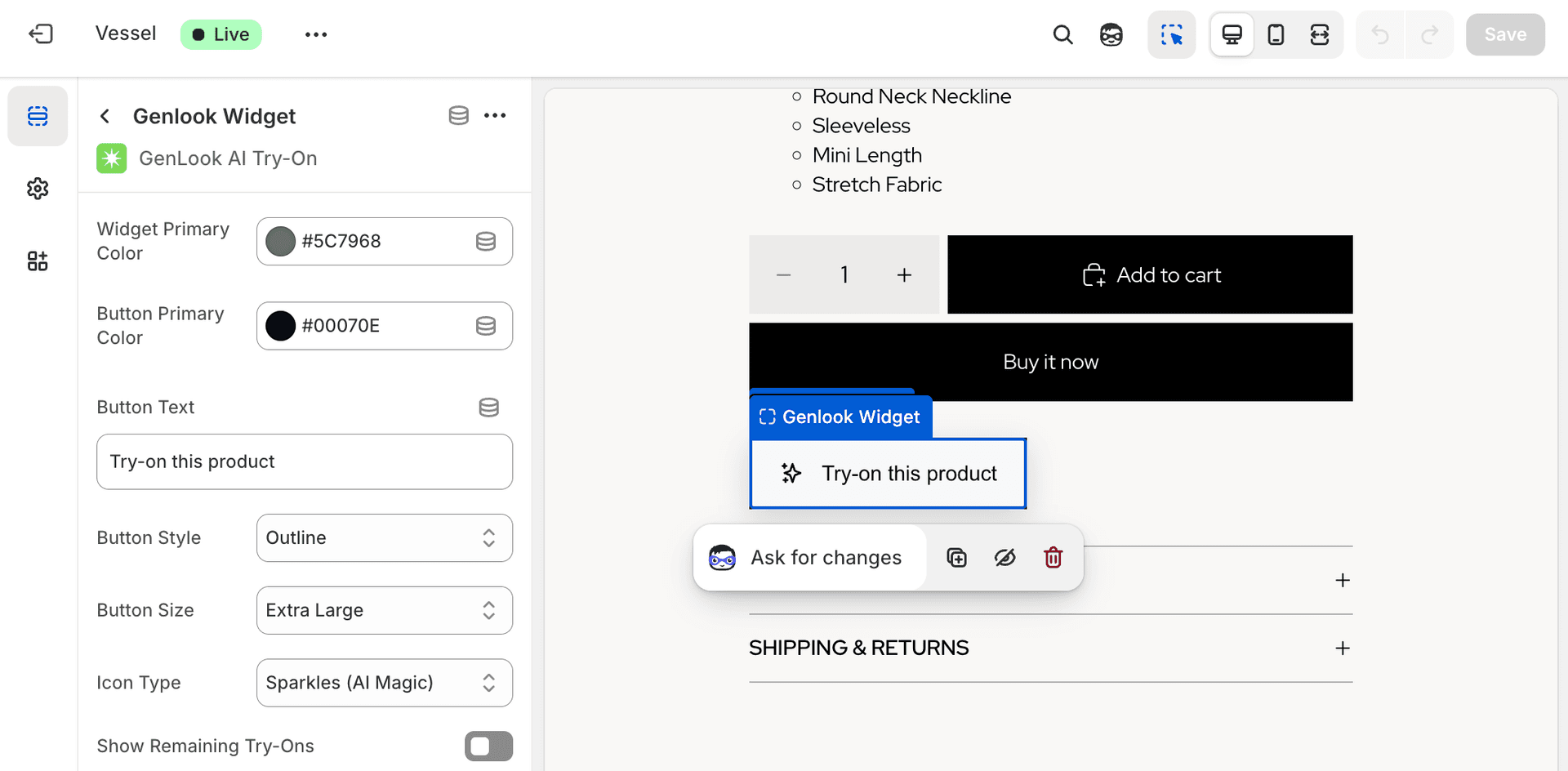
バックエンドの準備が整ったら、顧客に見えるように商品ページに「試着」ボタンを配置します。GenlookはShopify Online Store 2.0に対応しているため、ドラッグ&ドロップで簡単に設定できます。
- Shopify管理画面から、オンラインストア > テーマに移動します。
- 現在公開されているテーマのカスタマイズをクリックします。
- 上部中央のドロップダウンから、商品、続いてデフォルトの商品テンプレートを選択します。
- 左側のサイドバーメニューで「商品情報」セクションを探します。+ ブロックを追加をクリックします。
- 「アプリ」セクションまで下にスクロールし、Genlook Try-On Buttonを選択します。
- **配置する:**追加したブロックを上にドラッグして、「カートに追加」または「今すぐ購入」ボタンのすぐ下に配置し、最も目立つようにします。
- **スタイルを調整する:**Genlookのブロック自体をクリックします。右側のメニューで、ボタンのテキスト(例:「試着する」「自分に合わせて見る」など)、背景色、テキストの色を、ブランドアイデンティティに完全に一致するようにカスタマイズできます。
ステップ 4: 実際の環境で体験をテストする
自分で試すまでは、正常に動作していると決めつけないでください。
- ブラウザの新しいタブを開くか、スマートフォンを使用して、公開されているオンラインストアにアクセスします。
- ステップ2で有効にした商品のいずれかに移動します。
- 設定した場所に新しい「試着」ボタンが表示されていることを確認します。
- ボタンをクリックします。自分の写真(またはモデルの写真)をアップロードして、生成プロセスをテストします。衣服のドレープ(シワやたるみ)は正しく表現されていますか?生成速度に問題はありませんか?
問題がなければ、顧客に提供する準備は完了です。
ステップ 5: 1日後に統計を確認する
VTOの魅力は、見た目の面白さだけではありません。重要なのはデータです。
設定して放置してはいけません。公開から24時間後に、Genlookダッシュボードを再び確認してください。分析セクションで、成功の初期兆候を探します。
- **エンゲージメント率:**有効になっている商品ページを訪れた訪問者のうち、実際に「試着」ボタンをクリックした割合はどのくらいか?
- **セッション数:**ユニークな試着セッションがどれだけ生成されたか?
最初の24時間で顧客がツールを積極的に利用していることが確認できれば、それは顧客がショッピングの過程で抱えていた実際の摩擦を解消できているという、最も強力なシグナルとなります。
まとめ
この5つのステップに従うことで、複雑なITプロジェクトや高価な3Dモデリングを必要とせずに、Shopifyストアの近代化を成功裏に完了できました。これで、2026年の買い物客が求めている、没入感があり、購買への自信を高める体験を提供できるようになりました。
準備はいいですか?今すぐShopifyにGenLook: AI Virtual Try Onをインストールしましょう。
FAQ
疑問にお答えします。
Shopifyストアにバーチャル試着を追加するにはどうすればよいですか?↓
次の5ステップのガイドに従ってください。Genlookアプリのインストール、商品の有効化、テーマへの「試着」ボタンの追加(ドラッグ&ドロップ)、機能のテスト、分析データの追跡です。コーディングや3Dモデルは必要ありません。
ボタンを追加するためにテーマコードを編集する必要がありますか?↓
いいえ。ステップ3では、Shopifyの「アプリブロック」システムを使用します。コードを1行も触ることなく、テーマエディタで直接Genlookの「試着」ボタンをドラッグ&ドロップするだけです。
商品写真は規格化されている必要がありますか?↓
厳密には必要ありません。完璧な「ゴーストマネキン(透明人間)」の写真を要求する古いソリューションとは異なり、GenlookのAIは柔軟です。平置きでもモデル着用でも、既存のプロによる写真で機能します。
効果はどのくらい早く現れますか?↓
すぐに現れます。ステップ4を完了して公開した瞬間から、顧客は使い始めることができます。公開から24時間後(ステップ5)にGenlookの分析ダッシュボードをチェックして、初期のエンゲージメントデータを確認してください。