
 Shopify
 WooCommerce
Se você tem uma loja de moda na Shopify, sabe bem como é. Você tem um ótimo tráfego e produtos lindos, mas os clientes hesitam. Eles olham para o botão "Adicionar ao Carrinho" e fazem aquelas perguntas cruciais: "Será que isso vai servir em mim?" e "Como isso vai ficar no meu tipo de corpo?"
No passado, adicionar uma solução de Provador Virtual (VTO - Virtual Try-On) para responder a essas perguntas era um projeto gigantesco. Exigia modelagem 3D cara para cada SKU e semanas de integração.
Em 2026, isso mudou com a Genlook.
A Genlook permite que você adicione um provador virtual com IA à sua loja usando as fotos que você já tem. Não são necessários recursos 3D, e você pode estar funcionando em menos de uma hora.
Aqui está o guia definitivo de 5 passos para modernizar sua loja Shopify com a Genlook hoje.
A Vantagem da Genlook Antes de Começar
Ao contrário dos concorrentes que exigem fotografias de estúdio rígidas e padronizadas para cada item, a IA Generativa da Genlook foi projetada para o e-commerce do mundo real. Ela funciona com as suas imagens de produto de alta qualidade existentes (sejam elas flat lays, fotos em cabides ou em modelos), poupando milhares em custos de fotografia.
Passo 1: Instale o Aplicativo Genlook
O primeiro passo é colocar a tecnologia na sua plataforma.
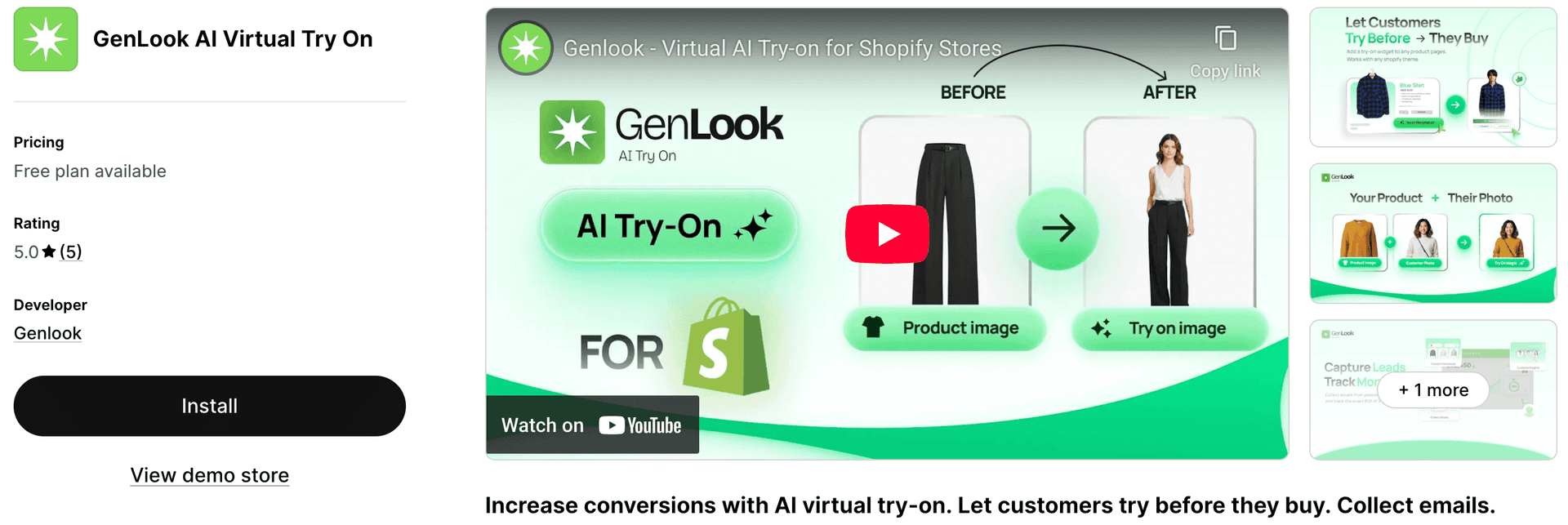
- Acesse a Shopify App Store e procure por Genlook, ou abra o GenLook: AI Virtual Try On na Shopify App Store.
- Clique no botão Instalar.
- Revise as permissões necessárias (precisamos de acesso para ler as imagens de seus produtos a fim de gerar a experiência de provador) e clique em Aprovar.
- Você será redirecionado para o painel da Genlook dentro do seu painel de controle da Shopify.
Passo 2: Ative a Genlook nos Seus Produtos
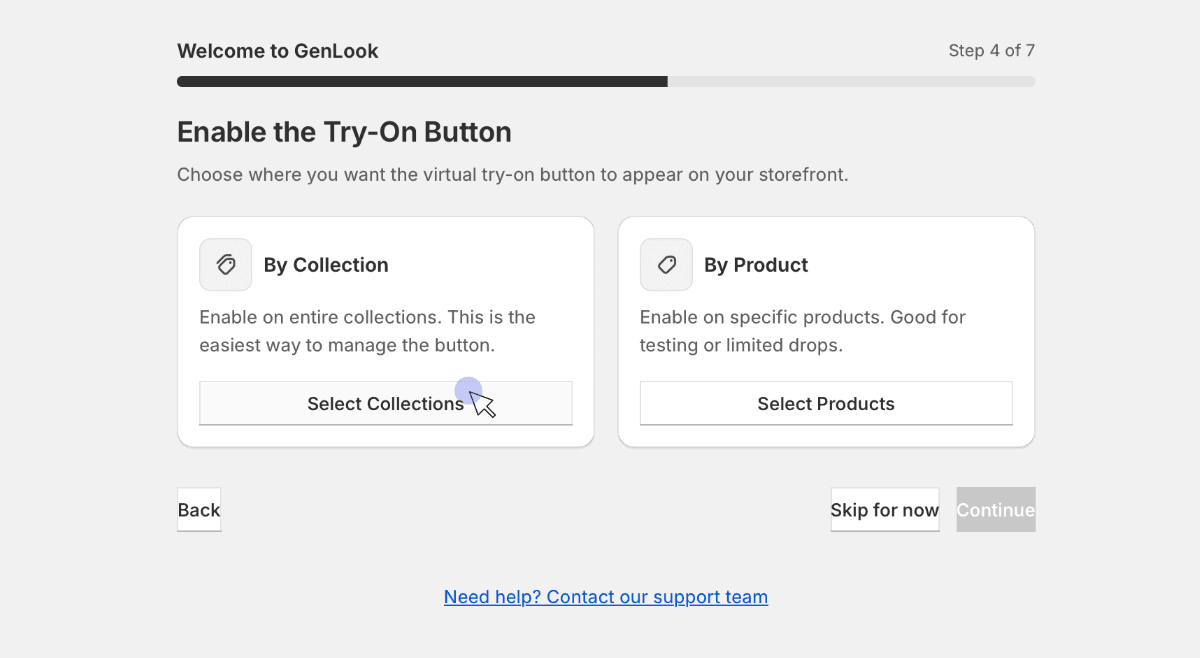
Uma vez instalada, a Genlook precisa saber em quais produtos o recurso "Provador" deve ser ativado. Você tem total controle sobre isso.
No painel da Genlook:
- Navegue até a aba Produtos ou Coleções.
- Você pode selecionar itens individuais para ativar, ou selecionar coleções inteiras (por exemplo, "Novidades" ou "Vestidos").
- Mude o status para Ativado.
Dica de Especialista: Você não precisa ativar todo o seu catálogo no primeiro dia. Recomendamos começar com os itens de maior tráfego que sofrem com taxas de conversão mais baixas. Esses são os produtos onde o VTO tem o maior impacto imediato.
Passo 3: Adicione e Configure o Botão no Seu Tema
Agora que o backend está pronto, você precisa colocar o botão "Provar" nas páginas de seus produtos para que os clientes possam vê-lo. A Genlook foi desenvolvida para a Online Store 2.0 da Shopify, tornando isso muito fácil no esquema de arrastar e soltar.
- No seu painel de controle da Shopify, vá para Loja Virtual > Temas.
- Clique em Personalizar no seu tema atual publicado.
- No menu suspenso central superior, selecione Produtos e depois o seu modelo de Produto padrão.
- No menu da barra lateral esquerda, procure a seção "Informações do produto". Clique em + Adicionar bloco.
- Role para baixo até a seção "Apps" e selecione o Botão Genlook Try-On.
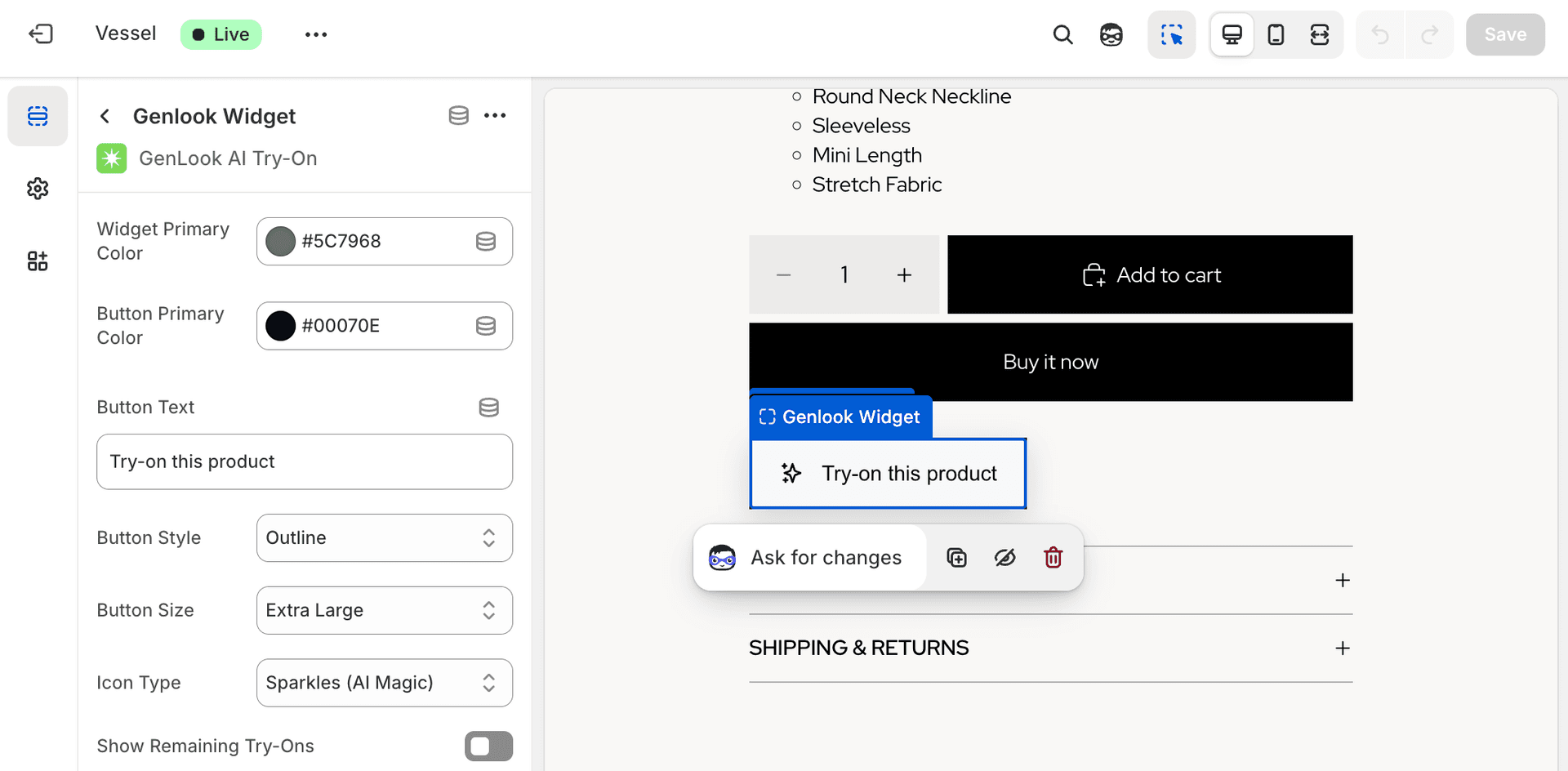
- Posicione-o: Arraste o bloco para cima, logo abaixo do botão "Adicionar ao Carrinho" ou "Comprar Agora", para máxima visibilidade.
- Personalize-o: Clique no próprio bloco da Genlook. No menu do lado direito, agora você pode personalizar o texto do botão (por exemplo, "Provar", "Ver no meu corpo"), as cores de fundo e do texto para combinar perfeitamente com a identidade da sua marca.
Passo 4: Teste a Experiência Ao Vivo
Nunca presuma que funciona até testar você mesmo.
- Abra uma nova aba do navegador ou pegue seu smartphone e navegue até a sua loja virtual no ar.
- Vá para um dos produtos que você ativou no Passo 2.
- Certifique-se de que o novo botão "Provar" aparece onde você o colocou.
- Clique no botão. Envie uma foto sua (ou use a foto de um modelo) e teste o processo de geração. O caimento da peça está correto? A velocidade é satisfatória?
Se estiver bom para você, está pronto para seus clientes.
Passo 5: Consulte Suas Estatísticas Depois de um Dia
A grande vantagem do VTO não é apenas o fator inovação; são os dados.
Não o deixe apenas configurado e se esqueça dele. Volte ao painel da Genlook após 24 horas do recurso no ar. Na seção Análises, procure por indicadores iniciais de sucesso:
- Taxa de Engajamento: Quantos visitantes nas páginas de produtos ativados estão realmente clicando no botão "Provar"?
- Sessões: Quantas sessões únicas de provador foram geradas?
Ver os clientes interagindo ativamente com a ferramenta nas primeiras 24 horas é o sinal mais forte de que você está resolvendo um ponto real de atrito na jornada de compras deles.
Conclusão
Seguindo estes 5 passos, você modernizou com sucesso sua loja Shopify sem um projeto de TI complexo ou modelagem 3D cara. Agora você está oferecendo a experiência imersiva e que constrói confiança, exatamente como os consumidores de 2026 esperam.
Pronto para começar? Instale o GenLook: AI Virtual Try On na Shopify hoje mesmo.
FAQ
Dúvidas respondidas.
Como eu adiciono o Provador Virtual na minha loja Shopify?↓
Siga este guia de 5 passos: Instale o aplicativo Genlook, ative os produtos, adicione o botão 'Provar' ao seu tema (arrastar e soltar), teste o recurso e acompanhe suas análises. Não requer programação nem modelos 3D.
Preciso editar o código do meu tema para adicionar o botão?↓
Não. No Passo 3, usamos o sistema 'App Blocks' da Shopify. Você pode simplesmente arrastar e soltar o botão 'Provar' da Genlook diretamente no editor de seu tema sem tocar em uma única linha de código.
A fotografia do meu produto precisa ser padronizada?↓
Não estritamente. Ao contrário das soluções mais antigas que exigiam fotos perfeitas de 'manequim fantasma', a IA da Genlook é flexível. Ela funciona com suas fotos profissionais existentes, sejam elas flat lays ou em modelos.
Em quanto tempo verei resultados?↓
Imediatamente. Assim que você concluir o Passo 4 e colocar a novidade no ar, os clientes já poderão começar a usar. Você deve conferir o painel de análises da Genlook após 24 horas (Passo 5) para ver os dados iniciais de engajamento.