Quem comanda uma loja de moda na Shopify conhece bem este desafio: você atrai tráfego qualificado e apresenta peças incríveis, mas o cliente trava na hora decisiva. Ele olha fixamente para o botão «Adicionar ao carrinho» e bate aquela dúvida cruel: *«Será que vai me servir?»* ou *«Como isso vai ficar no meu corpo?»*
Antigamente, adotar um **provador virtual (Virtual Try-On ou VTO)** para sanar essa incerteza era sinônimo de dor de cabeça. Exigia modelagem 3D caríssima para cada produto individualmente e meses de implementação técnica.
**Em 2026, a Genlook transformou esse cenário.**
Com a Genlook, você adiciona um provador virtual movido a inteligência artificial à sua loja usando apenas as fotos que você *já tem*. Nada de criar arquivos 3D: a sua loja fica pronta para vender em menos de uma hora.
Confira a seguir o guia definitivo em 5 passos para [transformar sua loja Shopify com a Genlook](/shopify) agora mesmo.
---
### O Diferencial da Genlook Antes de Começar
Enquanto outros sistemas exigem ensaios de estúdio extremamente engessados e padronizados para cada item, a IA generativa da Genlook foi concebida pensando na dinâmica real do e-commerce. A tecnologia processa perfeitamente as fotos de alta qualidade que você já utiliza (sejam em flat lay, no cabide ou fotografadas em modelos), poupando milhares de reais em novas sessões de fotografia.
---
## Passo 1: Instale o App da Genlook
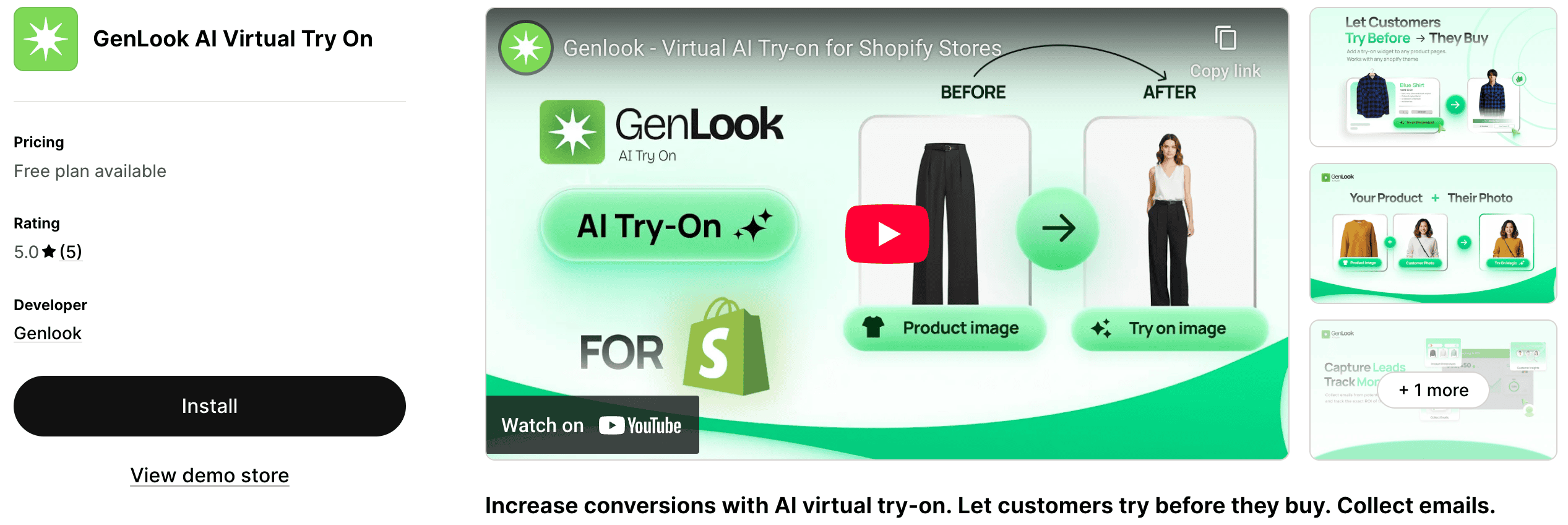
O primeiro passo é conectar a ferramenta à sua plataforma.
1. Acesse a Shopify App Store e procure por **Genlook**, ou [abra a página do GenLook: AI Virtual Try On na Shopify App Store](https://apps.shopify.com/genlook-virtual-try-on?utm_source=g_landing&utm_medium=website&utm_campaign=blog-add-virtual-try-on-shopify-store).
2. Clique no botão **Instalar** (Install).
3. Revise as permissões solicitadas (precisamos de acesso para ler as imagens dos seus produtos e gerar as simulações do provador) e clique em **Aprovar**.
4. Você será automaticamente direcionado para o painel de controle da Genlook dentro do administrador da sua Shopify.
## Passo 2: Ative a Genlook nos Seus Produtos
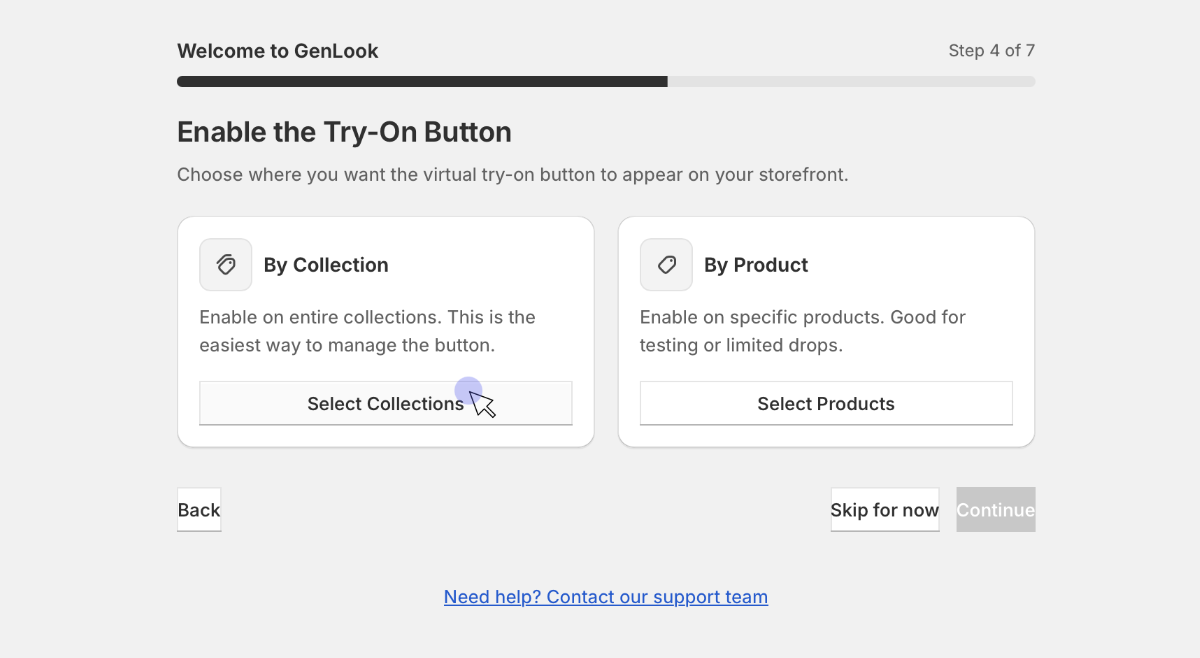
Com o app instalado, é hora de definir em quais produtos o recurso de prova virtual deve aparecer. Você mantém controle total dessa seleção.
No painel da Genlook:
1. Acesse a aba **Products** (Produtos) ou **Collections** (Coleções).
2. Escolha itens específicos ou selecione categorias inteiras (como «Lançamentos» ou «Vestidos»).
3. Altere o status para **Enabled** (Ativado).
**Dica de ouro:** Não precisa liberar o catálogo inteiro logo no primeiro dia. Nossa sugestão é começar pelas peças de maior tráfego que apresentam taxa de conversão abaixo do esperado. É justamente nesses produtos que o provador virtual gera o maior retorno imediato.
## Passo 3: Insira e Personalize o Botão no seu Tema
Com a parte técnica pronta nos bastidores, resta exibir o botão de experimentação nas páginas de produto para o público ver. Como a Genlook foi feita para o Shopify Online Store 2.0, todo o processo é feito no estilo arrastar e soltar.
1. No painel da Shopify, vá até **Loja Virtual > Temas**.
2. Clique em **Personalizar** no tema ativo da sua loja.
3. No menu suspenso do topo da tela, clique em **Produtos** e selecione o modelo de **Produto padrão**.
4. Na barra lateral esquerda, localize a seção «Informações sobre o produto». Clique em **+ Adicionar bloco**.
5. Role até a área de «Apps» e selecione o bloco **Genlook Try-On Button**.
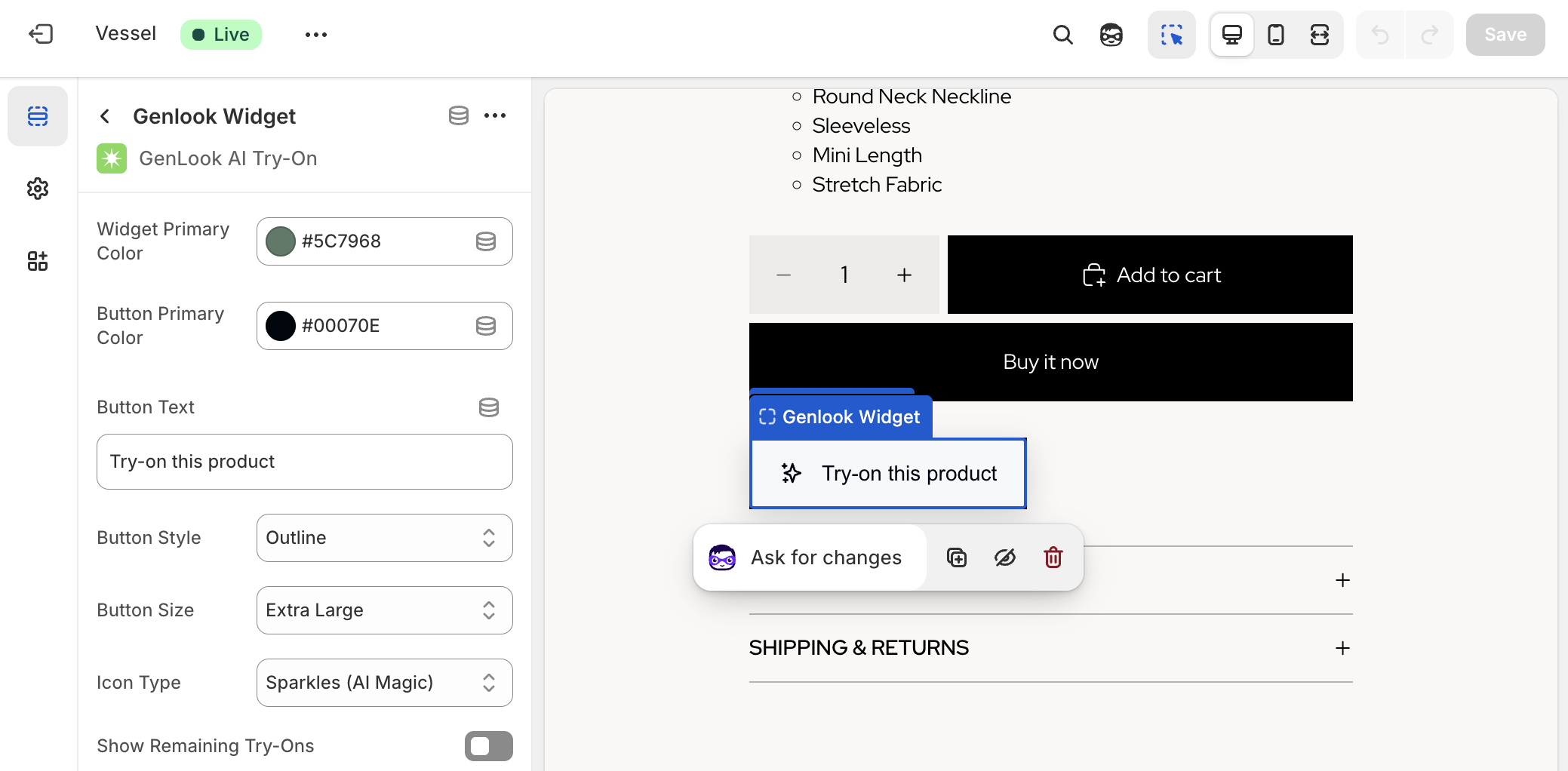
6. **Ajuste o posicionamento:** Arraste o bloco para cima até posicioná-lo logo abaixo do botão «Adicionar ao carrinho» ou «Comprar agora», garantindo visibilidade máxima.
7. **Ajuste o visual:** Clique sobre o bloco da Genlook. Na lateral direita, personalize o texto do botão (ex.: «Provar Peça», «Ver no Meu Corpo»), além de cores de fundo e da fonte para que fiquem alinhadas à identidade da sua marca.
## Passo 4: Faça o Teste em Tempo Real
Antes de liberar a novidade para os clientes, faça uma validação prática.
1. Abra uma nova aba no navegador ou pegue seu celular e acerte o endereço da sua loja no ar.
2. Entre na página de um dos produtos que você ativou no Passo 2.
3. Confirme se o novo botão de provador virtual está visível na posição escolhida.
4. Clique no botão. Envie uma foto sua (ou utilize uma foto de modelo) e avalie o resultado gerado. O caimento do tecido ficou natural? O tempo de carregamento foi satisfatório?
Se a experiência aprovou no seu crivo, está pronta para surpreender os clientes.
## Passo 5: Analise os Indicadores após 24 Horas
O grande valor do provador virtual vai além da inovação visual: está na riqueza dos dados gerados.
Não deixe a ferramenta no piloto automático. Entre no painel da Genlook após as primeiras 24 horas de operação. Na seção de **Analytics**, acompanhe os sinais iniciais de engajamento:
* **Taxa de Engajamento:** Qual percentual dos visitantes nas páginas ativadas de fato clica no botão de provar?
* **Sessões:** Quantas simulações únicas de prova virtual foram realizadas?
Ver os consumidores interagindo ativamente com a tecnologia logo no primeiro dia é a comprovação mais clara de que você eliminou uma barreira real de compra.
## Conclusão
Seguindo esses 5 passos, você moderniza sua loja Shopify com rapidez, sem projetos de TI demorados nem orçamentos pesados de modelagem 3D. A sua marca passa a oferecer a experiência imersiva e a segurança de compra que o consumidor de 2026 exige.
**Pronto para transformar a experiência da sua loja? [Instale o GenLook: AI Virtual Try On na Shopify hoje mesmo.](https://apps.shopify.com/genlook-virtual-try-on?utm_source=g_landing&utm_medium=website&utm_campaign=blog-add-virtual-try-on-shopify-store)**
<Faq>
<FaqItem question="Como adicionar um Provador Virtual à minha loja Shopify?">
Basta seguir este guia de 5 passos: instale o app da Genlook, ative os produtos, adicione o botão de experimentação ao seu tema (arrastando e soltando), teste a experiência ao vivo e acompanhe os dados. Tudo sem programar e sem criar modelos 3D.
</FaqItem>
<FaqItem question="Preciso editar o código do tema para incluir o botão?">
Não. No Passo 3, usamos os blocos de aplicativo do Shopify Online Store 2.0. Você só precisa arrastar e soltar o botão da Genlook pelo próprio editor de temas, sem tocar em uma única linha de código.
</FaqItem>
<FaqItem question="Minhas fotos de produto precisam seguir um padrão rígido?">
De forma alguma. Ao contrário de soluções antigas que exigiam fotos em manequim invisível perfeito, a IA da Genlook é muito flexível. Ela funciona com as fotos profissionais que você já possui, seja no cabide, em superfície plana (flat lay) ou em modelos reais.
</FaqItem>
<FaqItem question="Em quanto tempo vejo os primeiros resultados?">
Imediatamente. Assim que você conclui o Passo 4 e publica a alteração, seus clientes já podem usar o provador. Após as primeiras 24 horas (Passo 5), consulte o painel de métricas da Genlook para conferir o engajamento inicial.
</FaqItem>
</Faq>
 Shopify
 WooCommerce
 API
API