
 Shopify
 WooCommerce
 API
API如何在5步内为你的Shopify店铺添加虚拟试穿(无需3D模型)
为Shopify添加Genlook AI虚拟试穿的详细教程。只需几分钟,即可了解如何安装、启用、配置主题按钮并分析效果。
目录
如果你在Shopify上经营服装店,你一定深有体会。虽然你有不错的流量和精美的商品,但顾客依然犹豫不决。他们盯着“加入购物车”按钮,心里总是冒出这些让人头疼的问题:“这件衣服我穿合适吗?”或者“这件衣服适合我的身材吗?”
在过去,要想通过引入**虚拟试穿(VTO)**来解决这些问题是一项浩大的工程。你需要为每一个SKU制作昂贵的3D模型,并且要花上几周的时间来进行集成整合。
到了2026年,Genlook改变了这一切。
通过Genlook,你可以使用现有的商品图片,为店铺轻松添加由AI驱动的虚拟试穿功能。不需要任何3D资产,不到一个小时即可上线运行。
下面是今天就能帮您使用Genlook升级Shopify店铺的终极5步指南。
在开始之前:Genlook的优势
市面上有些竞品要求每件商品都必须使用死板、标准化的影棚级照片,而Genlook的生成式AI专为真实的电商场景设计。它能直接利用你现有的高质量商品图(无论是平铺图、挂拍图还是模特图),为你省下数以千计的拍摄成本。
第1步:安装Genlook应用
第一步是将这项技术引入你的平台。
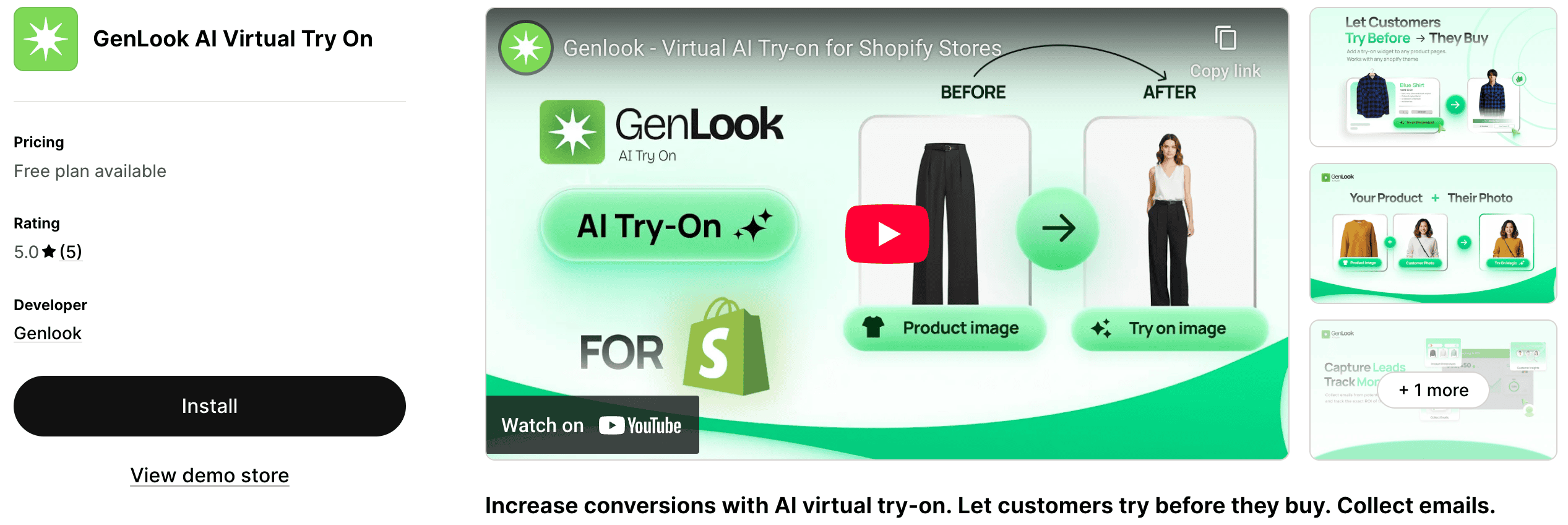
- 前往Shopify App Store,搜索 Genlook,或者在Shopify App Store中打开GenLook: AI Virtual Try On。
- 点击 Install(安装) 按钮。
- 查看所需的权限(我们需要读取你的商品图片以生成试穿体验),然后点击 Approve(批准)。
- 你将被重定向至Shopify后台的Genlook控制面板。
第2步:在商品上启用Genlook
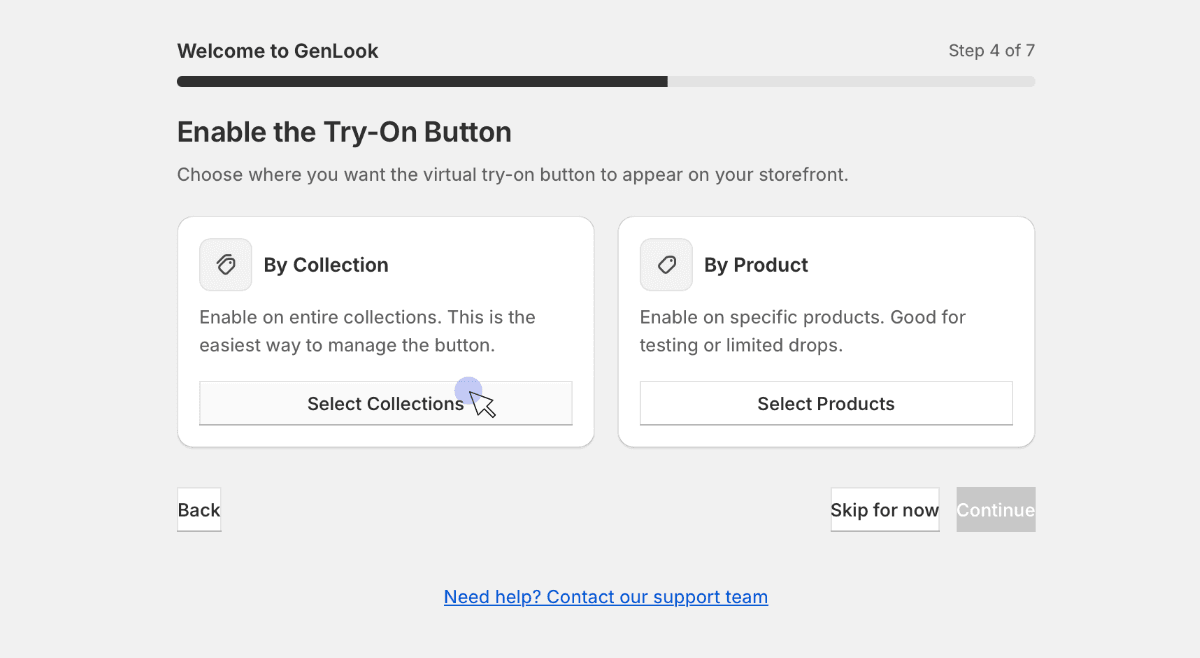
安装完成后,Genlook需要知道哪些商品需要启用“试穿”功能。你可以对此进行全面控制。
在Genlook控制面板中:
- 进入 Products(商品) 或 Collections(系列) 选项卡。
- 你可以选择单独启用某件商品,或者选择整个系列(例如“新品上市”或“连衣裙”)。
- 将状态切换为 Enabled(启用)。
**进阶提示:**你不必在第一天就启用所有商品。我们建议从流量最高但转化率较低的商品开始。这些商品能让虚拟试穿发挥最立竿见影的效果。
第3步:在主题中添加并配置按钮
现在后端已经准备就绪,你需要在商品详情页放置“试穿”按钮,以便顾客可以看到。Genlook专为Shopify Online Store 2.0设计,只需拖拽即可轻松完成。
- 在Shopify后台中,依次点击 Online Store(在线商店) > Themes(模板)。
- 在当前使用的主题上点击 Customize(自定义)。
- 在顶部中间的下拉菜单中,选择 Products(商品),然后选择 Default product(默认商品) 模板。
- 在左侧的侧边栏菜单中,找到“Product Information(商品信息)”部分。点击 + Add Block(添加块)。
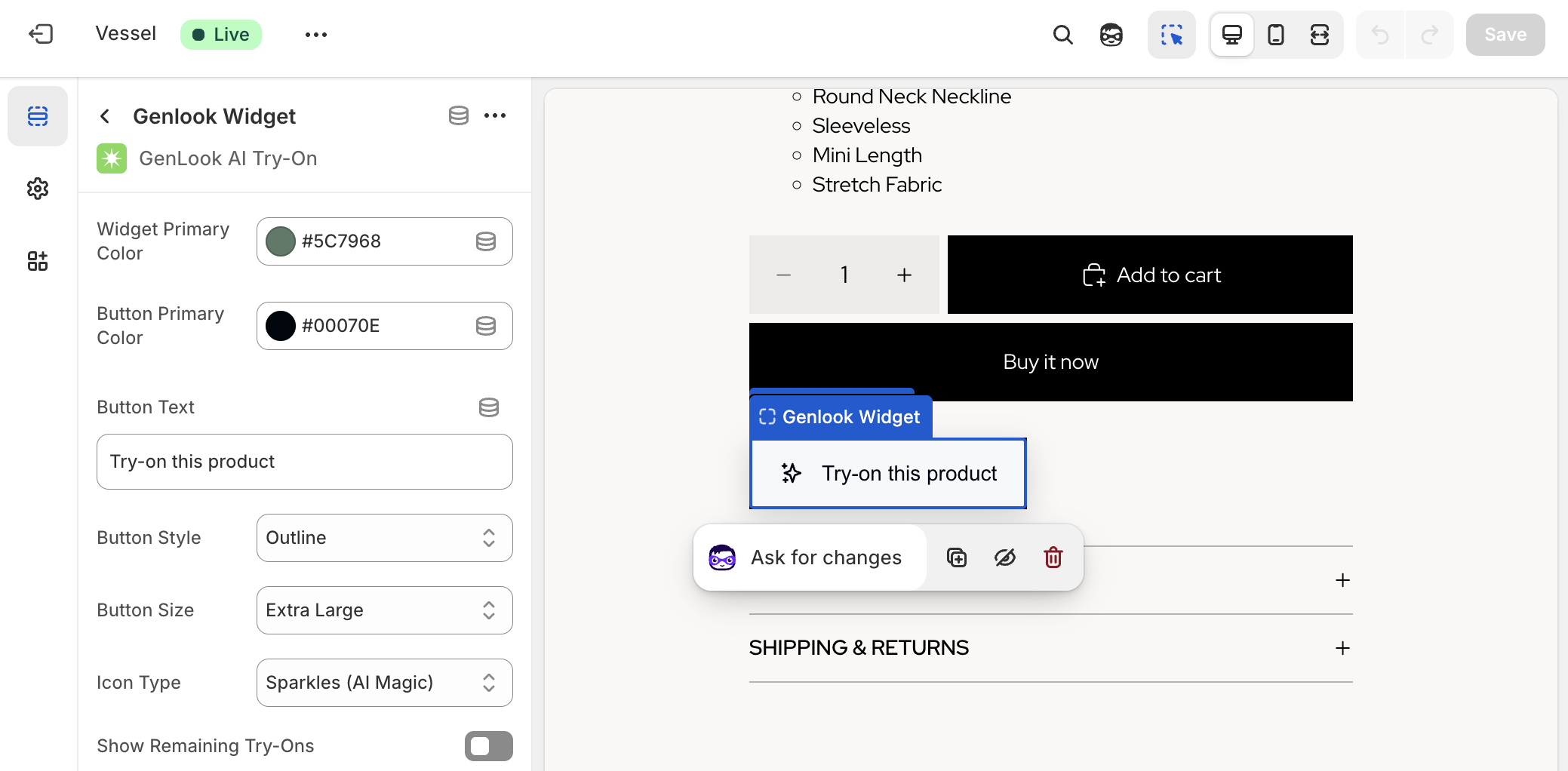
- 向下滚动至“Apps(应用)”部分,选择 Genlook Try-On Button(Genlook试穿按钮)。
- 调整位置: 将该区块向上拖拽,将其置于“加入购物车”或“立即购买”按钮的正下方,以实现最大曝光量。
- 调整样式: 点击Genlook区块本身。现在你可以在右侧菜单中自定义按钮文字(例如“试穿”、“看我穿搭效果”)、背景颜色和文本颜色,使其与你的品牌视觉完美契合。
第4步:测试实时体验
自己试过之前,永远不要假设一切正常。
- 打开一个新的浏览器标签页,或者拿出手机,访问你已上线的在线商店。
- 进入你在第2步中已启用的某个商品页面。
- 确保新的“试穿”按钮出现在你设置的位置。
- 点击按钮。上传一张自己的照片(或者使用模特照片),测试生成过程。衣服的垂坠感自然吗?生成速度满意吗?
如果你觉得一切完美,那就可以放心向顾客展示了。
第5步:上线一天后查看数据
虚拟试穿的美妙之处不仅仅在于很酷,更在于数据。
别设置完就放任不管了。上线24小时后,回到Genlook控制面板。在 Analytics(分析) 部分寻找初步的成功指标:
- **互动率:**在启用了该功能的商品页面上,有多少访客实际点击了“试穿”按钮?
- **会话数:**生成了多少次独立的试穿会话?
如果在头24小时内看到顾客积极使用该工具,这就发出了一个最强烈的信号:你成功解决了他们购物旅程中的一个真正痛点。
结语
通过以上5步,你无需复杂的IT项目或昂贵的3D建模,就成功地为Shopify店铺实现了现代化升级。现在,你已经能提供2026年消费者所期望的、令人身临其境且建立购物信心的体验。
准备好开始了吗?立即在Shopify上安装GenLook: AI Virtual Try On。
常见问题
常见问题解答。
如何为我的Shopify店铺添加虚拟试穿?↓
遵循这5步指南:安装Genlook应用、启用商品、在主题中添加“试穿”按钮(只需拖拽)、测试功能,然后追踪分析数据。无需任何编程知识或3D模型。
我需要修改主题代码才能添加按钮吗?↓
不需要。在第3步中,我们使用的是Shopify的“应用块”系统。你可以直接在主题编辑器中拖放Genlook的“试穿”按钮,一行代码都不用改。
我的商品图片必须要标准化吗?↓
并不需要。传统的解决方案要求使用完美的“幽灵模特”照片,但Genlook的AI非常灵活。它可以直接使用你现有的专业照片,不管是平铺图还是模特穿搭图都适用。
我多久能看到效果?↓
立刻。只要你完成了第4步并正式上线,顾客就可以开始使用了。你应该在24小时后(第5步)查看你的Genlook分析面板,以了解初期的互动数据。