
 Shopify
 WooCommerce
 API
APIWie Sie Virtual Try-On in 5 Schritten zu Ihrem Shopify Store hinzufügen (Keine 3D-Modelle nötig)
Eine Schritt-für-Schritt-Anleitung zur Integration von Genlook AI Virtual Try-On in Shopify. Lernen Sie, wie Sie die App installieren, aktivieren, konfigurieren und Ergebnisse analysieren.
Inhaltsverzeichnis
Wenn Sie einen Fashion-Store auf Shopify betreiben, kennen Sie das Problem. Sie haben viel Traffic und wunderschöne Produkte, aber die Kunden zögern. Sie starren auf den "In den Warenkorb"-Button und stellen sich die gefürchteten Fragen: "Wird mir das passen?" und "Wird das an meinem Körperbau gut aussehen?"
In der Vergangenheit war es ein riesiges Projekt, eine Virtual Try-On (VTO)-Lösung hinzuzufügen, um diese Fragen zu beantworten. Es erforderte teures 3D-Modeling für jede einzelne SKU und wochenlange Integrationszeit.
Im Jahr 2026 änderte sich das mit Genlook.
Genlook ermöglicht es Ihnen, KI-gestütztes Virtual Try-On mit den Fotos, die Sie bereits haben, zu Ihrem Store hinzuzufügen. Es sind keine 3D-Assets erforderlich, und Sie sind in weniger als einer Stunde startklar.
Hier ist die definitive 5-Schritte-Anleitung, um Ihren Shopify-Store noch heute mit Genlook zu modernisieren.
Der Genlook-Vorteil, bevor Sie starten
Im Gegensatz zu Mitbewerbern, die starre, standardisierte Studiofotografie für jeden Artikel erfordern, ist die generative KI von Genlook für den echten E-Commerce konzipiert. Sie funktioniert mit Ihren vorhandenen hochwertigen Produktbildern (egal ob Flatlays, hängende Aufnahmen oder an Models) und spart Ihnen Tausende an Fotokosten.
Schritt 1: Installieren Sie die Genlook-App
Der erste Schritt besteht darin, die Technologie auf Ihre Plattform zu bringen.
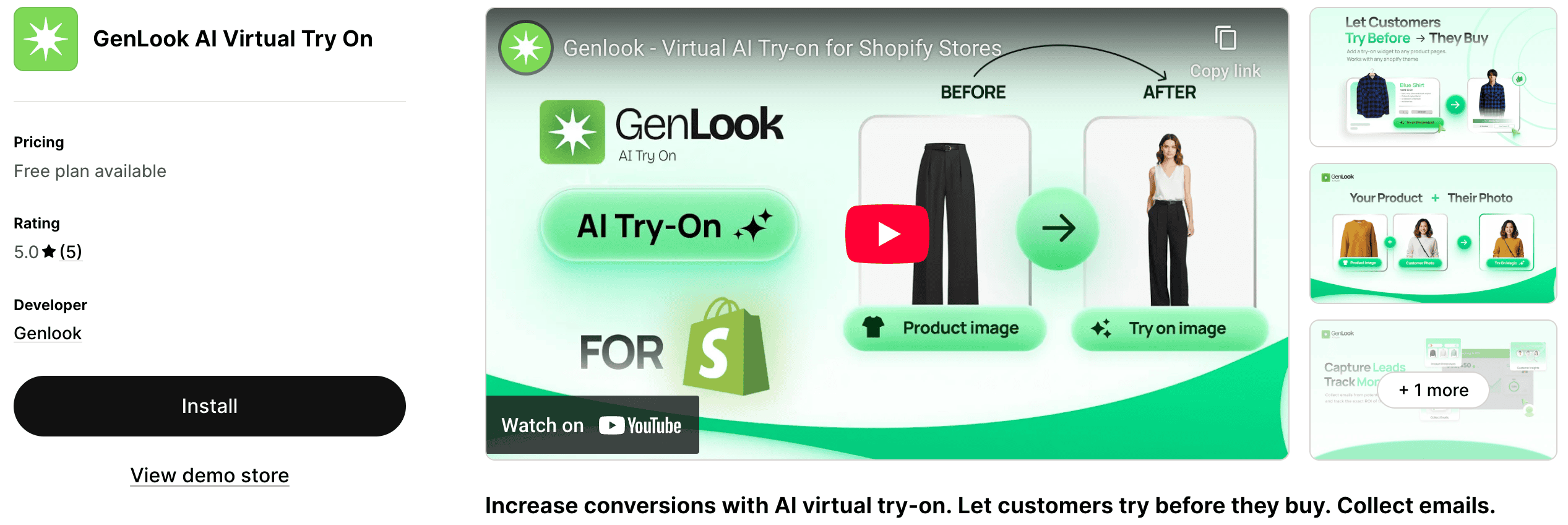
- Navigieren Sie zum Shopify App Store und suchen Sie nach Genlook oder öffnen Sie GenLook: AI Virtual Try On im Shopify App Store.
- Klicken Sie auf den Installieren-Button.
- Überprüfen Sie die erforderlichen Berechtigungen (wir benötigen Lesezugriff auf Ihre Produktbilder, um das Try-On-Erlebnis zu generieren) und klicken Sie auf Zustimmen.
- Sie werden zum Genlook-Dashboard innerhalb Ihres Shopify-Admins weitergeleitet.
Schritt 2: Aktivieren Sie Genlook für Ihre Produkte
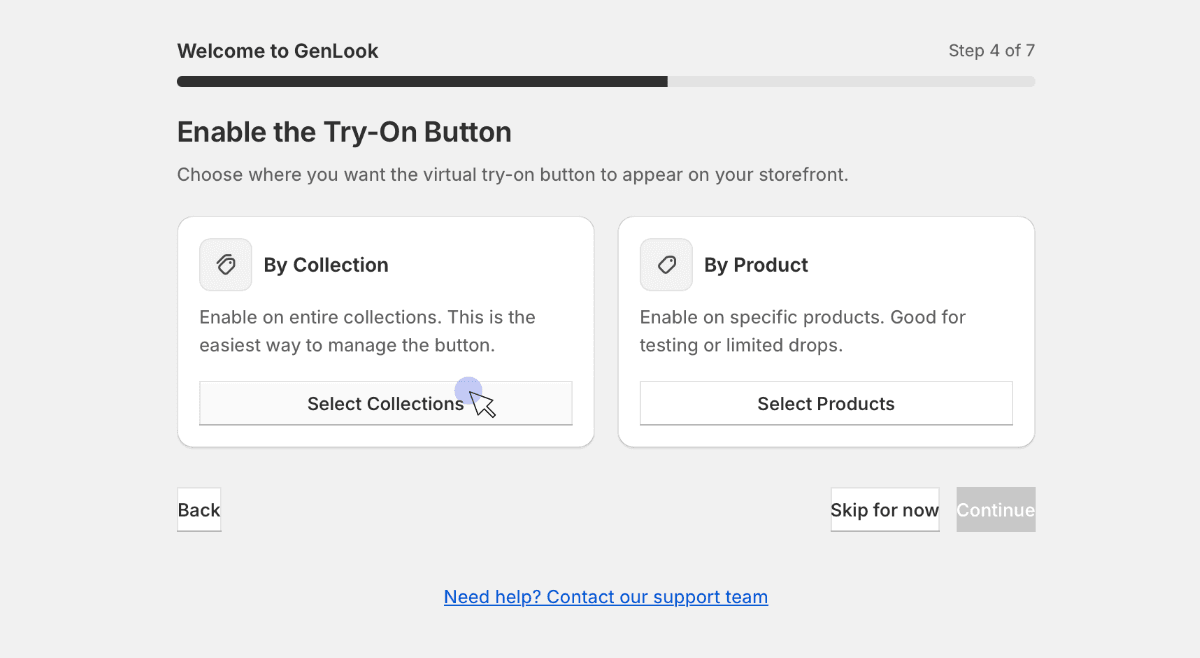
Nach der Installation muss Genlook wissen, für welche Produkte die "Try-On"-Funktion aktiviert werden soll. Sie haben die volle Kontrolle darüber.
Im Genlook-Dashboard:
- Navigieren Sie zum Reiter Produkte oder Kollektionen.
- Sie können einzelne Artikel auswählen, um sie zu aktivieren, oder ganze Kollektionen (z. B. "Neuheiten" oder "Kleider").
- Schalten Sie den Status auf Aktiviert.
Profi-Tipp: Sie müssen nicht vom ersten Tag an Ihren gesamten Katalog aktivieren. Wir empfehlen, mit den Artikeln mit dem meisten Traffic zu beginnen, die unter niedrigeren Conversion-Raten leiden. Dies sind die Produkte, bei denen VTO die größte sofortige Wirkung zeigt.
Schritt 3: Fügen Sie den Button zu Ihrem Theme hinzu und konfigurieren Sie ihn
Da das Backend nun bereit ist, müssen Sie den "Try-On"-Button auf Ihren Produktseiten platzieren, damit Kunden ihn sehen können. Genlook ist für Shopify Online Store 2.0 entwickelt, was dies per Drag-and-Drop einfach macht.
- Gehen Sie in Ihrem Shopify-Admin zu Onlineshop > Themes.
- Klicken Sie bei Ihrem aktuellen Live-Theme auf Anpassen.
- Wählen Sie im Dropdown-Menü oben in der Mitte Produkte und dann Ihre Standardprodukt-Vorlage.
- Suchen Sie in der linken Seitenleiste den Bereich "Produktinformationen". Klicken Sie auf + Block hinzufügen.
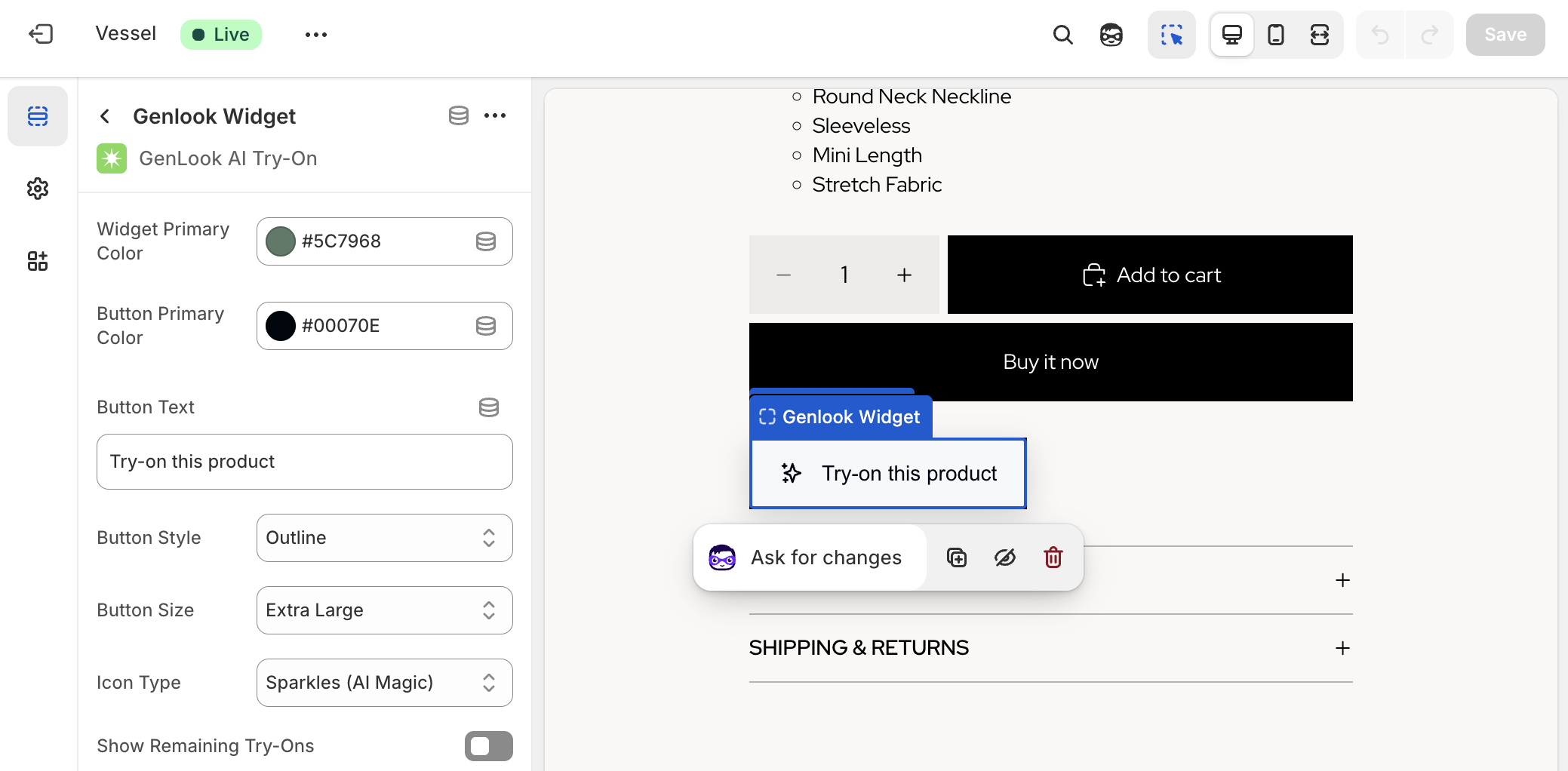
- Scrollen Sie nach unten zum Abschnitt "Apps" und wählen Sie den Genlook Try-On Button.
- Positionieren Sie ihn: Ziehen Sie den Block nach oben, sodass er für maximale Sichtbarkeit direkt unter Ihrem "In den Warenkorb"- oder "Jetzt kaufen"-Button sitzt.
- Stylen Sie ihn: Klicken Sie auf den Genlook-Block selbst. Im rechten Menü können Sie nun den Button-Text (z. B. "Anprobieren", "An mir ansehen"), Hintergrundfarben und Textfarben anpassen, damit er perfekt zu Ihrer Markenidentität passt.
Schritt 4: Testen Sie das Erlebnis live
Gehen Sie niemals davon aus, dass es funktioniert, bis Sie es selbst ausprobiert haben.
- Öffnen Sie einen neuen Browser-Tab oder nehmen Sie Ihr Smartphone und navigieren Sie zu Ihrem Live-Onlineshop.
- Gehen Sie zu einem der Produkte, die Sie in Schritt 2 aktiviert haben.
- Stellen Sie sicher, dass der neue "Try-On"-Button dort erscheint, wo Sie ihn platziert haben.
- Klicken Sie auf den Button. Laden Sie ein Foto von sich selbst hoch (oder verwenden Sie ein Modelfoto) und testen Sie den Generierungsprozess. Fällt das Kleidungsstück richtig? Ist die Geschwindigkeit zufriedenstellend?
Wenn es für Sie gut aussieht, ist es bereit für Ihre Kunden.
Schritt 5: Konsultieren Sie Ihre Statistiken nach einem Tag
Das Schöne an VTO ist nicht nur der Coolness-Faktor; es sind die Daten.
Richten Sie es nicht nur ein und vergessen Sie es dann. Kehren Sie nach 24 Stunden Live-Betrieb zum Genlook-Dashboard zurück. Suchen Sie im Analytics-Bereich nach ersten Erfolgsindikatoren:
- Engagement-Rate: Wie viele Besucher auf aktivierten Produktseiten klicken tatsächlich auf den "Try-On"-Button?
- Sitzungen: Wie viele einzigartige Try-On-Sitzungen wurden generiert?
Zu sehen, dass Kunden in den ersten 24 Stunden aktiv mit dem Tool interagieren, ist das stärkste Signal dafür, dass Sie einen echten Reibungspunkt in ihrer Einkaufsreise lösen.
Fazit
Wenn Sie diese 5 Schritte befolgen, haben Sie Ihren Shopify-Store erfolgreich modernisiert, ohne ein komplexes IT-Projekt oder teures 3D-Modeling. Sie bieten nun das immersive, vertrauensbildende Erlebnis, das Shopper im Jahr 2026 erwarten.
Bereit loszulegen? Installieren Sie GenLook: AI Virtual Try On noch heute auf Shopify.
FAQ
Deine Fragen, beantwortet.
Wie füge ich Virtual Try-On zu meinem Shopify-Store hinzu?↓
Befolgen Sie diese 5-Schritte-Anleitung: Installieren Sie die Genlook-App, aktivieren Sie Produkte, fügen Sie den 'Try-On'-Button zu Ihrem Theme hinzu (Drag-and-Drop), testen Sie die Funktion und verfolgen Sie Ihre Analysen. Weder Programmierung noch 3D-Modelle erforderlich.
Muss ich meinen Theme-Code bearbeiten, um den Button hinzuzufügen?↓
Nein. In Schritt 3 verwenden wir Shopifys 'App-Blöcke'-System. Sie können den Genlook 'Try-On'-Button ganz einfach per Drag-and-Drop direkt in Ihrem Theme-Editor einfügen, ohne eine einzige Zeile Code zu berühren.
Muss meine Produktfotografie standardisiert sein?↓
Nicht zwingend. Im Gegensatz zu älteren Lösungen, die perfekte 'Ghost Mannequin'-Aufnahmen erforderten, ist die KI von Genlook flexibel. Sie funktioniert mit Ihren vorhandenen professionellen Fotos, egal ob Flatlays oder an Models.
Wie schnell werde ich Ergebnisse sehen?↓
Sofort. Sobald Sie Schritt 4 abgeschlossen haben und live gehen, können Kunden es nutzen. Sie sollten Ihr Genlook-Analytics-Dashboard nach 24 Stunden überprüfen (Schritt 5), um erste Engagement-Daten zu sehen.