
 Shopify
 WooCommerce
 API
APICómo añadir el probador virtual a tu tienda Shopify en 5 pasos (sin modelos 3D)
Un tutorial paso a paso para añadir el probador virtual con IA de Genlook a Shopify. Aprende a instalar, activar, configurar el botón de tu tema y analizar los resultados en minutos.
Tabla de contenidos
Si tienes una tienda de moda en Shopify, conoces el problema. Tienes mucho tráfico y productos preciosos, pero los clientes dudan. Se quedan mirando el botón de «Añadir al carrito» y se hacen las temidas preguntas: «¿Me quedará bien?» y «¿Le sentará bien a mi tipo de cuerpo?».
En el pasado, añadir una solución de probador virtual (VTO, por sus siglas en inglés) para responder a estas preguntas era un proyecto gigantesco. Requería un costoso modelado 3D para cada SKU y semanas de integración.
En 2026, eso cambió con Genlook.
Genlook te permite añadir a tu tienda un probador virtual basado en inteligencia artificial utilizando las fotos que ya tienes. No se necesitan recursos en 3D, y puedes empezar a funcionar en menos de una hora.
Aquí tienes la guía definitiva en 5 pasos para mejorar tu tienda Shopify con Genlook hoy mismo.
La ventaja de Genlook antes de empezar
A diferencia de la competencia, que requiere fotografías de estudio rígidas y estandarizadas para cada artículo, la IA generativa de Genlook está diseñada para el comercio electrónico del mundo real. Funciona con tus imágenes de producto de alta calidad (ya sean sobre un fondo plano, colgadas o en modelos), ahorrándote miles de euros en costes de fotografía.
Paso 1: Instala la aplicación Genlook
El primer paso es incorporar la tecnología a tu plataforma.
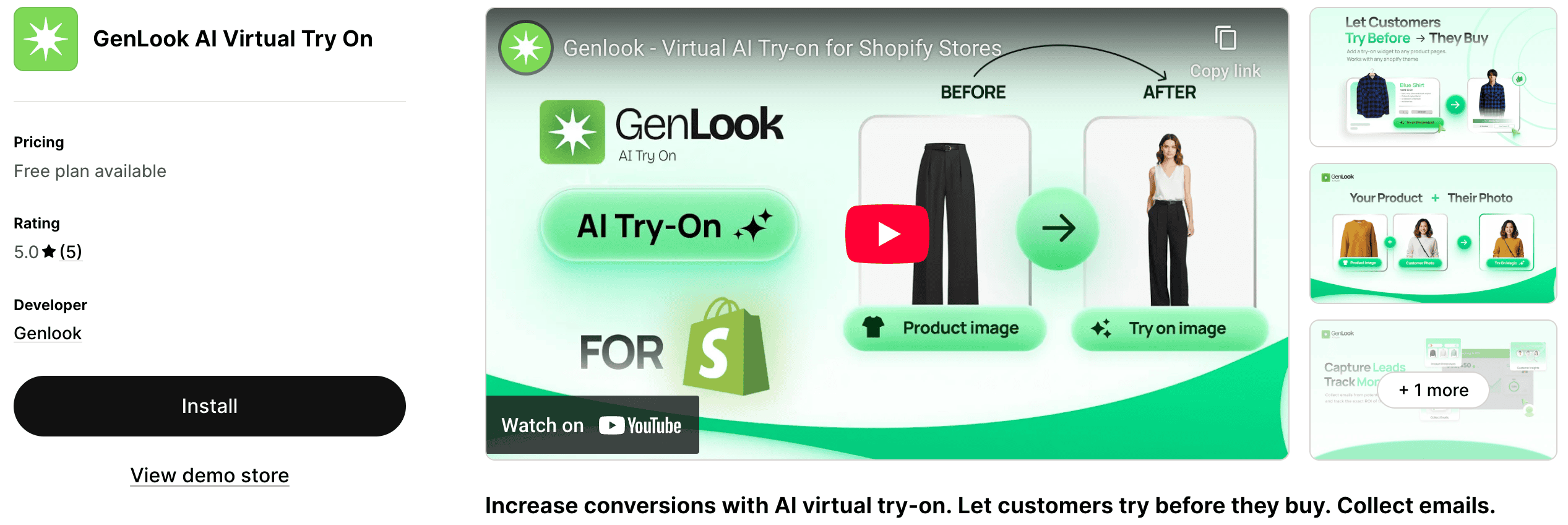
- Ve a la Shopify App Store y busca Genlook, o abre GenLook: AI Virtual Try On en la Shopify App Store.
- Haz clic en el botón Instalar.
- Revisa los permisos necesarios (necesitamos acceso de lectura a las imágenes de tus productos para generar la experiencia de prueba) y haz clic en Aprobar.
- Serás redirigido al panel de control de Genlook dentro de tu panel de administración de Shopify.
Paso 2: Activa Genlook en tus productos
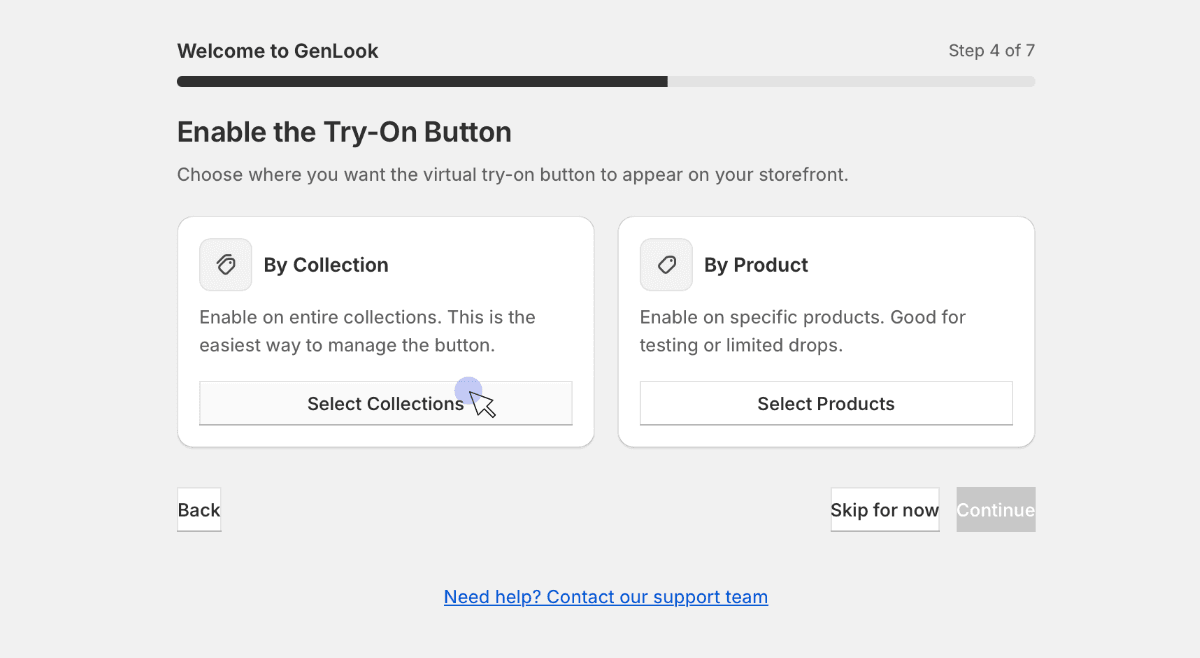
Una vez instalado, Genlook necesita saber qué productos deben tener activada la función de «Probar». Tienes el control total sobre esto.
En el panel de control de Genlook:
- Ve a la pestaña Productos o Colecciones.
- Puedes seleccionar artículos individuales para activarlos, o seleccionar colecciones enteras (por ejemplo, «Novedades» o «Vestidos»).
- Cambia el estado a Activado.
Consejo profesional: No es necesario que actives todo tu catálogo el primer día. Te recomendamos que empieces por los artículos con más tráfico que sufren de tasas de conversión más bajas. Estos son los productos en los que el VTO tiene un impacto inmediato mayor.
Paso 3: Añade y configura el botón en tu tema
Ahora que el backend está listo, tienes que colocar el botón de «Probar» en las páginas de tus productos para que los clientes puedan verlo. Genlook está creado para la Online Store 2.0 de Shopify, por lo que es muy fácil arrastrar y soltar.
- Desde tu panel de administración de Shopify, ve a Tienda online > Temas.
- Haz clic en Personalizar en tu tema activo actual.
- En el menú desplegable de la parte superior central, selecciona Productos y, a continuación, tu plantilla Producto predeterminado.
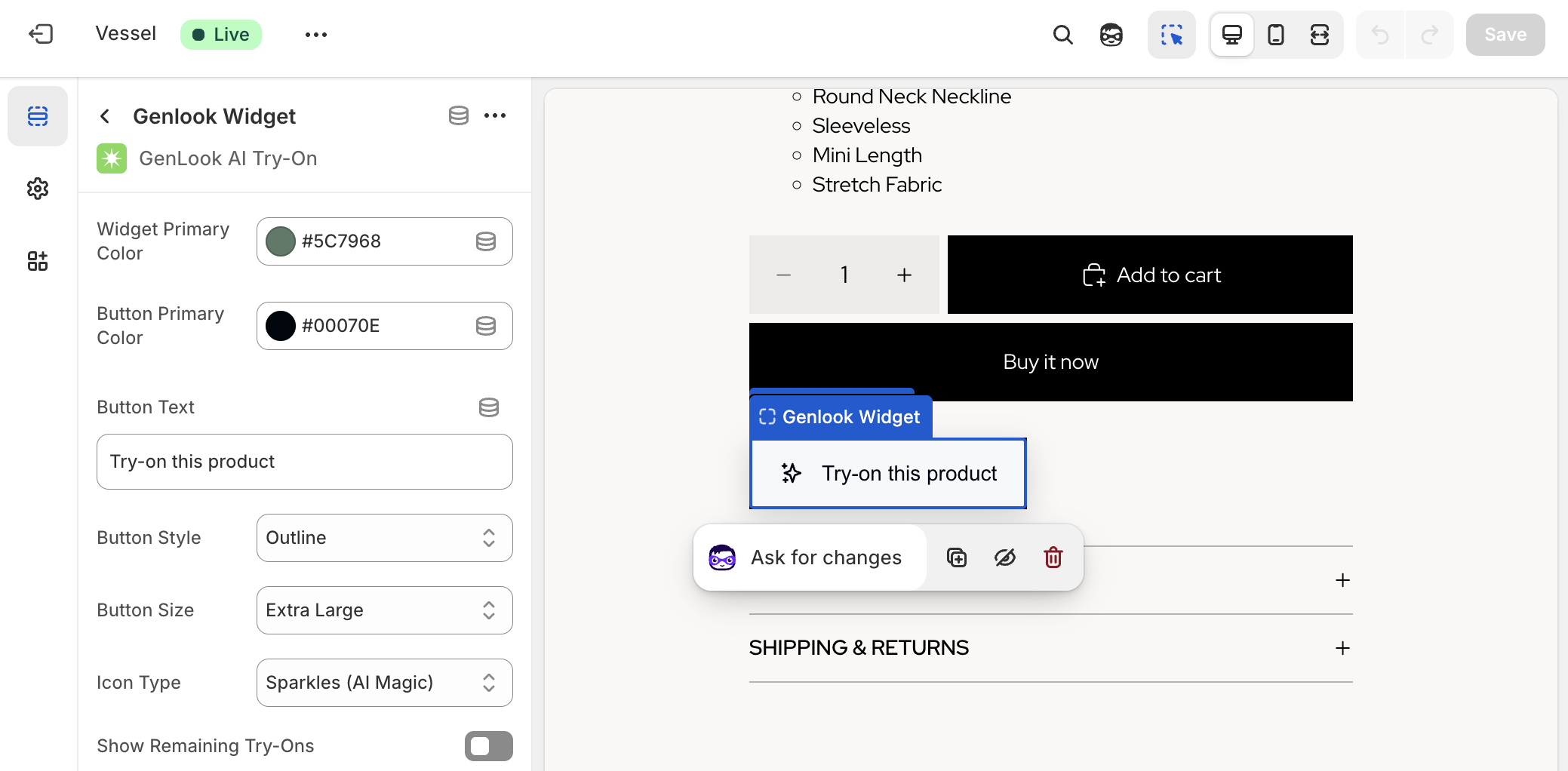
- En el menú de la barra lateral izquierda, busca la sección «Información del producto». Haz clic en + Añadir bloque.
- Desplázate hacia abajo hasta la sección «Aplicaciones» y selecciona el Botón de prueba de Genlook.
- Colócalo: Arrastra el bloque hacia arriba para que quede justo debajo de tu botón de «Añadir al carrito» o «Comprar ahora» para obtener la máxima visibilidad.
- Dale estilo: Haz clic en el propio bloque de Genlook. En el menú de la derecha, ahora puedes personalizar el texto del botón (por ejemplo, «Pruébatelo», «Ver cómo me queda»), los colores de fondo y los colores del texto para que coincidan perfectamente con tu identidad de marca.
Paso 4: Prueba la experiencia en directo
Nunca des por sentado que funciona hasta que lo pruebes tú mismo.
- Abre una nueva pestaña del navegador o coge tu smartphone y ve a tu tienda online en directo.
- Ve a uno de los productos que activaste en el paso 2.
- Asegúrate de que el nuevo botón de «Probar» aparece donde lo colocaste.
- Haz clic en el botón. Sube una foto tuya (o utiliza la foto de un modelo) y prueba el proceso de generación. ¿La prenda cae correctamente? ¿La velocidad es satisfactoria?
Si a ti te parece bien, está listo para tus clientes.
Paso 5: Consulta tus estadísticas al cabo de un día
Lo bueno del VTO no es solo que es genial, sino que proporciona datos.
No te limites a configurarlo y olvidarte de él. Vuelve al panel de control de Genlook después de que lleve 24 horas activo. En la sección Análisis, busca los primeros indicadores de éxito:
- Tasa de interacción: ¿Cuántos visitantes de las páginas de productos habilitadas hacen clic realmente en el botón «Probar»?
- Sesiones: ¿Cuántas sesiones únicas de prueba se han generado?
Ver a los clientes interactuar activamente con la herramienta en las primeras 24 horas es la señal más clara de que estás resolviendo un punto de fricción real en su viaje de compras.
Conclusión
Al seguir estos 5 pasos, habrás modernizado con éxito tu tienda Shopify sin necesidad de un complejo proyecto de TI ni de un costoso modelado en 3D. Ahora ofreces la experiencia inmersiva y que genera confianza que esperan los compradores de 2026.
¿Listo para empezar? Instala GenLook: AI Virtual Try On en Shopify hoy mismo.
FAQ
Preguntas, respondidas.
¿Cómo añado el probador virtual a mi tienda Shopify?↓
Sigue esta guía de 5 pasos: Instala la aplicación Genlook, activa los productos, añade el botón «Probar» a tu tema (arrastrar y soltar), prueba la función y realiza un seguimiento de tus análisis. No se requiere código ni modelos 3D.
¿Tengo que editar el código de mi tema para añadir el botón?↓
No. En el paso 3, utilizamos el sistema de «bloques de aplicaciones» de Shopify. Puedes simplemente arrastrar y soltar el botón «Probar» de Genlook directamente en el editor de tu tema sin tocar ni una sola línea de código.
¿La fotografía de mis productos tiene que estar estandarizada?↓
No estrictamente. A diferencia de las soluciones más antiguas que exigían tomas perfectas del tipo «maniquí invisible», la IA de Genlook es flexible. Funciona con tus fotos profesionales existentes, ya sean sobre un fondo plano o en modelos.
¿Cuándo veré los resultados?↓
Inmediatamente. En cuanto completes el paso 4 y se ponga en marcha, los clientes podrán empezar a utilizarlo. Deberías comprobar tu panel de análisis de Genlook pasadas 24 horas (Paso 5) para ver los datos de interacción iniciales.