Si vous gérez une boutique de mode sur Shopify, vous connaissez le problème. Vous avez un bon trafic et de beaux produits, mais les clients hésitent. Ils fixent le bouton « Ajouter au panier » et se posent les questions fatidiques : *« Est-ce que ça va m'aller ? »* et *« Est-ce que ça ira avec ma morphologie ? »*
Par le passé, ajouter une solution d'**essayage virtuel (VTO)** pour répondre à ces questions était un projet colossal. Cela nécessitait une modélisation 3D coûteuse pour chaque article et des semaines de temps d'intégration.
**En 2026, cela a changé avec Genlook.**
Genlook vous permet d'ajouter un essayage virtuel alimenté par l'IA à votre boutique en utilisant les photos que vous *possédez déjà*. Aucun actif 3D n'est requis, et vous pouvez être opérationnel en moins d'une heure.
Voici le guide définitif en 5 étapes pour [améliorer votre boutique Shopify avec Genlook](/shopify) dès aujourd'hui.
---
### L'avantage Genlook avant de commencer
Contrairement aux concurrents qui exigent des photographies de studio rigides et standardisées pour chaque article, l'IA générative de Genlook est conçue pour le commerce électronique réel. Elle fonctionne avec vos images de produits de haute qualité existantes (qu'il s'agisse de photos à plat, sur cintre ou sur des mannequins), ce qui vous permet d'économiser des milliers d'euros en frais de photographie.
---
## Étape 1 : Installez l'application Genlook
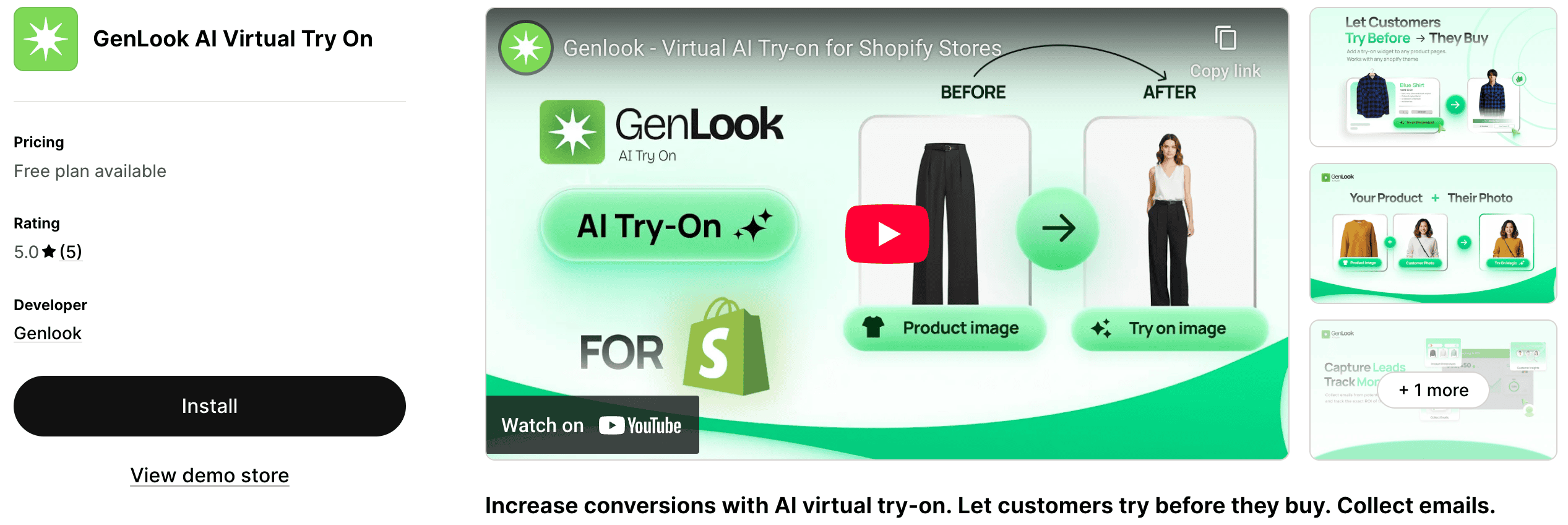
La première étape consiste à intégrer la technologie à votre plateforme.
1. Accédez à l'App Store de Shopify et recherchez **Genlook**, ou [ouvrez GenLook: AI Virtual Try On sur l'App Store de Shopify](https://apps.shopify.com/genlook-virtual-try-on?utm_source=g_landing&utm_medium=website&utm_campaign=blog-add-virtual-try-on-shopify-store).
2. Cliquez sur le bouton **Installer**.
3. Vérifiez les autorisations nécessaires (nous avons besoin d'accéder à vos images de produits pour générer l'expérience d'essayage) et cliquez sur **Approuver**.
4. Vous serez redirigé vers le tableau de bord Genlook dans votre interface administrateur Shopify.
## Étape 2 : Activez Genlook sur vos produits
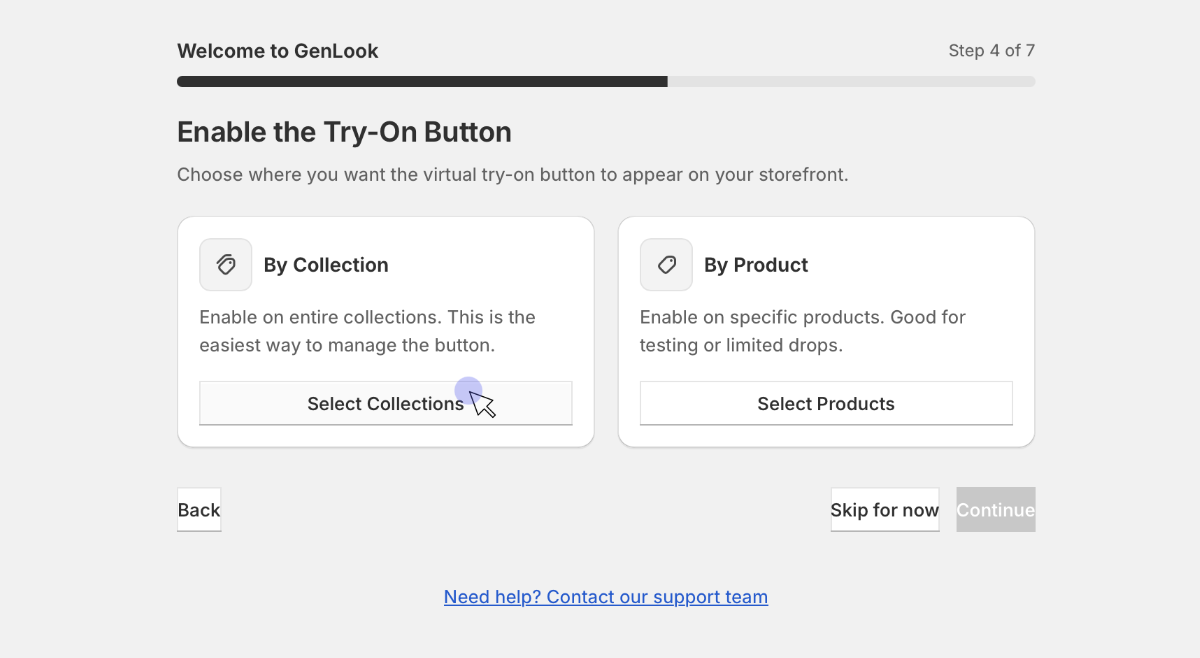
Une fois installé, Genlook doit savoir sur quels produits la fonction « Essayage » doit être activée. Vous avez un contrôle total sur cela.
Dans le tableau de bord Genlook :
1. Accédez à l'onglet **Produits** ou **Collections**.
2. Vous pouvez sélectionner des articles individuels à activer, ou sélectionner des collections entières (par exemple, « Nouveautés » ou « Robes »).
3. Basculez le statut sur **Activé**.
**Conseil de pro :** Vous n'avez pas besoin d'activer l'ensemble de votre catalogue dès le premier jour. Nous vous recommandons de commencer par vos articles à fort trafic qui souffrent de taux de conversion plus faibles. Ce sont les produits où le VTO a le plus grand impact immédiat.
## Étape 3 : Ajoutez et configurez le bouton dans votre thème
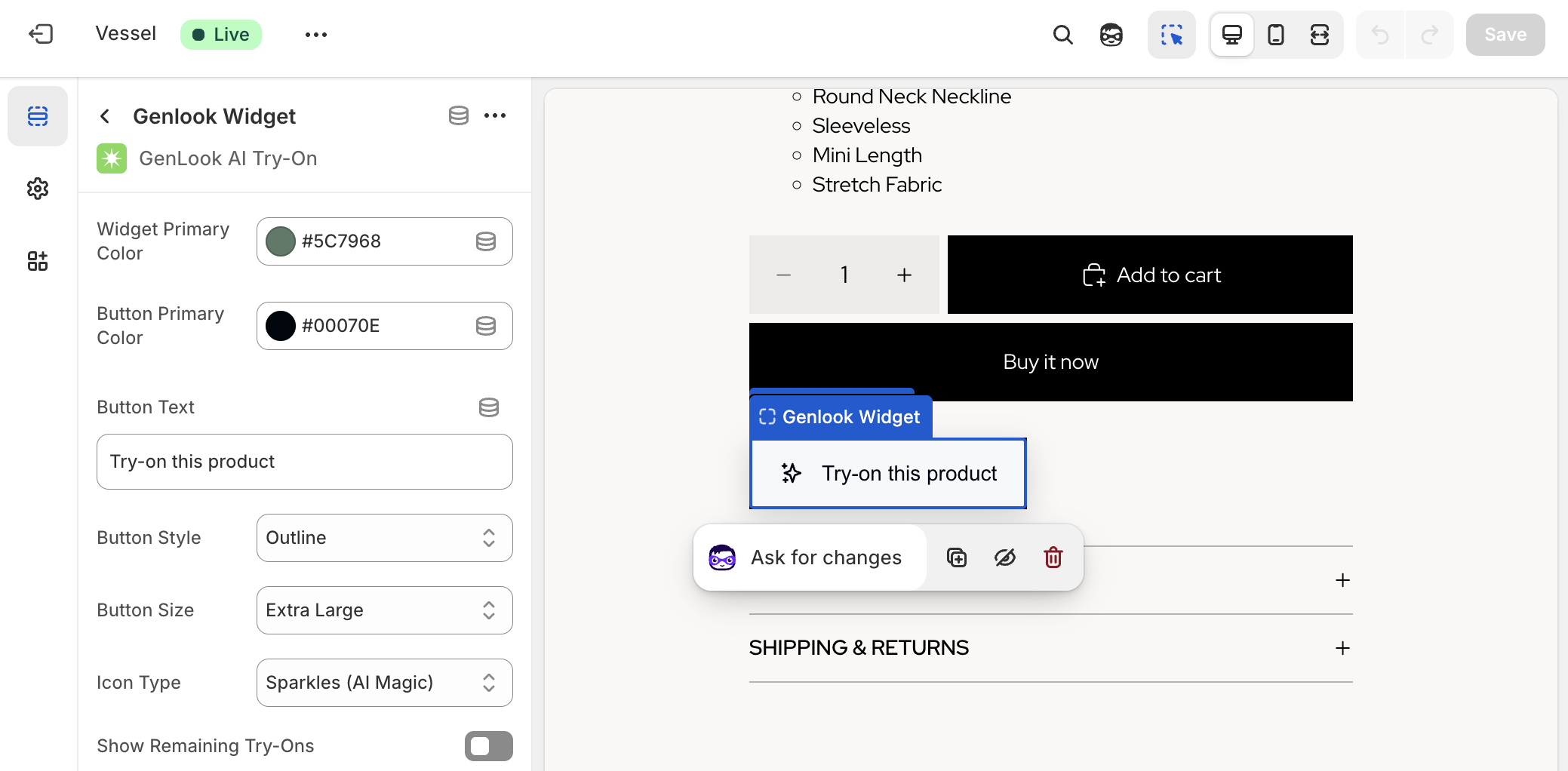
Maintenant que le backend est prêt, vous devez placer le bouton « Essayage » sur vos pages de produits afin que les clients puissent le voir. Genlook est conçu pour la boutique en ligne Shopify 2.0, rendant ce glisser-déposer facile.
1. Depuis votre interface administrateur Shopify, allez dans **Boutique en ligne > Thèmes**.
2. Cliquez sur **Personnaliser** sur votre thème actuel en ligne.
3. Dans le menu déroulant en haut au centre, sélectionnez **Produits** puis votre modèle de **Produit par défaut**.
4. Dans le menu de la barre latérale gauche, cherchez la section « Informations sur le produit ». Cliquez sur **+ Ajouter un bloc**.
5. Faites défiler vers le bas jusqu'à la section « Applications » et sélectionnez le **Bouton d'essayage Genlook**.
6. **Positionnez-le :** Faites glisser le bloc vers le haut pour qu'il se place juste en dessous de votre bouton « Ajouter au panier » ou « Acheter maintenant » pour une visibilité maximale.
7. **Personnalisez-le :** Cliquez sur le bloc Genlook lui-même. Dans le menu de droite, vous pouvez maintenant personnaliser le texte du bouton (par exemple, « Essayer », « Voir sur moi »), les couleurs d'arrière-plan et les couleurs de texte pour correspondre parfaitement à l'identité de votre marque.
## Étape 4 : Testez l'expérience en direct
Ne supposez jamais que cela fonctionne avant de l'avoir essayé vous-même.
1. Ouvrez un nouvel onglet de navigateur ou prenez votre smartphone et accédez à votre boutique en ligne en direct.
2. Allez sur l'un des produits que vous avez activés à l'Étape 2.
3. Assurez-vous que le nouveau bouton « Essayage » apparaît là où vous l'avez placé.
4. Cliquez sur le bouton. Téléchargez une photo de vous (ou utilisez la photo d'un modèle) et testez le processus de génération. Le vêtement tombe-t-il correctement ? La vitesse est-elle satisfaisante ?
Si cela vous semble bon, c'est prêt pour vos clients.
## Étape 5 : Consultez vos statistiques après une journée
La beauté du VTO n'est pas seulement le côté amusant ; ce sont les données.
Ne vous contentez pas de l'installer et de l'oublier. Revenez au tableau de bord Genlook après 24 heures de mise en ligne. Dans la section **Analytique**, recherchez les premiers indicateurs de succès :
* **Taux d'engagement :** Combien de visiteurs sur les pages de produits activées cliquent réellement sur le bouton « Essayage » ?
* **Sessions :** Combien de sessions d'essayage uniques ont été générées ?
Voir les clients s'engager activement avec l'outil au cours des 24 premières heures est le signe le plus fort que vous résolvez un point de friction réel dans leur parcours d'achat.
## Conclusion
En suivant ces 5 étapes, vous avez modernisé avec succès votre boutique Shopify sans un projet informatique complexe ni une modélisation 3D coûteuse. Vous offrez désormais l'expérience immersive et rassurante que les acheteurs de 2026 attendent.
**Prêt à vous lancer ? [Installez GenLook: AI Virtual Try On sur Shopify dès aujourd'hui.](https://apps.shopify.com/genlook-virtual-try-on?utm_source=g_landing&utm_medium=website&utm_campaign=blog-add-virtual-try-on-shopify-store)**
<Faq>
<FaqItem question="Comment puis-je ajouter l'essayage virtuel à ma boutique Shopify ?">
Suivez ce guide en 5 étapes : Installez l'application Genlook, activez les produits, ajoutez le bouton 'Essayage' à votre thème (glisser-déposer), testez la fonctionnalité et suivez vos analyses. Aucun codage ou modélisation 3D requis.
</FaqItem>
<FaqItem question="Dois-je modifier le code de mon thème pour ajouter le bouton ?">
Non. À l'Étape 3, nous utilisons le système de 'Blocs d'application' de Shopify. Vous pouvez simplement faire glisser et déposer le bouton 'Essayage' de Genlook directement dans votre éditeur de thème sans toucher une seule ligne de code.
</FaqItem>
<FaqItem question="Mes photographies de produits doivent-elles être standardisées ?">
Pas strictement. Contrairement aux anciennes solutions qui exigeaient de parfaites photos sur 'mannequin fantôme', l'IA de Genlook est flexible. Elle fonctionne avec vos photos professionnelles existantes, qu'il s'agisse de photos à plat ou sur des mannequins.
</FaqItem>
<FaqItem question="Dans combien de temps verrai-je des résultats ?">
Immédiatement. Dès que vous avez terminé l'Étape 4 et que vous êtes en ligne, les clients peuvent commencer à l'utiliser. Vous devriez vérifier votre tableau de bord analytique Genlook après 24 heures (Étape 5) pour voir les données d'engagement initiales.
</FaqItem>
</Faq>

 Shopify
 WooCommerce
 API
API