
 Shopify
 WooCommerce
Si vous gérez une boutique de mode sur Shopify, vous connaissez le problème. Vous avez un bon trafic et de beaux produits, mais les clients hésitent. Ils regardent le bouton « Ajouter au panier » et se posent ces questions redoutées : « Est-ce que ça va m'aller ? » et « Est-ce que cela conviendra à ma morphologie ? »
Auparavant, ajouter une solution d'essayage virtuel (VTO) pour répondre à ces questions relevait du projet colossal. Cela nécessitait une modélisation 3D coûteuse pour chaque référence (SKU) et des semaines d'intégration.
En 2026, tout a changé avec Genlook.
Genlook vous permet d'ajouter un essayage virtuel propulsé par l'IA à votre boutique en utilisant les photos que vous possédez déjà. Aucun élément 3D n'est requis, et vous pouvez être opérationnel en moins d'une heure.
Voici le guide ultime en 5 étapes pour optimiser votre boutique Shopify avec Genlook dès aujourd'hui.
L'avantage Genlook avant de commencer
Contrairement aux concurrents qui exigent des photographies de studio rigides et standardisées pour chaque article, l'IA générative de Genlook est conçue pour la réalité du e-commerce. Elle fonctionne avec vos images de produits de haute qualité existantes (qu'elles soient posées à plat, sur cintre ou portées par des mannequins), vous faisant ainsi économiser des milliers d'euros en frais photographiques.
Étape 1 : Installez l'application Genlook
La première étape consiste à intégrer la technologie à votre plateforme.
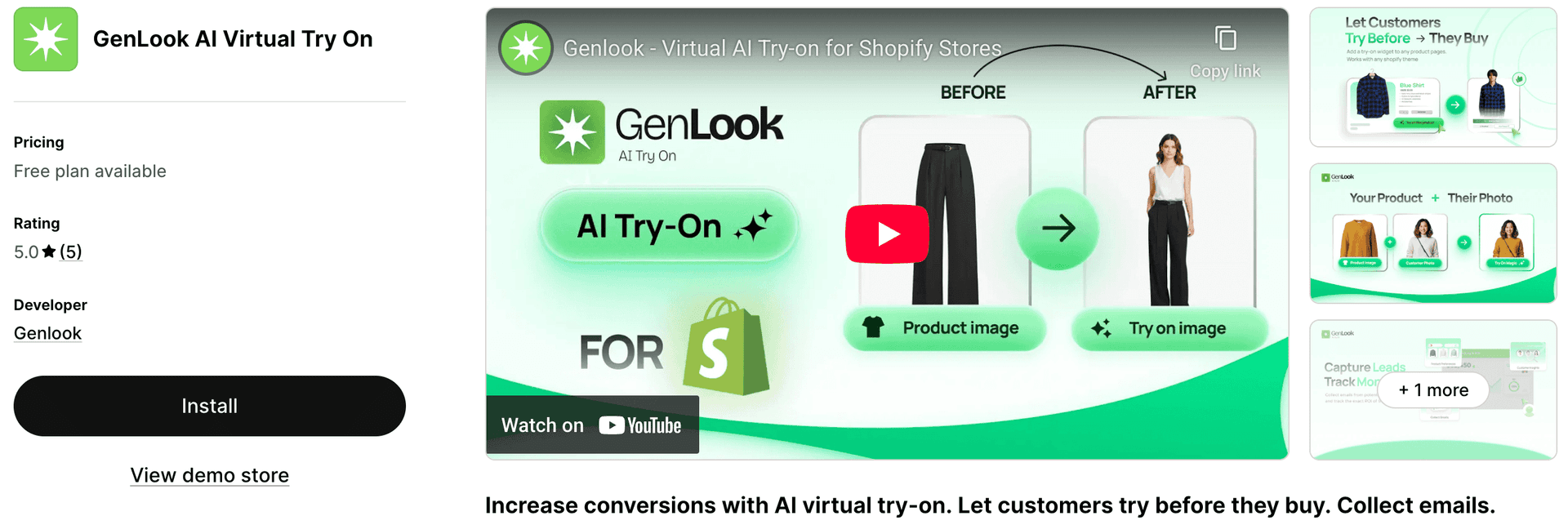
- Accédez au Shopify App Store et recherchez Genlook, ou cliquez ici pour accéder directement à la fiche de l'application.
- Cliquez sur le bouton Installer.
- Vérifiez les autorisations nécessaires (nous avons besoin d'accéder à vos images de produits pour générer l'expérience d'essayage) et cliquez sur Approuver.
- Vous serez redirigé vers le tableau de bord Genlook dans votre interface d'administration Shopify.
Étape 2 : Activez Genlook sur vos produits
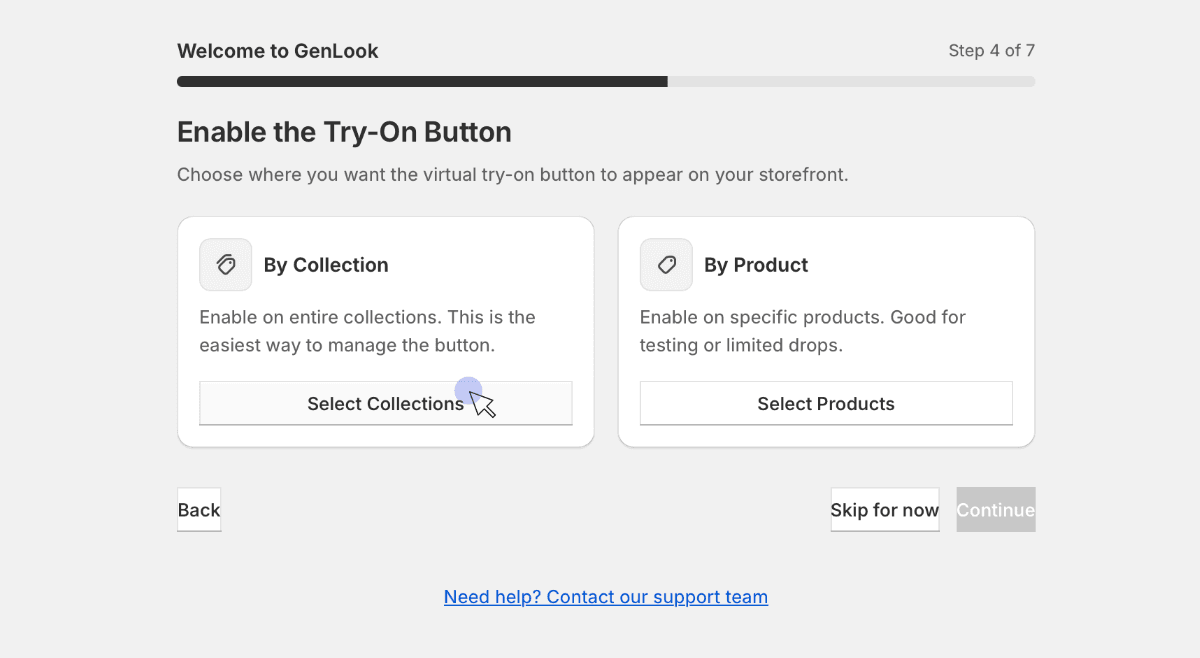
Une fois installée, Genlook a besoin de savoir sur quels produits la fonctionnalité d'essayage doit être activée. Vous en avez le contrôle total.
Dans le tableau de bord Genlook :
- Accédez à l'onglet Produits ou Collections.
- Vous pouvez sélectionner des articles individuellement ou des collections entières (par exemple, « Nouveautés » ou « Robes »).
- Passez le statut sur Activé.
Conseil de pro : Vous n'avez pas besoin d'activer l'ensemble de votre catalogue dès le premier jour. Nous vous recommandons de commencer par vos articles générant le plus de trafic mais qui souffrent d'un faible taux de conversion. Ce sont les produits pour lesquels l'essayage virtuel a le plus grand impact immédiat.
Étape 3 : Ajoutez et configurez le bouton dans votre thème
Maintenant que le back-office est prêt, vous devez placer le bouton d'essayage sur vos pages produits pour que les clients puissent le voir. Genlook est conçu pour Shopify Online Store 2.0, ce qui rend cette étape très simple grâce au glisser-déposer.
- Depuis l'interface d'administration Shopify, allez dans Boutique en ligne > Thèmes.
- Cliquez sur Personnaliser sur votre thème actuellement en ligne.
- Dans le menu déroulant en haut au centre, sélectionnez Produits puis votre modèle Produit par défaut.
- Dans le menu latéral de gauche, cherchez la section « Informations sur le produit ». Cliquez sur + Ajouter un bloc.
- Faites défiler jusqu'à la section « Applications » et sélectionnez le Genlook Try-On Button.
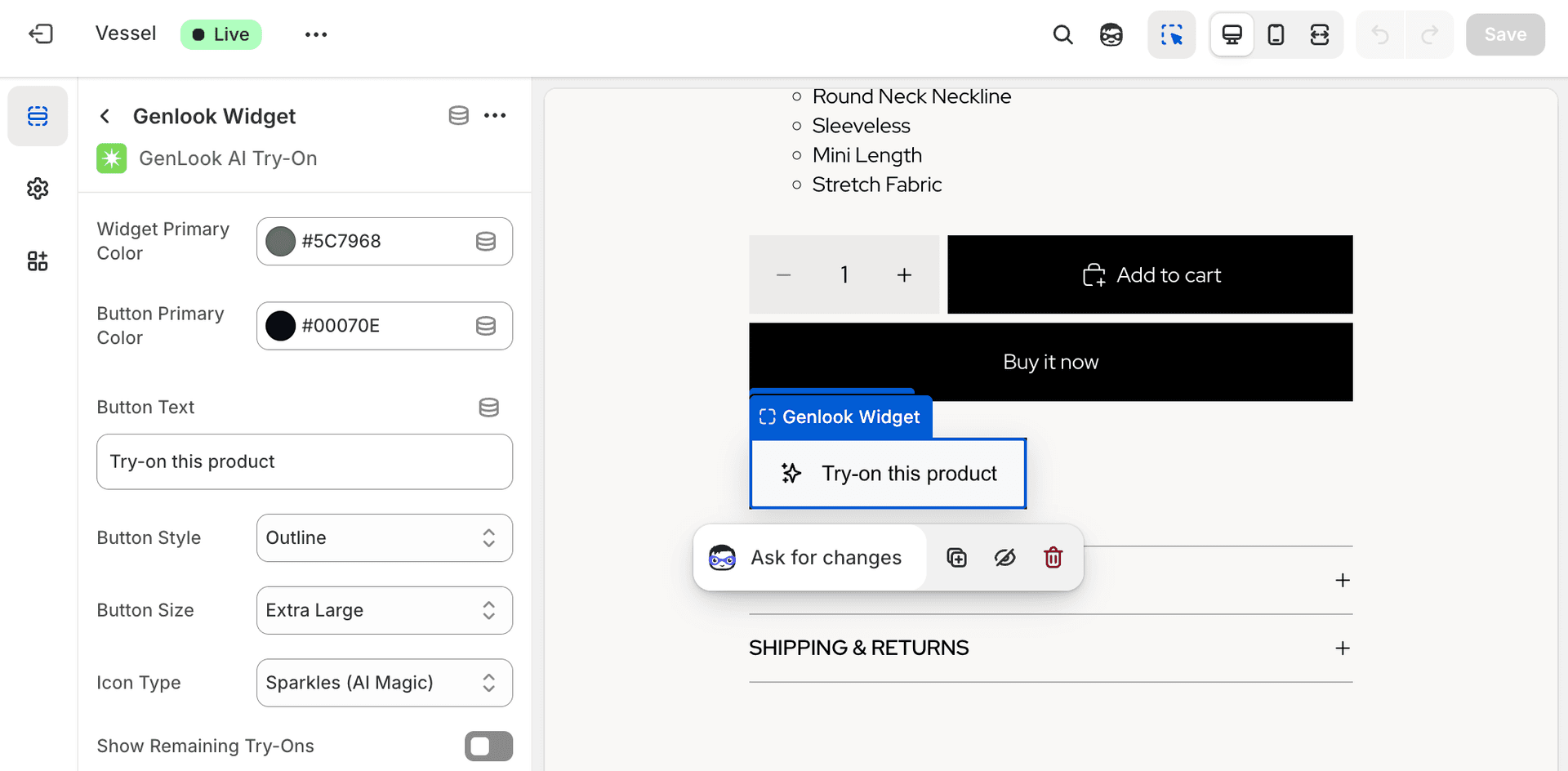
- Positionnez-le : Faites glisser le bloc vers le haut pour qu'il se place juste en dessous de votre bouton « Ajouter au panier » ou « Acheter maintenant » pour une visibilité maximale.
- Personnalisez-le : Cliquez sur le bloc Genlook lui-même. Dans le menu de droite, vous pouvez désormais personnaliser le texte du bouton (par ex. « Essayer », « Voir sur moi »), ainsi que les couleurs de fond et de texte pour correspondre parfaitement à l'identité de votre marque.
Étape 4 : Testez l'expérience en direct
Ne supposez jamais que cela fonctionne avant de l'avoir essayé par vous-même.
- Ouvrez un nouvel onglet dans votre navigateur ou prenez votre smartphone et accédez à votre boutique en ligne.
- Allez sur l'un des produits que vous avez activés à l'Étape 2.
- Vérifiez que le nouveau bouton d'essayage apparaît bien là où vous l'avez placé.
- Cliquez sur le bouton. Importez une photo de vous (ou utilisez la photo d'un mannequin) et testez le processus de génération. Le vêtement tombe-t-il correctement ? La vitesse d'exécution est-elle satisfaisante ?
Si le résultat vous convient, c'est prêt pour vos clients.
Étape 5 : Consultez vos statistiques après 24 heures
L'intérêt de l'essayage virtuel ne se limite pas à son côté innovant : il réside aussi dans les données.
Ne vous contentez pas de l'installer et de l'oublier. Revenez sur le tableau de bord Genlook 24 heures après la mise en ligne. Dans la section Analyses (Analytics), recherchez les premiers indicateurs de succès :
- Taux d'engagement : Combien de visiteurs sur les pages produits activées cliquent réellement sur le bouton d'essayage ?
- Sessions : Combien de sessions uniques d'essayage ont été générées ?
Voir les clients interagir activement avec l'outil au cours des premières 24 heures est le signe le plus fort que vous répondez à un véritable point de friction dans leur parcours d'achat.
Conclusion
En suivant ces 5 étapes, vous avez réussi à moderniser votre boutique Shopify sans projet informatique complexe ni modélisation 3D onéreuse. Vous offrez désormais l'expérience immersive et rassurante que les acheteurs de 2026 attendent.
Prêt à vous lancer ? Installez Genlook sur Shopify dès aujourd'hui.
FAQ
Vos questions, nos réponses.
Comment ajouter l'essayage virtuel à ma boutique Shopify ?↓
Suivez ce guide en 5 étapes : installez l'application Genlook, activez les produits, ajoutez le bouton d'essayage à votre thème (glisser-déposer), testez la fonctionnalité et suivez vos statistiques. Aucun code ni modèle 3D n'est requis.
Dois-je modifier le code de mon thème pour ajouter le bouton ?↓
Non. À l'Étape 3, nous utilisons le système de blocs d'application (App Blocks) de Shopify. Vous pouvez simplement glisser-déposer le bouton d'essayage Genlook directement dans l'éditeur de votre thème, sans toucher à une seule ligne de code.
Mes photos de produits doivent-elles être standardisées ?↓
Pas du tout. Contrairement aux anciennes solutions qui exigeaient des clichés parfaits avec un « mannequin fantôme », l'IA de Genlook est flexible. Elle fonctionne avec vos photos professionnelles existantes, qu'elles soient posées à plat ou portées par des mannequins.
Dans combien de temps verrai-je des résultats ?↓
Immédiatement. Dès que vous avez terminé l'Étape 4 et que vous êtes en ligne, les clients peuvent commencer à l'utiliser. Vous devriez consulter votre tableau de bord d'analyses Genlook après 24 heures (Étape 5) pour observer les premières données d'engagement.