
Si vous gérez une boutique de mode sur Shopify, vous connaissez le problème. Vous avez un excellent trafic et de superbes produits, mais vos clients hésitent. Ils fixent le bouton « Ajouter au panier » et se posent ces questions fatidiques : « Est-ce que ça va m'aller ? » ou « Est-ce que ça correspondra à ma morphologie ? »
Auparavant, intégrer une solution d'essayage virtuel (Virtual Try-On ou VTO) pour répondre à ces doutes relevait du parcours du combattant. Cela nécessitait une modélisation 3D coûteuse pour chaque référence (SKU) et des semaines d'intégration.
En 2026, Genlook a changé la donne.
Genlook vous permet d'ajouter un essayage virtuel boosté par l'IA à votre boutique e-commerce en utilisant les photos que vous possédez déjà. Aucun fichier 3D n'est requis, et vous pouvez être opérationnel en moins d'une heure.
Voici le guide complet en 5 étapes pour moderniser votre boutique Shopify avec Genlook dès aujourd'hui.
L'avantage Genlook avant de commencer
Contrairement à certains de ses concurrents qui exigent des photographies studio rigides et standardisées pour chaque article, l'IA générative de Genlook a été conçue pour la réalité du e-commerce. Elle fonctionne avec vos images de produits existantes, qu'il s'agisse de photos à plat (flat lays), sur cintre ou portées par des mannequins, vous faisant ainsi économiser des milliers d'euros en frais de shooting.
Étape 1 : Installer l'application Genlook
La première étape consiste à intégrer la technologie à votre plateforme.
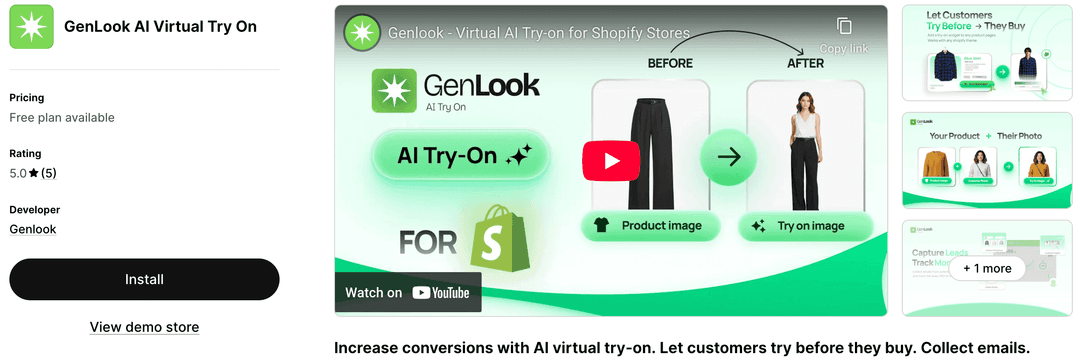
- Rendez-vous sur le Shopify App Store et cherchez Genlook, ou cliquez ici pour accéder directement à la page de l'application.
- Cliquez sur le bouton Installer.
- Vérifiez les autorisations requises (nous avons besoin d'accéder aux images de vos produits pour pouvoir générer l'expérience d'essayage) et cliquez sur Approuver.
- Vous serez ensuite redirigé vers le tableau de bord Genlook au sein de votre interface d'administration Shopify.
Étape 2 : Activer Genlook sur vos produits
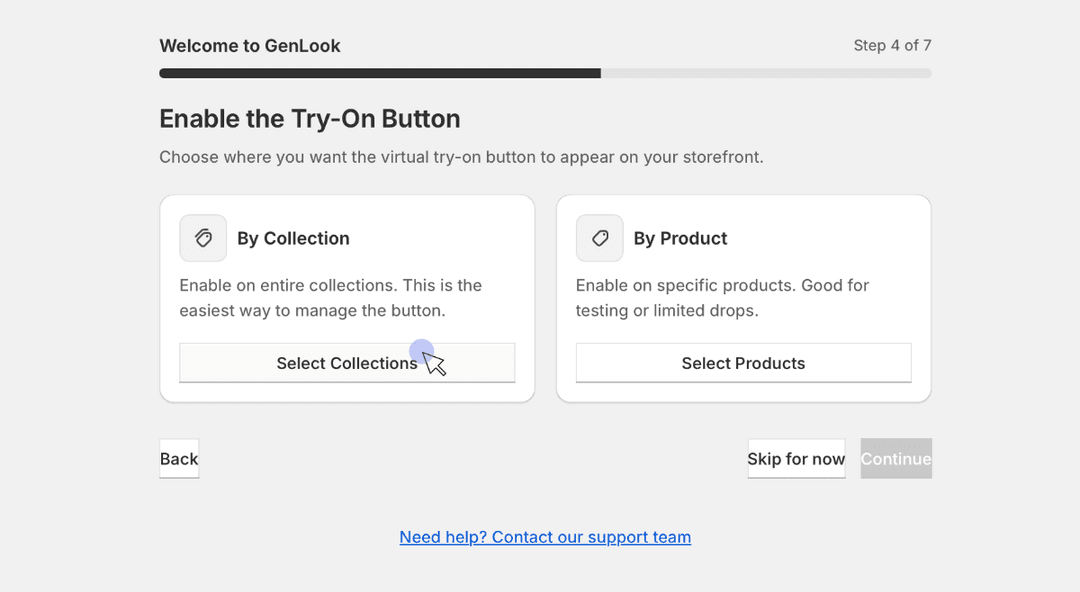
Une fois l'application installée, Genlook a besoin de savoir sur quels produits la fonctionnalité d'essayage doit être activée. Vous avez un contrôle total sur cette étape.
Dans le tableau de bord Genlook :
- Allez dans l'onglet Produits (Products) ou Collections.
- Vous pouvez sélectionner des articles individuellement ou bien des collections entières (par exemple, « Nouveautés » ou « Robes »).
- Basculez le statut sur Activé (Enabled).
Conseil de pro : Vous n'avez pas besoin d'activer l'ensemble de votre catalogue dès le premier jour. Nous vous recommandons de commencer par vos articles les plus générateurs de trafic mais qui souffrent de faibles taux de conversion : ce sont les produits pour lesquels l'essayage virtuel aura le plus grand impact immédiat.
Étape 3 : Ajouter et configurer le bouton dans votre thème
Maintenant que le back-office est configuré, vous devez placer le bouton d'essayage sur vos pages produits pour que les clients puissent le voir. Genlook est entièrement compatible avec les thèmes Online Store 2.0 (Boutique en ligne 2.0) de Shopify, ce qui rend l'intégration aussi simple qu'un glisser-déposer.
- Depuis votre interface Shopify, allez dans Boutique en ligne > Thèmes (Online Store > Themes).
- Cliquez sur Personnaliser (Customize) sur votre thème actif.
- Dans le menu déroulant en haut au centre, sélectionnez Produits (Products), puis votre modèle de Produit par défaut (Default product).
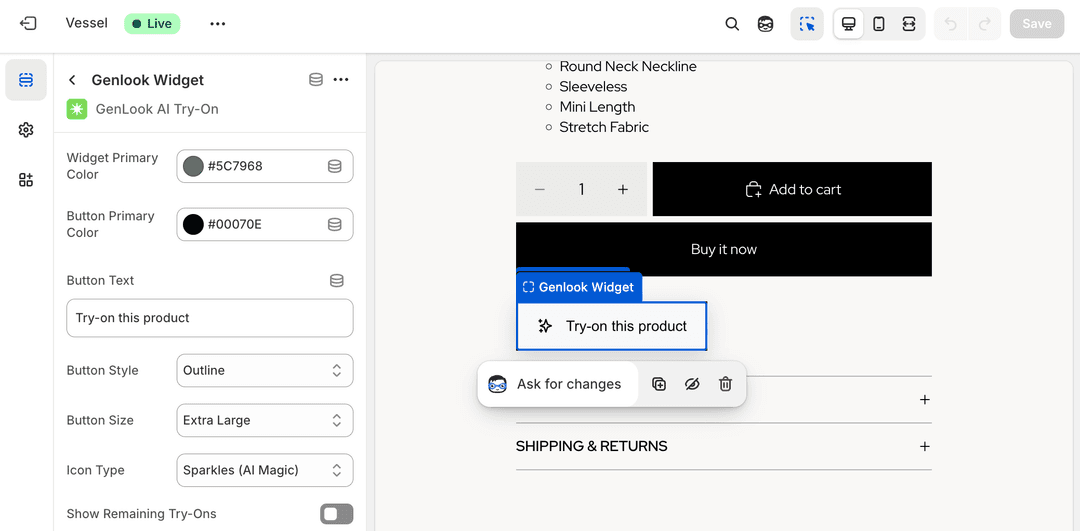
- Dans le menu latéral de gauche, repérez la section « Informations sur le produit ». Cliquez sur + Ajouter un bloc (+ Add Block).
- Faites défiler vers le bas jusqu'à la section « Applications » et sélectionnez le Genlook Try-On Button.
- Positionnez-le : Faites glisser le bloc pour le placer juste en dessous de votre bouton « Ajouter au panier » ou « Acheter maintenant » pour une visibilité maximale.
- Personnalisez-le : Cliquez sur le bloc Genlook que vous venez d'ajouter. Dans le menu de droite, vous pouvez maintenant modifier le texte du bouton (ex. : « Essayer virtuellement », « Voir sur moi »), la couleur d'arrière-plan et la couleur du texte afin qu'il s'intègre parfaitement à l'identité visuelle de votre marque.
Étape 4 : Tester l'expérience en direct
Ne supposez jamais que tout fonctionne correctement sans l'avoir essayé par vous-même.
- Ouvrez un nouvel onglet dans votre navigateur ou prenez votre smartphone et rendez-vous sur votre boutique en ligne.
- Allez sur l'un des produits que vous avez activés à l'étape 2.
- Vérifiez que le nouveau bouton d'essayage apparaît bien à l'endroit où vous l'avez positionné.
- Cliquez sur le bouton. Importez une photo de vous (ou utilisez l'une des photos de mannequin proposées) et lancez le processus de génération. Le tombé du vêtement est-il réaliste ? La rapidité de l'outil est-elle satisfaisante ?
Si le résultat vous convient, l'outil est prêt à être utilisé par vos clients.
Étape 5 : Consulter vos statistiques après 24 heures
L'atout majeur de l'essayage virtuel ne réside pas seulement dans son côté innovant : c'est aussi un outil analytique redoutable.
Ne vous contentez pas de l'installer pour ensuite l'oublier. Retournez sur le tableau de bord Genlook après 24 heures de mise en ligne. Dans la section Analyses (Analytics), recherchez les premiers indicateurs de succès :
- Taux d'engagement : Combien de visiteurs sur les pages produits activées ont réellement cliqué sur le bouton d'essayage ?
- Sessions : Combien de sessions uniques d'essayage ont été générées au total ?
Le fait de voir vos clients interagir activement avec l'outil dès les premières 24 heures est le signal le plus probant que vous êtes en train de résoudre un véritable point de friction dans leur parcours d'achat.
Conclusion
En suivant ces 5 étapes, vous avez modernisé avec succès votre boutique Shopify sans avoir eu besoin de recourir à un projet de développement complexe ou à une modélisation 3D hors de prix. Vous offrez désormais une expérience immersive qui renforce la confiance, exactement ce qu'attendent les acheteurs en 2026.
Prêt à vous lancer ? Installez Genlook sur Shopify dès aujourd'hui.
FAQ
Frequently Asked Questions
Comment ajouter l'essayage virtuel à ma boutique Shopify ?↓
Suivez ce guide en 5 étapes : installez l'application Genlook, activez vos produits, ajoutez le bouton d'essayage à votre thème par glisser-déposer, testez la fonctionnalité et suivez vos statistiques. Aucun code ni modèle 3D n'est requis.
Dois-je modifier le code de mon thème pour ajouter le bouton ?↓
Non. À l'étape 3, nous utilisons le système des « blocs d'application » (App Blocks) de Shopify. Vous pouvez simplement glisser et déposer le bouton d'essayage Genlook directement dans votre éditeur de thème sans toucher à la moindre ligne de code.
Mes photos de produits doivent-elles être standardisées ?↓
Pas du tout. Contrairement aux anciennes solutions qui exigeaient des photos parfaites sur « mannequin fantôme », l'IA de Genlook est flexible. Elle fonctionne avec vos photos professionnelles existantes, qu'il s'agisse de packshots à plat ou de photos portées sur mannequins.
À partir de quand verrai-je des résultats ?↓
Immédiatement. Dès que vous avez terminé l'étape 4 et publié la fonctionnalité, vos clients peuvent commencer à l'utiliser. Nous vous conseillons de consulter votre tableau de bord Genlook au bout de 24 heures (étape 5) pour observer les premières données d'engagement.