
Se você administra uma loja de moda na Shopify, conhece bem esse desafio. Você tem um ótimo tráfego e produtos lindos, mas os clientes hesitam. Eles olham para o botão "Adicionar ao Carrinho" e se fazem aquelas perguntas fatais: "Será que isso vai servir em mim?" e "Será que vai ficar bom no meu corpo?"
No passado, adicionar uma solução de Provador Virtual (VTO - Virtual Try-On) para responder a essas dúvidas era um projeto gigantesco. Exigia modelagem 3D caríssima para cada um dos SKUs e semanas de integração no sistema.
Em 2026, isso mudou com o Genlook.
O Genlook permite que você adicione um provador virtual alimentado por IA à sua loja usando as fotos que você já tem. Não são necessários recursos 3D, e tudo pode estar configurado e funcionando em menos de uma hora.
Aqui está o guia definitivo de 5 passos para modernizar a sua loja Shopify com o Genlook hoje mesmo.
A Vantagem do Genlook: Antes de Começar
Diferente de outras soluções concorrentes que exigem fotos de estúdio rígidas e padronizadas para cada item, a IA Generativa do Genlook foi criada para a realidade do e-commerce. Ela funciona com as suas imagens de produto de alta qualidade já existentes — sejam fotos flat lay (peças estendidas), no cabide ou em modelos —, economizando milhares de reais em custos com fotografia.
Passo 1: Instale o App Genlook
O primeiro passo é trazer a tecnologia para a sua plataforma.
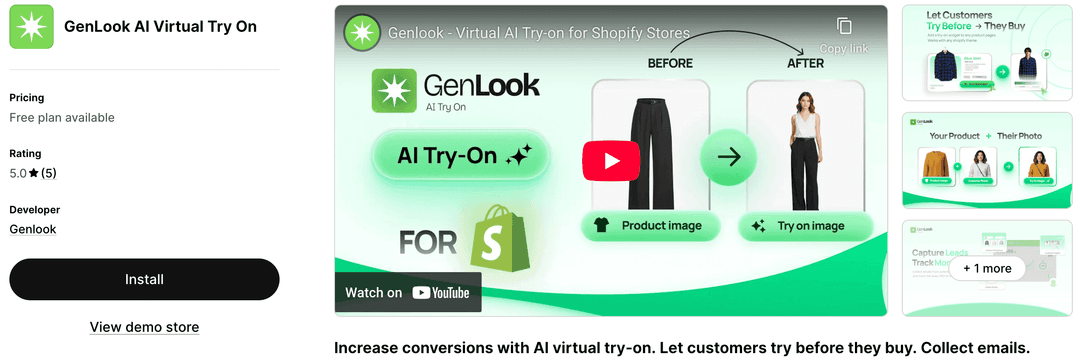
- Acesse a Shopify App Store e busque por Genlook, ou clique aqui para ir direto à página do app.
- Clique no botão Instalar.
- Revise as permissões necessárias (precisamos de acesso para ler as imagens de produto para gerar a experiência do provador) e clique em Aprovar.
- Você será redirecionado para o painel do Genlook dentro da área de administração da sua Shopify.
Passo 2: Ative o Genlook nos Seus Produtos
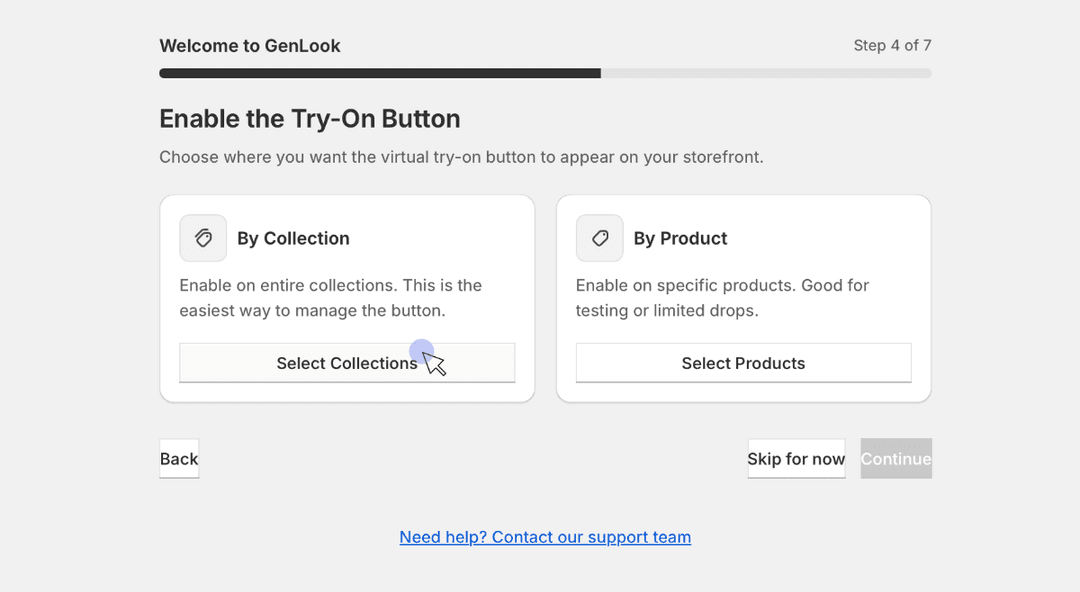
Uma vez instalado, o Genlook precisa saber quais produtos devem ter o recurso ativado. Você tem controle total sobre isso.
No painel do Genlook:
- Acesse a aba Produtos ou Coleções.
- Você pode selecionar itens individuais para ativar, ou selecionar coleções inteiras (ex: "Novidades" ou "Vestidos").
- Mude o status para Ativado (Enabled).
Dica de Ouro: Você não precisa ativar todo o seu catálogo no primeiro dia. Recomendamos começar com os itens de maior tráfego que sofrem com taxas de conversão mais baixas — estes são os produtos onde o Provador Virtual traz o maior impacto imediato.
Passo 3: Adicione e Configure o Botão no Seu Tema
Agora que o sistema está pronto nos bastidores, você precisa colocar o botão do provador nas páginas de produto para que os clientes possam vê-lo. O Genlook foi desenvolvido para a Online Store 2.0 da Shopify, tornando esse processo muito simples, no estilo "arrastar e soltar".
- No painel de administração da Shopify, vá em Loja Virtual > Temas.
- Clique em Personalizar no seu tema atual.
- No menu suspenso central na parte superior, selecione Produtos e depois o seu modelo de Produto padrão.
- No menu da barra lateral esquerda, procure pela seção "Informações do produto" (Product Information). Clique em + Adicionar bloco.
- Role a página até a seção "Apps" e selecione o bloco Genlook Try-On Button.
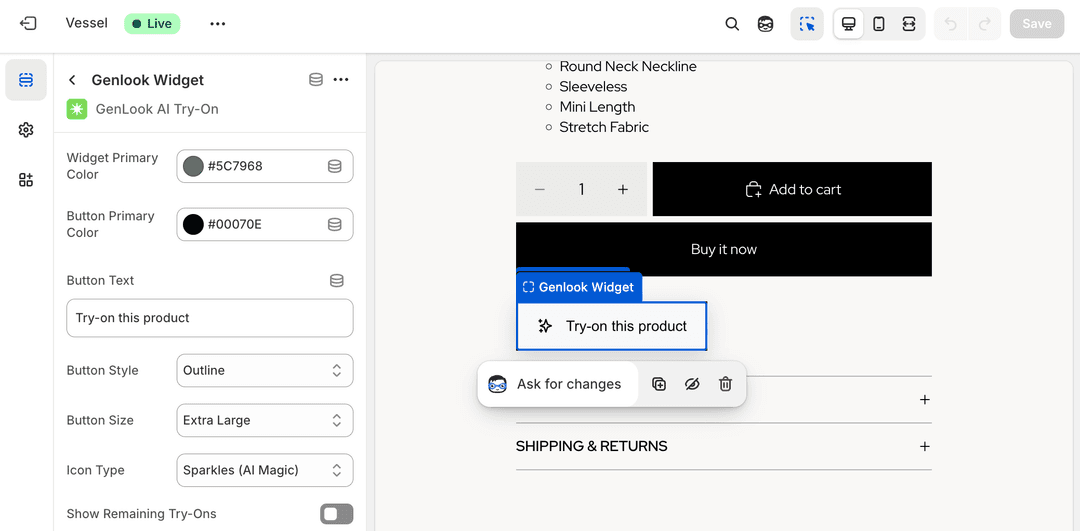
- Posicionamento: Arraste o bloco para cima de forma que ele fique logo abaixo do seu botão "Adicionar ao Carrinho" ou "Comprar Agora", garantindo máxima visibilidade.
- Estilo: Clique no próprio bloco do Genlook. No menu do lado direito, você poderá personalizar o texto do botão (ex: "Provar Online", "Ver no Meu Corpo"), as cores de fundo e do texto para combinar perfeitamente com a identidade visual da sua marca.
Passo 4: Teste a Experiência Ao Vivo
Nunca assuma que tudo está funcionando sem antes testar você mesmo.
- Abra uma nova aba no navegador ou pegue o seu celular e acesse a sua loja virtual no ar.
- Entre em um dos produtos que você ativou no Passo 2.
- Verifique se o novo botão aparece onde você o posicionou.
- Clique no botão. Faça o upload de uma foto sua (ou use a foto de um modelo) e teste o processo de geração. O caimento da roupa está legal? A velocidade de carregamento está satisfatória?
Se o resultado agradar você, estará pronto para os seus clientes.
Passo 5: Consulte Suas Estatísticas Após 24 Horas
A beleza do Provador Virtual não está apenas na inovação; está nos dados.
Não o configure e simplesmente o esqueça. Volte ao painel do Genlook depois de 24 horas rodando na sua loja. Na seção de Analytics, procure por indicadores iniciais de sucesso:
- Taxa de Engajamento: Quantos visitantes nas páginas de produtos ativados estão realmente clicando no botão para provar a roupa?
- Sessões: Quantas sessões únicas de provador virtual foram geradas?
Ver os clientes interagindo ativamente com a ferramenta nas primeiras 24 horas é o sinal mais forte de que você está resolvendo um ponto de atrito real na jornada de compra deles.
Conclusão
Seguindo esses 5 passos, você modernizou a sua loja Shopify sem precisar de um projeto complexo de TI ou de modelagem 3D cara. Agora você está oferecendo a experiência imersiva e geradora de confiança que os consumidores de 2026 esperam ao comprar online.
Pronto para começar? Instale o Genlook na Shopify hoje mesmo.
FAQ
Frequently Asked Questions
Como adiciono o Provador Virtual à minha loja Shopify?↓
Siga este guia de 5 passos: instale o app Genlook, ative os produtos, adicione o botão 'Provar' ao seu tema (arrastar e soltar), teste o recurso e acompanhe suas métricas. Não requer programação nem modelos 3D.
Preciso editar o código do meu tema para adicionar o botão?↓
Não. No Passo 3, usamos o sistema de 'App Blocks' da Shopify. Você pode simplesmente arrastar e soltar o botão do Genlook diretamente no editor do seu tema sem tocar em uma única linha de código.
Minhas fotos de produto precisam ser padronizadas?↓
Não necessariamente. Diferente de soluções antigas que exigiam fotos perfeitas de 'manequim invisível', a IA do Genlook é flexível. Ela funciona com as suas fotos profissionais existentes, sejam elas flat lays (peças estendidas) ou em modelos.
Em quanto tempo verei os resultados?↓
Imediatamente. Assim que você concluir o Passo 4 e for ao ar, os clientes já poderão começar a usá-lo. Recomendamos verificar seu painel de análises do Genlook após 24 horas (Passo 5) para ver os primeiros dados de engajamento.