
如果您在 Shopify 上經營服飾店,一定很懂這種痛點。網站流量很大、商品也很精美,但顧客就是會猶豫。他們盯著「加入購物車」的按鈕,心裡想著最令人頭痛的問題:「這件衣服我穿得下嗎?」以及「這件衣服適合我的身型嗎?」
過去,為了回答這些問題而加入虛擬試穿 (Virtual Try-On, VTO) 解決方案是個浩大的工程。這通常需要為每個 SKU 建立昂貴的 3D 模型,以及長達數週的系統整合時間。
到了 2026 年,Genlook 改變了這一切。
Genlook 讓您直接使用現有的照片,就能為商店加入 AI 驅動的虛擬試穿功能。完全不需要 3D 素材,不到一小時即可設定上線。
以下為您提供完整的 5 步驟教學,今天就用 Genlook 升級您的 Shopify 商店。
開始之前的 Genlook 優勢
競爭對手通常需要每件商品都有制式化、標準化的攝影棚照片,但 Genlook 的生成式 AI (Generative AI) 是專為真實世界的電子商務所設計。它能與您現有的高畫質商品圖完美配合——無論是平拍圖、吊掛照還是模特兒實穿圖——為您省下數萬元的攝影成本。
第 1 步:安裝 Genlook 應用程式
第一步是將這項技術導入您的平台。
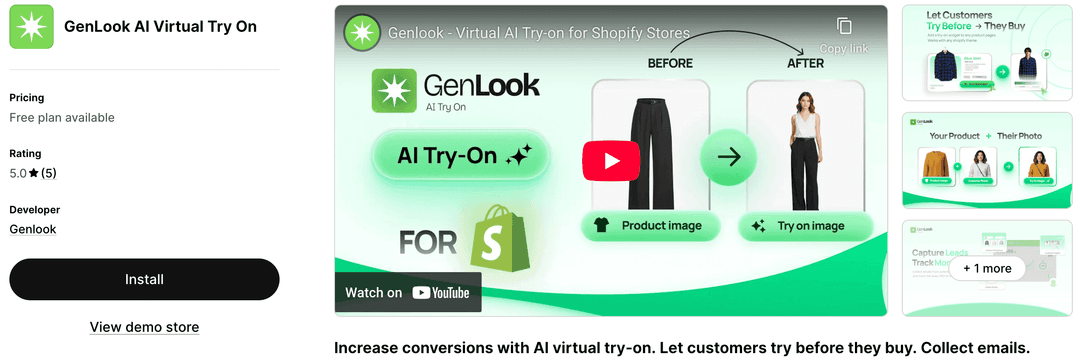
- 前往 Shopify App Store 並搜尋 Genlook,或點擊此處直接前往應用程式頁面。
- 點擊 安裝 (Install) 按鈕。
- 查看所需的權限(我們需要讀取商品圖片的權限,才能生成試穿體驗),然後點擊 核准 (Approve)。
- 系統會將您重新導向至 Shopify 後台的 Genlook 儀表板。
第 2 步:為您的產品啟用 Genlook 功能
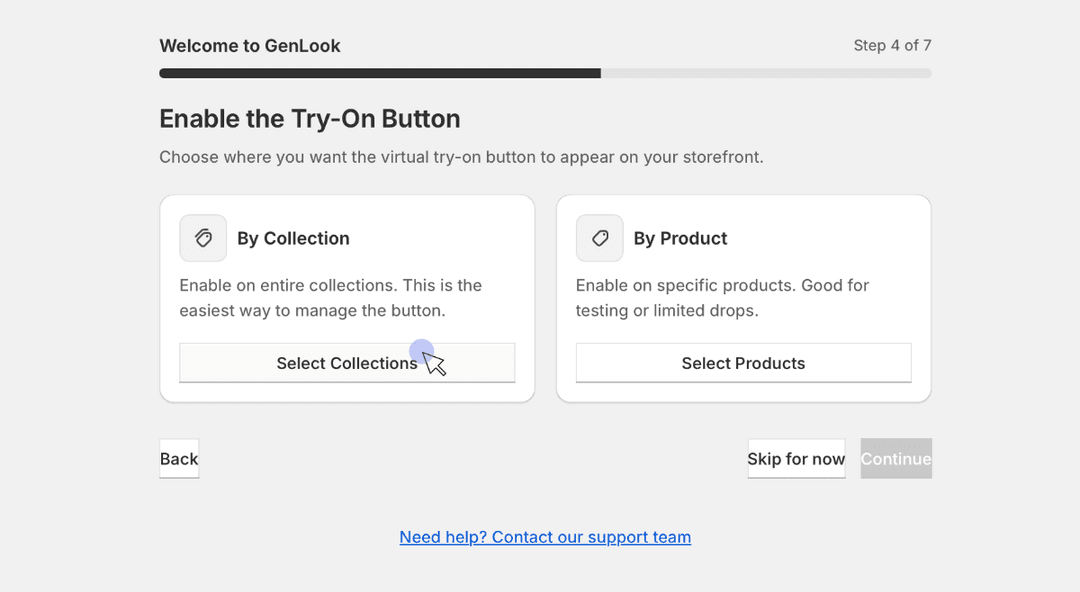
安裝完成後,Genlook 需要知道哪些產品應啟用「試穿」功能。您擁有完全的控制權。
在 Genlook 儀表板中:
- 前往 Products (產品) 或 Collections (商品系列) 標籤頁。
- 您可以選擇單一商品來啟用,或選擇整個商品系列(例如「最新上架」或「洋裝」)。
- 將狀態切換為 啟用 (Enabled)。
專家提示: 您不需要在第一天就啟用所有目錄中的商品。我們建議先從流量最高、但轉換率偏低的商品開始測試——這正是虛擬試穿 (VTO) 能發揮最大立即成效的地方。
第 3 步:在佈景主題中新增與設定按鈕
後台準備就緒後,您需要將「試穿 (Try-On)」按鈕放置在商品頁面上,讓顧客能看到。Genlook 支援 Shopify Online Store 2.0,只要透過拖放即可輕鬆完成。
- 從您的 Shopify 後台,前往 網路商店 (Online Store) > 佈景主題 (Themes)。
- 點擊目前上線主題旁的 自訂 (Customize)。
- 在上方中間的下拉式選單中,選擇 產品 (Products),然後點選您的 預設產品 (Default product) 範本。
- 在左側邊欄選單中,尋找「商品資訊 (Product Information)」區塊,點擊 + 新增區塊 (+ Add Block)。
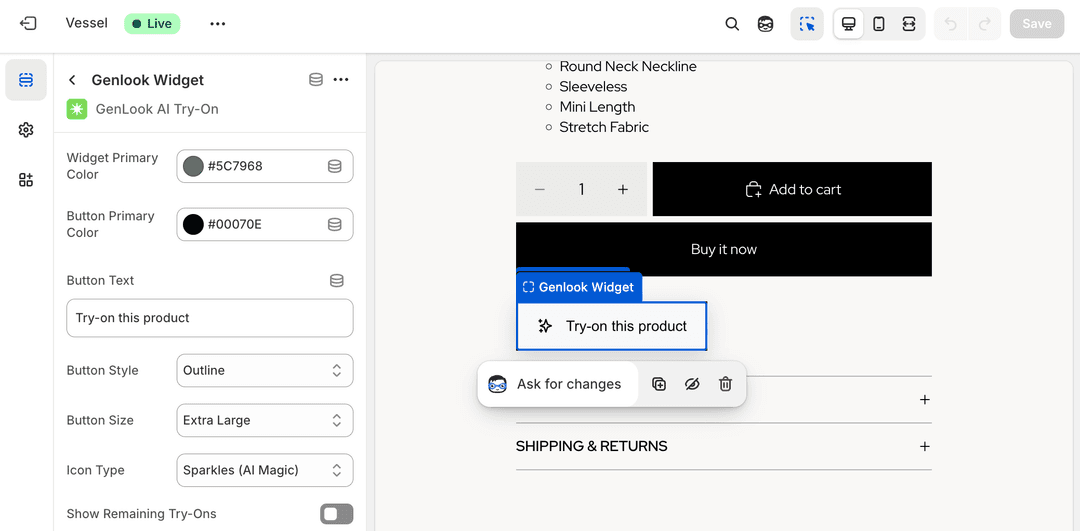
- 向下捲動到「應用程式 (Apps)」區塊,然後選擇 Genlook Try-On Button。
- 調整位置: 向上拖曳此區塊,將它放在「加入購物車」或「立即購買」按鈕正下方,以獲得最大的曝光度。
- 設定樣式: 點擊 Genlook 區塊本身。現在您可以在右側選單中自訂按鈕文字(例如「虛擬試穿」、「看看我穿起來的樣子」)、背景顏色和文字顏色,讓它與您的品牌視覺完美契合。
第 4 步:進行線上體驗測試
在您親自測試之前,千萬別假設一切都沒問題。
- 開啟新的瀏覽器分頁或拿起您的手機,前往您已上線的線上商店。
- 進入您在第 2 步中啟用的其中一項商品頁面。
- 確認新的「試穿」按鈕確實出現在您設定的位置。
- 點擊該按鈕。上傳一張您的照片(或使用模特兒照片),並測試生成過程。服裝的垂墜感正確嗎?生成速度令人滿意嗎?
如果您覺得效果很棒,那就代表顧客也準備好體驗了。
第 5 步:一天後查看您的成效數據
虛擬試穿 (VTO) 最迷人的地方不僅在於它很酷,更在於它帶來的數據。
千萬別設定完就放著不管。在上線 24 小時後,回到 Genlook 儀表板。在 Analytics (分析) 區塊中,尋找早期的成功指標:
- 互動率 (Engagement Rate): 在已啟用功能的商品頁面上,有多少訪客實際點擊了「試穿」按鈕?
- 工作階段 (Sessions): 總共生成了多少次不重複的試穿體驗?
在最初的 24 小時內看到顧客積極使用這項工具,就是您成功解決顧客購物旅程中痛點的最有力證據。
結語
透過遵循這 5 個步驟,您已經成功讓您的 Shopify 商店煥然一新,過程中完全不需要複雜的 IT 專案或昂貴的 3D 建模。您現在已經能提供 2026 年消費者所期待的沉浸式、能建立購物信心的體驗。
準備好開始了嗎?立即在 Shopify 上安裝 Genlook。
FAQ
Frequently Asked Questions
如何為我的 Shopify 商店加入虛擬試穿功能?↓
遵循此 5 步驟教學:安裝 Genlook 應用程式、啟用產品、在您的佈景主題中加入「試穿」按鈕(拖放即可)、測試功能,並追蹤您的分析數據。完全不需要寫程式碼或建立 3D 模型。
我需要修改佈景主題的程式碼來加入按鈕嗎?↓
不需要。在第 3 步中,我們使用了 Shopify 的「應用程式區塊 (App Blocks)」系統。您只需在佈景主題編輯器中直接拖放 Genlook「試穿」按鈕即可,完全不需動到任何一行程式碼。
我的商品照片需要統一規格嗎?↓
不必。與過去那些要求完美的「隱形模特兒 (ghost mannequin)」照片的舊解決方案不同,Genlook 的 AI 非常靈活。它可以直接使用您現有的專業照片,無論是平拍圖還是模特兒實穿圖都能運作。
多快能看到成效?↓
幾乎是立刻。當您完成第 4 步並正式上線後,顧客就可以馬上開始使用。我們建議您在上線 24 小時後查看 Genlook 分析儀表板(第 5 步),以了解初步的互動數據。