
Если у вас магазин одежды на Shopify, вы знаете, как это бывает. У вас отличный трафик и красивые товары, но покупатели сомневаются. Они смотрят на кнопку «В корзину» и задаются извечными вопросами: «Подойдет ли мне этот размер?» и «Как это будет смотреться на моей фигуре?»
В прошлом добавление виртуальной примерочной (VTO) было грандиозным проектом. Для этого требовалось дорогостоящее 3D-моделирование каждого отдельного артикула (SKU) и недели на интеграцию.
В 2026 году ситуация изменилась благодаря Genlook.
Genlook позволяет добавить виртуальную примерочную на базе ИИ в ваш магазин, используя фотографии, которые у вас уже есть. Никаких 3D-ассетов не требуется, и вы сможете всё запустить менее чем за час.
Перед вами исчерпывающее руководство из 5 шагов по прокачке вашего магазина на Shopify с помощью Genlook.
Преимущества Genlook перед стартом
В отличие от конкурентов, требующих строгих, стандартизированных студийных фотографий для каждого товара, генеративный ИИ Genlook создан для реальных условий e-commerce. Он работает с уже имеющимися у вас качественными изображениями товаров — будь то раскладки одежды, фото на вешалках или на моделях, — экономя вам тысячи долларов на фотосессиях.
Шаг 1: Установите приложение Genlook
Первый шаг — интеграция технологии на вашу платформу.
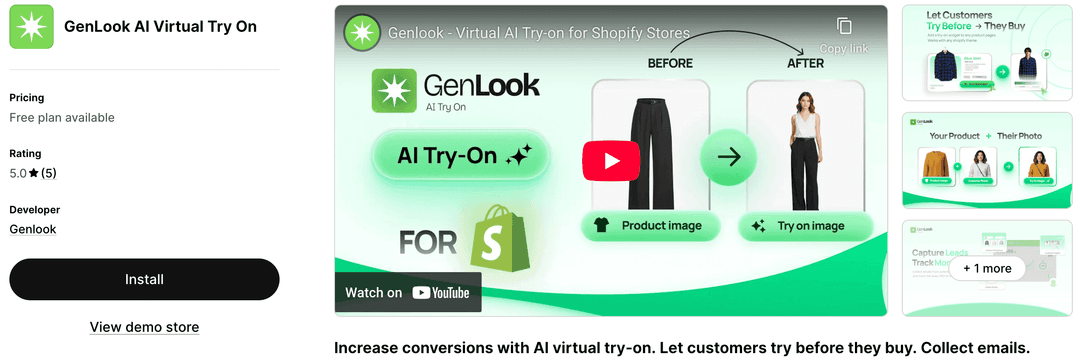
- Перейдите в Shopify App Store и найдите Genlook или нажмите здесь, чтобы перейти прямо к приложению.
- Нажмите кнопку Install (Установить).
- Ознакомьтесь с необходимыми разрешениями (нам нужен доступ к чтению изображений ваших товаров для работы примерочной) и нажмите Approve (Одобрить).
- Вы будете перенаправлены в панель управления (дашборд) Genlook внутри вашей админки Shopify.
Шаг 2: Включите Genlook для ваших товаров
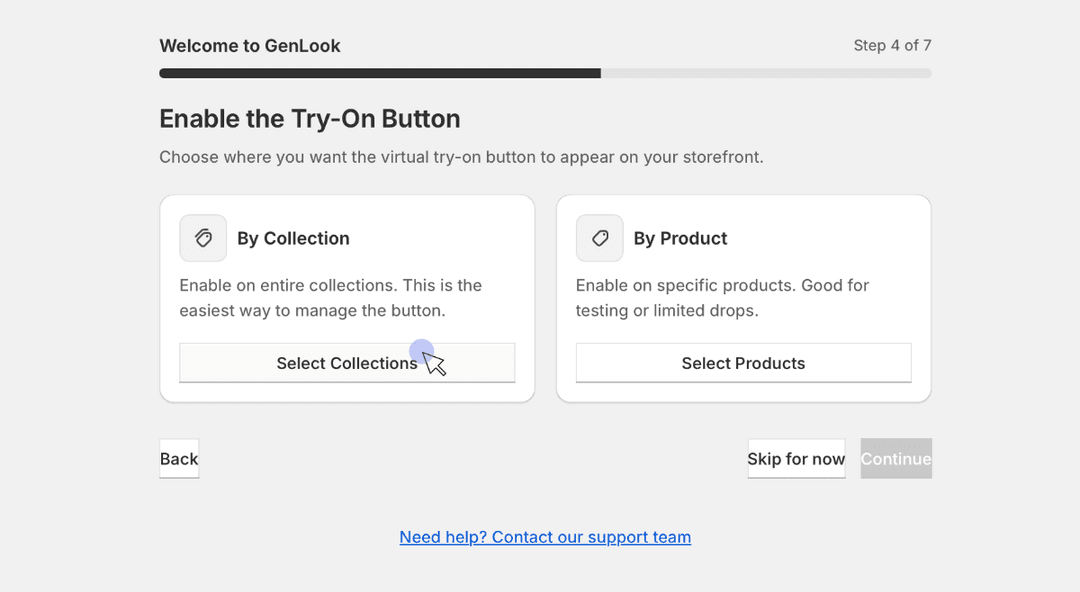
После установки Genlook нужно понять, для каких товаров следует активировать функцию «Примерить». Вы полностью контролируете этот процесс.
В панели управления Genlook:
- Перейдите на вкладку Products (Товары) или Collections (Коллекции).
- Вы можете выбрать как отдельные позиции, так и целые коллекции (например, «Новинки» или «Платья»).
- Переключите статус на Enabled (Включено).
Совет от профи: Вам не обязательно включать функцию для всего каталога в первый же день. Мы рекомендуем начать с товаров с самым высоким трафиком, но низкой конверсией — именно здесь виртуальная примерочная даст наибольший мгновенный эффект.
Шаг 3: Добавьте и настройте кнопку в вашей теме
Теперь, когда бэкенд готов, вам нужно разместить кнопку «Примерить» на страницах товаров, чтобы покупатели могли её увидеть. Genlook разработан для Shopify Online Store 2.0, поэтому это легко делается простым перетаскиванием.
- В панели администратора Shopify перейдите в Online Store > Themes (Интернет-магазин > Темы).
- Нажмите Customize (Настроить) на вашей текущей активной теме.
- В выпадающем меню сверху по центру выберите Products (Товары), а затем шаблон Default product (Товар по умолчанию).
- В боковом меню слева найдите раздел «Product Information» (Информация о товаре). Нажмите + Add Block (Добавить блок).
- Прокрутите вниз до раздела «Apps» (Приложения) и выберите Genlook Try-On Button.
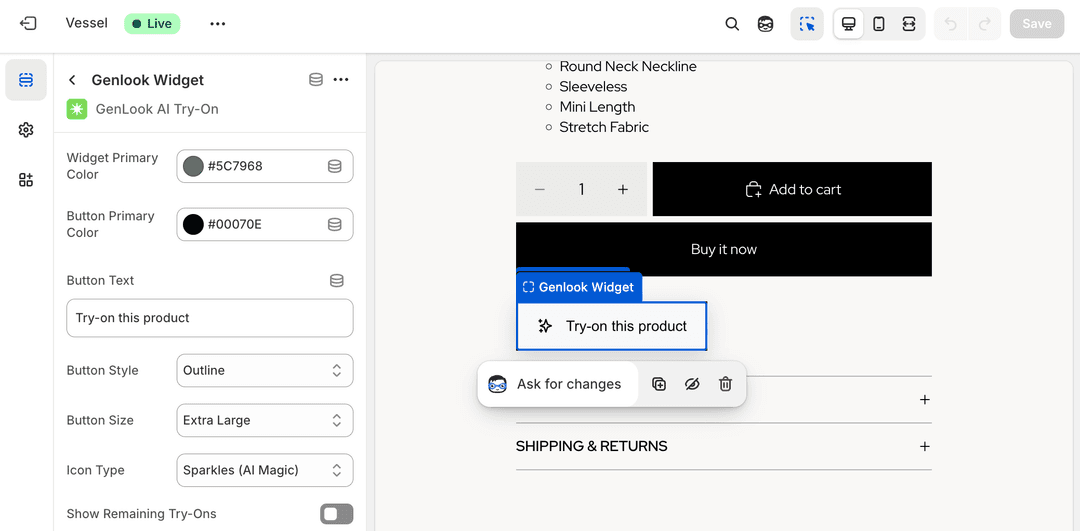
- Размещение: Перетащите блок выше, чтобы он находился прямо под кнопкой «В корзину» (Add to Cart) или «Купить сейчас» (Buy Now) для максимальной видимости.
- Стилизация: Нажмите на сам блок Genlook. В правом меню вы сможете настроить текст кнопки (например, «Примерить на себе», «Смотреть на мне»), цвет фона и текста, чтобы они идеально соответствовали стилю вашего бренда.
Шаг 4: Протестируйте функцию на сайте
Никогда не предполагайте, что всё работает, пока не проверите сами.
- Откройте новую вкладку в браузере или возьмите смартфон и перейдите в ваш работающий интернет-магазин.
- Откройте один из товаров, для которых вы включили функцию на Шаге 2.
- Убедитесь, что новая кнопка «Примерить» появилась там, где вы её разместили.
- Нажмите на кнопку. Загрузите свою фотографию (или используйте фото модели) и протестируйте процесс генерации. Правильно ли ложится одежда? Устраивает ли вас скорость работы?
Если результат вам нравится — значит, функция готова для ваших покупателей.
Шаг 5: Проверьте статистику через день
Прелесть виртуальной примерочной не только в «вау-эффекте», но и в данных.
Не стоит просто устанавливать приложение и забывать о нём. Вернитесь в панель управления Genlook через 24 часа после запуска. В разделе Analytics (Аналитика) обратите внимание на первые показатели успеха:
- Уровень вовлеченности (Engagement Rate): Сколько посетителей страниц с включенной функцией действительно нажимают кнопку «Примерить»?
- Сессии (Sessions): Сколько уникальных примерок было сгенерировано?
То, что покупатели активно взаимодействуют с инструментом в первые 24 часа — самый верный признак того, что вы устраняете реальное препятствие на их пути к покупке.
Заключение
Выполнив эти 5 шагов, вы успешно модернизировали свой магазин на Shopify без сложных IT-проектов и дорогостоящего 3D-моделирования. Теперь вы предоставляете покупателям тот самый захватывающий опыт, вызывающий доверие, который они ожидают увидеть в 2026 году.
Готовы начать? Установите Genlook в Shopify уже сегодня.
FAQ
Frequently Asked Questions
Как добавить виртуальную примерочную в магазин на Shopify?↓
Следуйте этому руководству из 5 шагов: установите приложение Genlook, включите его для товаров, добавьте кнопку «Примерить» в вашу тему (перетаскиванием), протестируйте функцию и отслеживайте аналитику. Никакого программирования или 3D-моделей не требуется.
Нужно ли редактировать код темы, чтобы добавить кнопку?↓
Нет. На 3-м шаге мы используем систему «Блоков приложений» (App Blocks) от Shopify. Вы можете просто перетащить кнопку «Примерить» от Genlook прямо в редакторе темы, не трогая ни строчки кода.
Должны ли фотографии товаров быть стандартизированы?↓
Совсем не обязательно. В отличие от старых решений, которые требовали идеальных снимков на «невидимом манекене», ИИ Genlook гибок. Он работает с вашими существующими профессиональными фотографиями, будь то раскладки (flat lays) или снимки на моделях.
Как скоро я увижу результаты?↓
Мгновенно. Как только вы завершите Шаг 4 и опубликуете изменения, покупатели сразу смогут пользоваться примерочной. Мы рекомендуем заглянуть в аналитическую панель Genlook через 24 часа (Шаг 5), чтобы увидеть первые данные о вовлеченности.