如果你在 Shopify 經營服飾店,你一定懂這種痛:明明流量很高、商品照片也很精美,顧客卻還是在猶豫。他們盯著「加入購物車」的按鈕,心裡想著那些讓人頭痛的問題:*「這件我穿得下嗎?」*、*「這款式適合我的身型嗎?」*
過去,要加入**虛擬試穿 (VTO)** 功能來解答這些疑慮,根本是個浩大工程。你必須花大錢為每一個 SKU 製作 3D 模型,還要花上好幾週的時間做串接整合。
**但到了 2026 年,Genlook 改變了這一切。**
Genlook 讓你可以直接利用*現有*的商品照,為商店加入由 AI 驅動的虛擬試穿體驗。完全不需要任何 3D 資源,而且不到一小時就能上線啟用。
現在就跟著這篇最完整的 5 步驟指南,今天就[用 Genlook 升級你的 Shopify 商店](/shopify)吧。
---
### 開始前先了解:Genlook 的優勢
許多競爭對手的服務,會要求每件商品都要有死板且規格統一的攝影棚照片,但 Genlook 的生成式 AI 則是專為真實世界的電子商務所設計。它可以直接使用你現有的高畫質商品圖(不論是平拍圖、吊掛照,還是模特兒實穿照),為你省下大筆的攝影費用。
---
## 步驟 1:安裝 Genlook 應用程式
第一步,就是把這項技術導入你的平台。
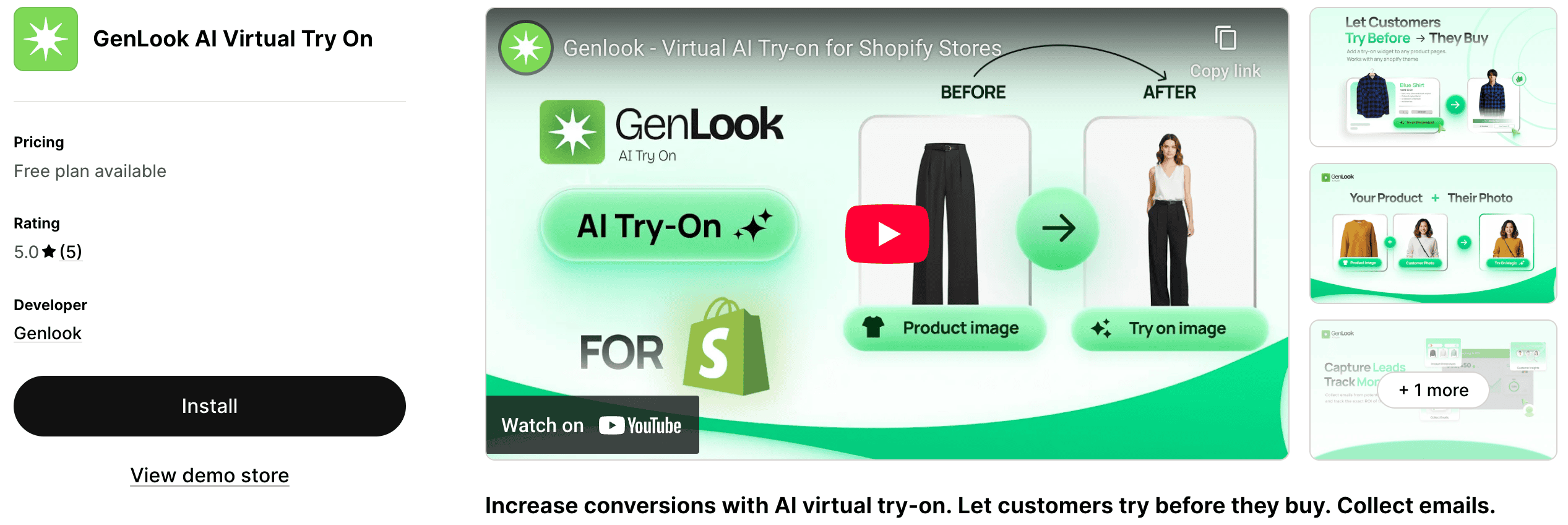
1. 前往 Shopify App Store 搜尋 **Genlook**,或是直接[在 Shopify App Store 開啟 GenLook: AI Virtual Try On](https://apps.shopify.com/genlook-virtual-try-on?utm_source=g_landing&utm_medium=website&utm_campaign=blog-add-virtual-try-on-shopify-store)。
2. 點擊 **Install**(安裝)按鈕。
3. 查看所需的權限(我們需要存取你的商品圖,才能生成試穿體驗),然後點擊 **Approve**(核准)。
4. 接著,你將會被導向 Shopify 後台的 Genlook 儀表板。
## 步驟 2:為商品啟用 Genlook
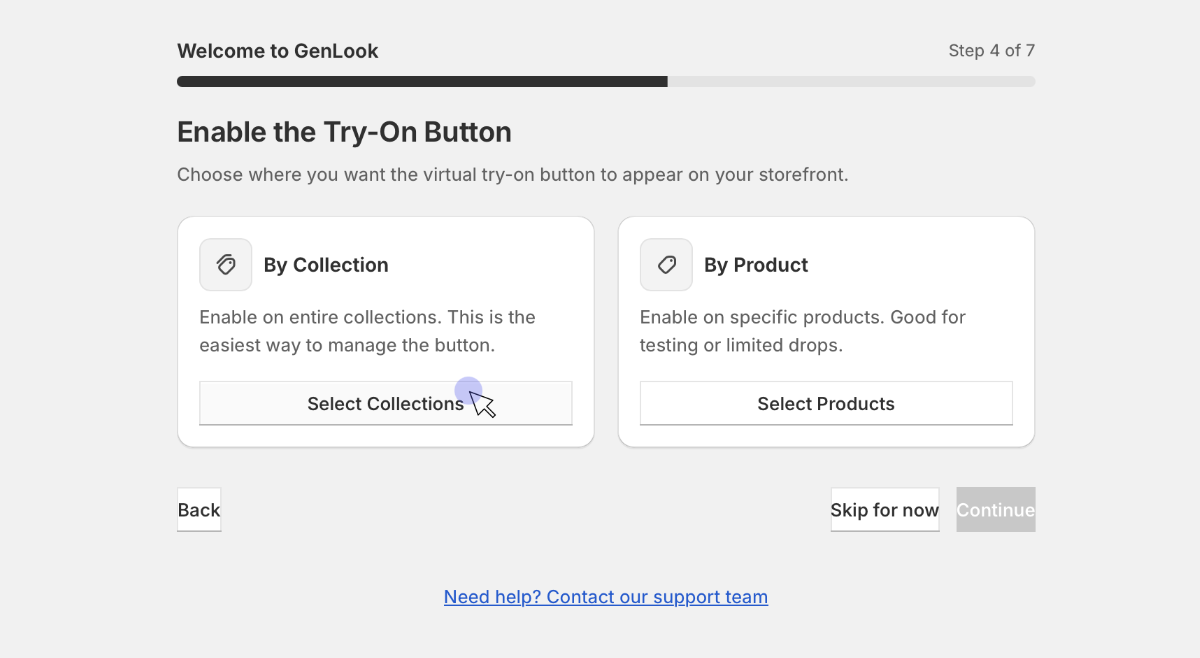
安裝完成後,必須告訴 Genlook 哪些商品要開啟「虛擬試穿」功能。這完全由你掌控。
在 Genlook 儀表板中:
1. 前往 **Products**(商品)或 **Collections**(商品系列)分頁。
2. 你可以勾選個別商品來啟用,或是選擇整個商品系列(例如「最新上架」或「洋裝」)。
3. 將狀態切換為 **Enabled**(已啟用)。
**專家建議:** 你不需要在第一天就啟用所有商品。我們建議先從流量高,但轉換率偏低的商品開始。這類商品套用虛擬試穿後,能發揮最立竿見影的效果。
## 步驟 3:在佈景主題中加入並設定按鈕
後端都準備好了,接下來就是要把「虛擬試穿」按鈕放在商品頁上,讓顧客看得見。Genlook 是為 Shopify Online Store 2.0 打造的,所以只要拖放就能輕鬆完成。
1. 在 Shopify 後台,前往 **線上商店 > 佈景主題**。
2. 在你目前發布的佈景主題上點擊 **自訂**。
3. 在上方中間的下拉式選單中,選擇 **商品**,然後選擇你的**預設商品**範本。
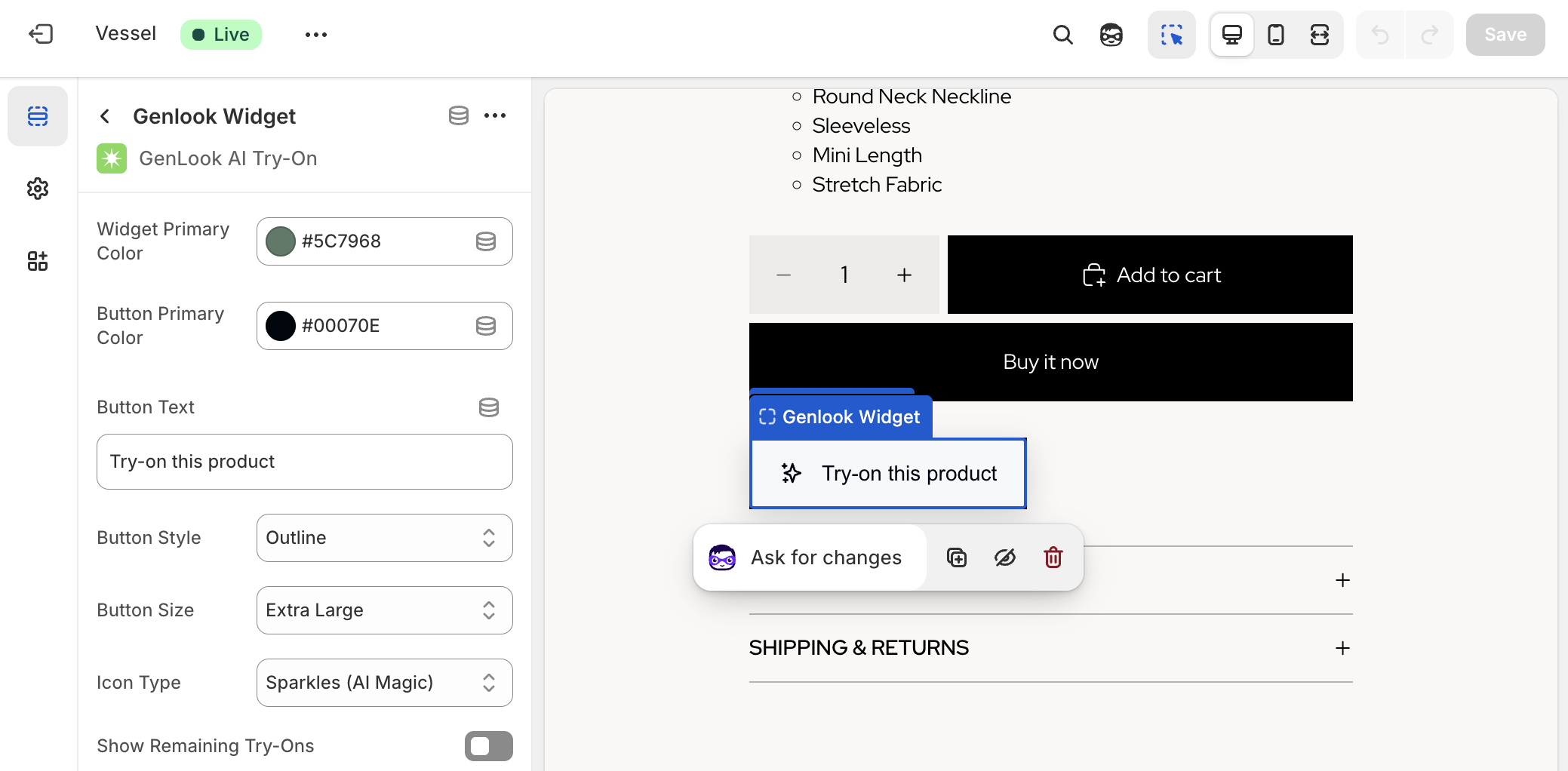
4. 在左側邊欄選單中,尋找「商品資訊」區塊。點擊 **+ 新增區塊**。
5. 向下滑動到「應用程式」區塊,選擇 **Genlook Try-On Button**。
6. **調整位置:** 將區塊往上拖拉,放在「加入購物車」或「立即購買」按鈕的正下方,這是最顯眼的位置。
7. **自訂樣式:** 直接點擊 Genlook 區塊。現在,你可以從右側選單自訂按鈕文字(例如「虛擬試穿」、「看看我穿起來的樣子」)、背景顏色和文字顏色,讓它完美契合你的品牌形象。
## 步驟 4:測試上線後的體驗
在親自測試過之前,千萬別假設一切都沒問題。
1. 開啟新的瀏覽器分頁或拿起手機,前往你目前上線的商店。
2. 點進在步驟 2 中啟用功能的其中一項商品。
3. 確認全新的「虛擬試穿」按鈕有出現在你設定的位置。
4. 點擊該按鈕。上傳一張自己的照片(或使用模特兒照片),測試生成的過程。衣服的垂墜感自然嗎?生成速度令人滿意嗎?
如果你覺得沒問題,那就可以放心讓顧客使用了。
## 步驟 5:上線一天後查看數據分析
虛擬試穿的魅力不僅在於酷炫,更在於數據。
千萬不要設定好就不管了。在上線 24 小時後,請回到 Genlook 儀表板。在 **Analytics**(數據分析)區塊,查看初期的成功指標:
* **互動率:** 在啟用該功能的商品頁上,有多少訪客實際點擊了「虛擬試穿」按鈕?
* **工作階段:** 總共生成了多少次不重複的試穿體驗?
看到顧客在頭 24 小時內積極使用這項工具,就是最好的證明,代表你成功解決了他們在購物過程中的一大痛點。
## 總結
透過這 5 個步驟,你已經成功讓你的 Shopify 商店煥然一新,完全不需要複雜的 IT 專案或昂貴的 3D 建模。你現在提供的,正是 2026 年消費者所期待那種身歷其境、能建立購買信心的體驗。
**準備好開始了嗎?[今天就到 Shopify 安裝 GenLook: AI Virtual Try On。](https://apps.shopify.com/genlook-virtual-try-on?utm_source=g_landing&utm_medium=website&utm_campaign=blog-add-virtual-try-on-shopify-store)**
<Faq>
<FaqItem question="我要如何在 Shopify 商店加入虛擬試穿功能?">
只要跟著這 5 步驟教學:安裝 Genlook 應用程式、啟用商品、將「虛擬試穿」按鈕加入佈景主題(拖放即可)、測試功能,然後追蹤分析數據。完全不需要寫程式碼或製作 3D 模型。
</FaqItem>
<FaqItem question="我需要修改佈景主題程式碼才能加入按鈕嗎?">
不用。在步驟 3 中,我們使用的是 Shopify 的「應用程式區塊」系統。你可以直接在佈景主題編輯器中拖放 Genlook 的「虛擬試穿」按鈕,一行程式碼都不用碰。
</FaqItem>
<FaqItem question="我的商品照片格式必須很統一嗎?">
不一定。有別於舊有的解決方案會要求完美的「透明人台」照片,Genlook 的 AI 很有彈性。它可以直接使用你現有的專業商品照,不論是平拍圖還是模特兒實穿照都沒問題。
</FaqItem>
<FaqItem question="我多快能看到成效?">
立竿見影。只要你完成步驟 4 並正式上線,顧客就能馬上開始使用。建議你在上線 24 小時後(步驟 5)到 Genlook 的數據分析儀表板查看初期的互動數據。
</FaqItem>
</Faq>

 Shopify
 WooCommerce
 API
API